
ボリュームを残して Mac から Docker Desktop を完全にアンインストールする方法
AskClean チーム · 更新日 2026-11-02
Docker Desktop を完全にアンインストールすると、コンテナ、イメージ、ビルドキャッシュ、名前付きボリュームを収めた Linux の仮想ディスクも削除されることがあります。再現できないボリュームやイメージを先に洗い出してバックアップし、それから Docker Desktop の公式のアンインストール機能を使います。Docker.raw やグループコンテナのデータを、普通のキャッシュとして扱わないでください。
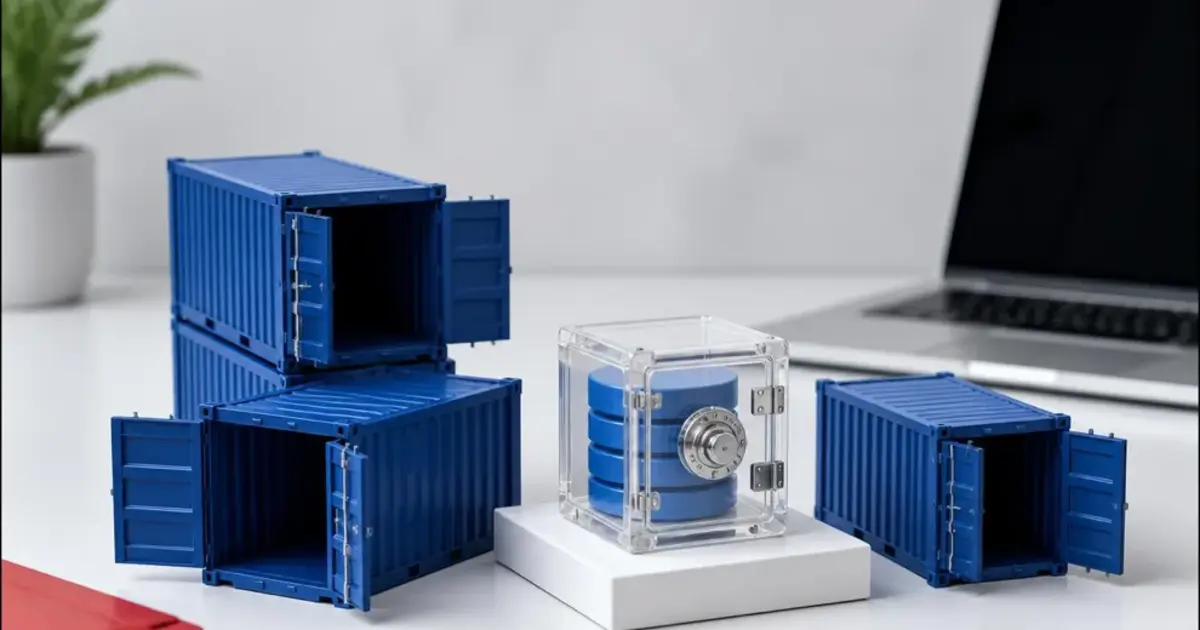
アンインストールの前に、作り直せないデータを守る
docker system df -v、docker volume ls、docker ps -a を実行して中身を確認します。どのコンテナからも使われていない名前付きボリュームにも、データベースの唯一のコピーが残っていることがあります。重要なデータベースはそれぞれのバックアップ機能で書き出し、作り直せないローカルのイメージも保存しておきます。Compose ファイル、Dockerfile、.dockerignore、バインドマウントしているソースは残してください。
インストールしたときと同じ方法でアプリを削除する
重要なサービスを停止してバックアップを済ませてから、Docker Desktop の Troubleshoot メニューで Uninstall を実行します。Docker Desktop が開かない場合は、アプリに含まれるコマンドラインのアンインストーラについて、最新の公式手順を確認してください。Docker.raw や group.com.docker を、普通のキャッシュとして削除しないでください。
ゴミ箱を空にする前に確認する
アクティビティモニタ、「アプリケーション」フォルダ、ログイン項目、command -v docker の結果を確認します。元のボリュームや仮想ディスクを削除する前に、重要なバックアップを実際に復元して確かめてください。~/.docker にはコンテキスト、設定、認証情報が含まれるため、基本的には残しておきます。macOS のストレージ表示がすぐに変わらなくても、Docker の各パスの計測値を前後で比べ、システムデータが再計算されるのを待ってください。
完全アンインストールの安全確認表
| 手順 | 確認・操作する場所 | 注意すること |
|---|---|---|
| アンインストールの前に、作り直せないデータを守る | docker system df -v / docker volume ls | docker system df -v、docker volume ls、docker ps -a を実行して中身を確認します。 |
| インストールしたときと同じ方法でアプリを削除する | Docker Desktop > Troubleshoot > Uninstall | 重要なサービスを停止してバックアップを済ませてから、Docker Desktop の Troubleshoot メニューで Uninstall を実行します。 |
| ゴミ箱を空にする前に確認する | command -v docker / ~/.docker | アクティビティモニタ、「アプリケーション」フォルダ、ログイン項目、command -v docker の結果を確認します。 |
よくある質問
Docker Desktop をアンインストールすると、ボリュームも消えますか?
完全にアンインストールすると、Docker Desktop のローカルの仮想マシンの状態が削除されます。名前付きボリュームはすべて消えるものとして扱い、重要なデータベースはアンインストールの前に、復元できる形でバックアップしてください。
参考資料