
iPhone で重複写真を削除する方法(手順付き)
AskClean チーム · 更新日 2026-11-02
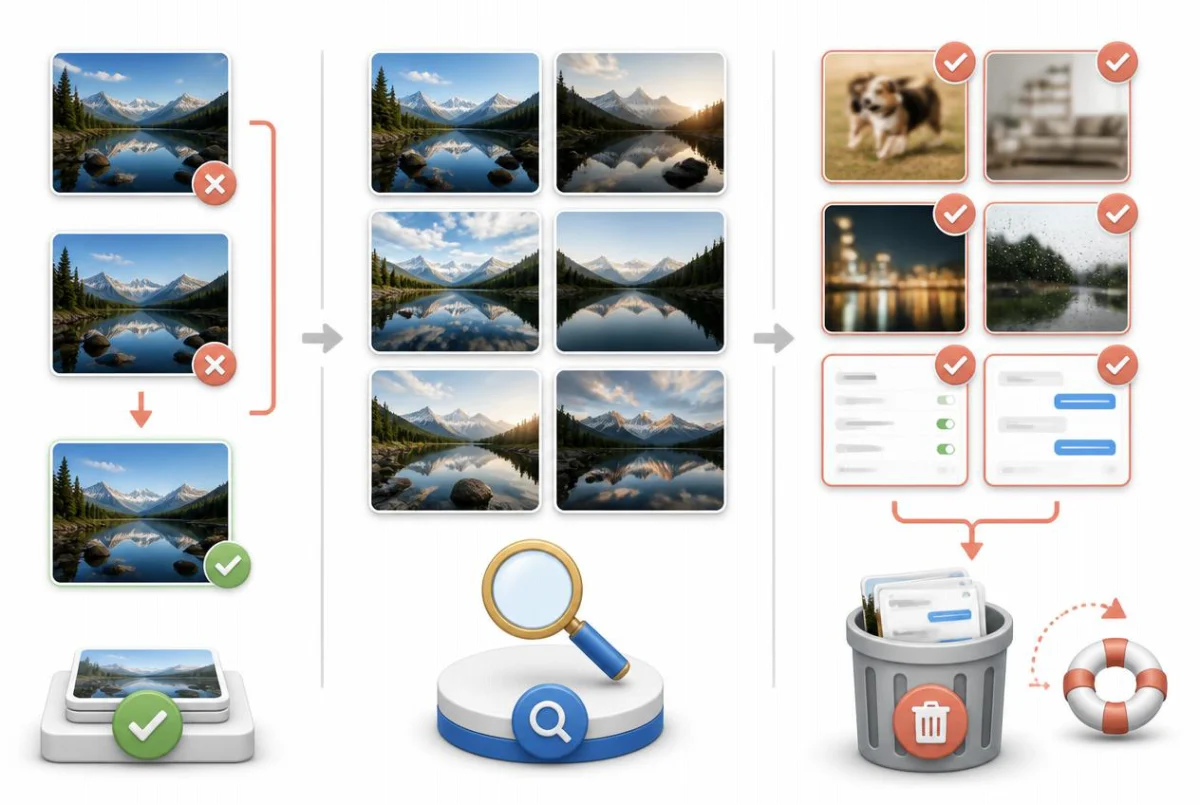
iPhone で重複写真を削除するには、写真アプリを開いて「ユーティリティ」の「重複項目」を表示し、各セットの横にある「結合」をタップします。iPhone は最も画質の高いコピーを残して役に立つメタデータをまとめ、不要になったコピーを「最近削除した項目」に移します(30 日間は復元できます)。アルバムが見当たらない場合や、似た写真も削除したい場合は、以下の確認方法を参考にしてください。
まずは標準の「重複項目」アルバムを使う
何かをインストールする前に、Apple がすでに用意しているツールを使いましょう。iOS 16 以降、写真アプリはバックグラウンドでライブラリを少しずつスキャンし、完全に同じコピーやほぼ同じコピーを「重複項目」アルバムに集めています。検出はすべて iPhone 上で行われ、結合はこれ以上ないほど安全な操作です。失われるのは、残す写真の本当のコピーだけだからです。
最初に知っておきたいのは、このアルバムがすぐには表示されないことです。写真アプリは時間をかけてライブラリを分析します。分析が進むのは主に、iPhone がロックされ、電源に接続され、Wi-Fi につながっている間です。ライブラリが大きいと全体の分析に数日かかることがあり、まだ重複が見つかっていなければ、アルバム自体が表示されません。
結合は単なる削除よりも賢い操作です。「結合」をタップすると、写真アプリは最も画質の高いバージョンを残し、すべてのコピーからキャプション、キーワード、お気に入り、日付情報などの関連データをまとめて、その 1 枚に引き継ぎます。不要になったコピーは「最近削除した項目」に移り、30 日間は復元できます。
- 写真アプリを開き、「ユーティリティ」に移動します。iOS 26 以降では「コレクション」をタップしてから「ユーティリティ」を、iOS 18 ではメイン画面を下にスクロールして「ユーティリティ」を、iOS 16 と 17 では「アルバム」タブをタップして「ユーティリティ」までスクロールします。続いて「重複項目」をタップします。
- セットを確認します。各行には写真アプリが同じ写真と判断した 2 つ以上のコピーが並び、下にファイルサイズが表示されます。どのバージョンが最も大きいかを確かめたいときは、サイズを見比べてください。
- セットの横の「結合」をタップし、「[数字]個の項目を結合」をタップして確定します。写真アプリは最も画質の高いコピーを残してほかのコピーのメタデータをそこに引き継ぎ、残りを「最近削除した項目」に移します。
- まとめて片づけるには、画面上部の「選択」をタップし、「すべてを選択」、続いて「結合」をタップします。重複セットが何百もあるライブラリでも、半日かかる作業が数秒で終わります。
- すぐに容量を取り戻したい場合は、最後に同じ「ユーティリティ」にある「最近削除した項目」で「選択」をタップし、「すべて削除」をタップします。急がなければ、そのままにしておいてもかまいません。30 日たつと自動ですべて削除されます。
「重複項目」アルバムが見当たらない場合は、写真アプリが重複を見つけていないか、バックグラウンドのスキャンがまだ終わっていないかのどちらかです。iPhone をロックしたまま一晩充電して、もう一度確認してください。分析は、iPhone を使っていないときにしか進みません。
標準のアルバムが「重複」の大半を見逃す理由
Apple の判定は意図的に慎重です。対象になるのは、同じ画像の完全なコピーとほぼ同じ派生版、つまり同じ写真を 2 回保存したもの、別の解像度で再ダウンロードしたもの、別のフォーマットに変換したもの、軽く編集したものなどです。同じ瞬間を写した別々の写真は、あなたの目にはほとんど区別がつかなくても判定の対象になりません。
そして、無駄な容量の大半はまさにそこにあります。同じ夕焼けをほぼ同じ構図で撮った 10 枚、ジャンプしている子どもを撮ったバースト、誰かが目をつぶってしまった集合写真の撮り直し 5 枚。どれも技術的には別々の画像なので、「重複項目」アルバムはすべて対象外にします。Apple にとっては別々の思い出でも、ストレージにとっては残すべき 1 枚とコピー 9 枚です。
このアルバムは、ブレた写真、ポケットの中で誤って撮れた写真、5 分だけ覚えておくために撮った何百枚ものスクリーンショットも扱いません。どれも何かの複製ではありませんが、容量を無駄にしている点は同じです。これらを片づけるには、自分の目で確かめるか、画像の類似度と鮮明さを実際に評価するソフトウェアを使う必要があります。
ですから、「重複項目」アルバムは作業のすべてではなく、最初のステップと考えてください。多くのライブラリでは、取り戻せるのは完全なコピーの分のそれほど多くない容量だけで、はるかに大きい似た写真、バースト、ブレた写真の山は手つかずのまま残ります。
似た写真とバースト写真を手作業で見つける
残りを手作業で片づけることも、もちろんできます。バースト写真には、Apple が専用のツールまで用意しています。シャッターボタンを横にスライドすると(または「設定」で該当するオプションをオンにしていれば音量を上げるボタンを押すと)、写真アプリは連続撮影を 1 つのバーストとして保存し、残したいフレームだけを選べるようにしてくれます。
続けて撮った同じ集合写真の 5 パターンのような普通の撮り直しには、そうした選択画面がありません。作業はスクロールして確認するだけです。ライブラリを月別に表示して、そっくりなサムネイルが固まっているところを探し、それぞれを開いて残す 1 枚を選び、残りをなぞって選択して削除します。
- まずはバーストから。「メディアタイプ」>「バースト」を開きます(iOS 26 以降は「コレクション」、iOS 18 はメイン画面、iOS 16 と 17 は「アルバム」タブにあります)。バーストを開いて「選択」をタップし、残したいフレームにチェックを付けて「完了」をタップしてから、「お気に入りのみ残す」を選びます。写真アプリがその連写のほかのフレームをすべて削除します。
- 次にライブラリを開き(iOS 26 以降と iOS 16・17 では「ライブラリ」タブ、iOS 18 ではメイン画面の上部にある写真のグリッド)、「月別」表示に切り替えます。この表示なら、似たサムネイルのかたまりが、すべての写真を並べた表示よりずっと見つけやすくなります。
- かたまりを開いてベストショットを選んだら、一覧に戻って「選択」をタップし、不要な写真の上を指でなぞってまとめて選択してから、ゴミ箱のアイコンをタップします。
- スクリーンショットは別に片づけます。「メディアタイプ」>「スクリーンショット」にすべて集まっています。まだ必要な最近のものを確認したら、残りをまとめて選択して削除しましょう。
- 急ぎ具合に応じて、「最近削除した項目」を空にするか、そのままにするかを決めます。削除した項目は、自分でアルバムを空にしない限り、最長 30 日間そこで容量を使い続けます。
かかる時間は正直に見積もりましょう。1 万枚のライブラリを手作業で見直すには数晩かかり、集中力はすぐに切れます。たいていの人は 1 か月分を片づけたところで飽きて、そのまま戻ってきません。軽い整理ならそれで十分ですが、本格的に容量を取り戻すには向いていません。
似た写真やブレた写真にはクリーナーアプリを使う
作業の中でサードパーティのアプリが本当に役に立つのはここです。本来なら自分の目で行う類似度と鮮明さの判断を、ライブラリ全体に対してまとめて行ってくれます。インストールする前に、3 つの基準で確かめてください。分析がすべて端末内で行われること(写真がどこかのサーバーにアップロードされてはいけません)、削除がシステムの「最近削除した項目」を経由し、すべて元に戻せること、そして料金が明快で、無料体験の裏に週額のサブスクリプションを隠していないことです。
Photo Slim は私たちが開発したアプリで、この基準を満たすように作られています。ライブラリを端末内でスキャンし、撮り直し、別々の写真として保存されたバースト、ほぼ同じフレームなど、本当に似ている写真をグループにまとめます。各グループで残すべきベストな 1 枚が自動であらかじめ選ばれるので、見比べなくても一目で確認できます。別のスキャンでは、ブレた写真、古いスクリーンショット、重複したビデオも見つけ出します。これらは多くの場合、最も多くの容量を取り戻せる項目です。
スキャンとすべてのプレビューは無料なので、支払う前に何が見つかったか、何 GB 取り戻せるかを正確に確認できます。クリーンアップを使えるようにするには $14.99 の買い切り購入が必要で、サブスクリプションではありません。削除した項目はすべて「最近削除した項目」に移り、通常どおり 30 日間は復元できます。分析は 100% 端末内で行われ、写真が iPhone の外に出ることはありません。iOS 16 以降に対応しており、App Store(https://apps.apple.com/app/id6784203501)で入手できます。
重複写真を増やさないために
繰り返し重複が生まれる最大の原因は、メッセージアプリです。特に WhatsApp は、初期設定では受信した写真をすべて写真ライブラリに保存するため、グループチャットで流れてきたミーム画像や転送された写真が、何度もライブラリに入ってくることがあります。WhatsApp の「設定」>「チャット」>「写真に保存」でオフにし、Telegram や WeChat など、よく使うほかのチャットアプリにも同じような自動保存がないか確認してください。
シャッターの押し方の癖も影響します。最近の iPhone では、シャッターボタンを長押しすると初期設定ではビデオの撮影になりますが、横にスライドするとバーストになり、1 秒間に何十枚も撮影されます。バーストは動きのある被写体には便利ですが、気軽に撮っているなら、どのフレームを残したかったか覚えているその日のうちに、上で紹介した「お気に入りのみ残す」の手順で間引きましょう。
転送によっても重複は増えます。すでに同期しているデバイスから AirDrop で写真を送り返したり、自分が投稿した共有アルバムからフルサイズのコピーをダウンロードしたり、同じカメラのメモリーカードを 2 回読み込んだりした場合です。こうした完全なコピーはいずれ「重複項目」アルバムが見つけてくれるので、1〜2 か月に一度確認する習慣をつけましょう。現れるたびに 5 セットずつ結合するほうが、来年 500 セットをまとめて結合するよりずっと楽です。
よくある質問
iPhone で重複写真を結合すると、どうなりますか?
写真アプリは最も画質の高いバージョンを残し、ほかのコピーからキャプション、キーワード、お気に入り、日付情報などの役に立つ情報をまとめて引き継ぎます。不要になったコピーは「最近削除した項目」に移るので、結合してもすぐに完全に消えるわけではなく、残す写真の画質が落ちることもありません。
削除した写真は、すぐに完全に消えてしまいますか?
すぐには消えません。手作業でも、結合でも、システムの削除機能を使うクリーナーアプリでも、削除したものは「最近削除した項目」アルバムに入り、完全に削除されるまでの 30 日間は復元できます。ただし、容量が戻るのは写真が「最近削除した項目」から消えたときだけなので、すぐに空き容量が必要ならこのアルバムを空にしてください。
そもそも、なぜ重複写真がこんなにたまるのですか?
よくある原因は、受信した写真をすべて写真ライブラリに自動保存するメッセージアプリ、同じ場面のバーストや続けざまの撮り直し、編集後に別に保存した写真、AirDrop や共有アルバムからの再読み込み、別の解像度でダウンロードした同じ画像などです。1 つ 1 つはわずかでも、数年たつと数 GB になります。
写真クリーナーアプリは、写真をアップロードしますか?
アップロードするアプリもあります。分析を「クラウドで」行うアプリは、写真を自社のサーバーにアップロードしているということなので、インストールする前に App Store のプライバシーラベルを確認してください。分析をすべて端末内で行うアプリを選ぶことをおすすめします。たとえば Photo Slim は、スキャンも比較もすべて端末内で行い、写真が iPhone の外に出ることはありません。
明らかに重複している写真が「重複項目」アルバムに表示されないのはなぜですか?
考えられる理由は 2 つです。完全に同じかほぼ同じコピーなら、バックグラウンドのスキャンがまだその写真まで進んでいない可能性があります。ライブラリが大きいと数日かかり、スキャンは iPhone がロックされて充電中のときにしか進みません。似ているけれど別の写真(バースト、撮り直し、数秒違いの同じ場面)なら、このアルバムに表示されることはありません。Apple が照合するのは本当のコピーだけで、似ているだけの写真は対象外です。
iPhone で重複写真の結合を取り消せますか?
不要になったコピーは、30 日以内なら「最近削除した項目」から復元できます。ただし、写真アプリには、元の重複セットをメタデータまで含めてそのまま元に戻すワンタップの機能はありません。大切なセットは結合する前に確認し、結果に納得するまで「最近削除した項目」を空にしないでください。
参考資料