
iPhone 重复照片怎么删除?合并“重复项目”的分步教程
AskClean 团队 · 更新于 2026-11-02
要删除 iPhone 上的重复照片,打开“照片”,在“更多项目”下找到“重复项目”,再轻点每组旁边的“合并”。iPhone 会保留画质最高的那一份,合并有用的元数据,并把多余的副本移到“最近删除”,保留 30 天。如果找不到“重复项目”,或者你还想清掉相似照片,参考下面的检查方法。
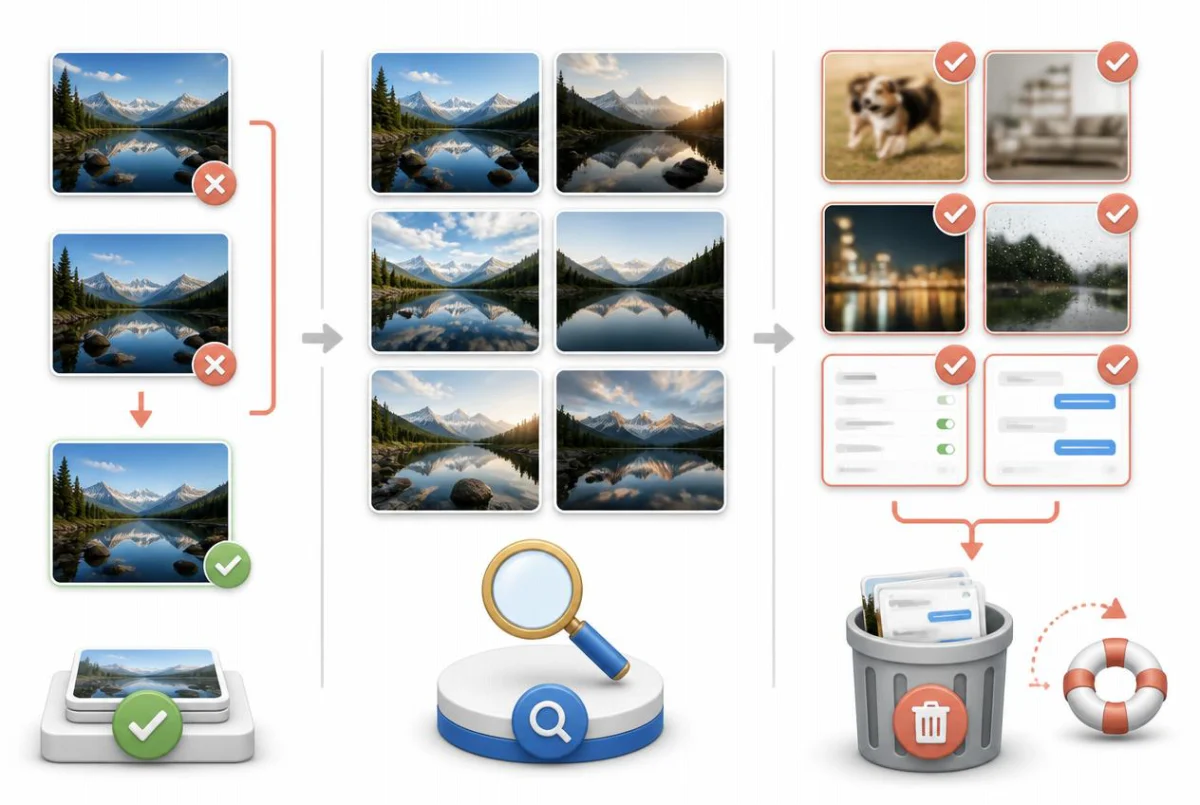
第一步:用自带的“重复项目”
装任何东西之前,先用 Apple 已经给你的工具。自 iOS 16 起,“照片”App 会在后台悄悄扫描图库,把完全相同和几乎相同的副本收进“重复项目”。检测完全在你的 iPhone 上进行,而合并是最安全不过的操作:丢掉的每一张,都只是你留下那张的真正副本。
有件事要先说清:“重复项目”不是即时出现的。“照片”会花一段时间逐步分析你的图库,通常在 iPhone 锁定、接通电源并连着无线局域网时进行。图库大的话,可能要好几天才能全部找完——如果“照片”还没发现任何重复项,“重复项目”干脆就不会出现。
合并比删除更聪明。轻点“合并”时,“照片”会保留画质最高的那个版本,并把所有副本中的相关数据——说明、关键词、个人收藏和日期信息——归并到留下的那张里。多余的副本移入“最近删除”,30 天内都可以恢复。
- 打开“照片”App,找到“更多项目”:iOS 26 及更高版本,先轻点“精选集”;iOS 18,在主视图中向下滚动;iOS 16 和 17,轻点“相簿”标签并向下滚动。然后在“更多项目”下轻点“重复项目”。
- 逐组查看。每一行显示“照片”认定为同一张照片的两个或多个副本,下方标着文件大小——想确认哪个版本最大,看一眼大小即可。
- 轻点某组旁边的“合并”,再轻点“合并 [数量] 个项目”确认。“照片”会留下画质最好的那份,把其余副本的元数据并入其中,剩下的移入“最近删除”。
- 想一次清完,轻点右上角的“选择”,再轻点“全选”,然后轻点“合并”。图库里有几百组重复项时,这一下只要几秒,而不是一下午。
- 如果急需空间,最后去同一个“更多项目”区域里的“最近删除”:轻点“选择”,再选“全部删除”。不急就放着——那里的项目 30 天后会自动移除。
没看到“重复项目”?要么“照片”没发现重复项,要么后台扫描还没跑完。让 iPhone 锁定并充着电放一晚再看——分析只在手机空闲时进行。
为什么自带的“重复项目”漏掉了大部分“重复照片”
Apple 的匹配规则刻意保守。它只标记完全相同的副本,以及同一张图的近似变体——同一张照片存了两次、以不同分辨率重新下载、转过格式,或者轻度编辑过。它绝不会去评判同一瞬间拍下的两张不同照片,哪怕在你眼里根本分不出来。
而你浪费的空间,恰恰大多藏在这条界线之外。同一片晚霞几乎一模一样的十张、孩子跳起瞬间的一串连拍、有人眨眼于是重拍了五次的合影——每一张在技术上都是独立的图像,所以“重复项目”对它们统统视而不见。在 Apple 眼里,它们是各自独立的回忆;在你的储存空间条上,它们是一张该留的加九张多余的。
对模糊照片、在口袋里误触拍下的照片、为了记五分钟的事截下的几百张截屏,“重复项目”同样无能为力。它们谁都不是谁的副本,却同样白占空间——清掉它们,要么靠你自己的眼睛,要么靠真正会给图像相似度和清晰度打分的软件。
所以,把“重复项目”当作第一步,而不是全部。在多数图库上,它只能找回有限的空间——那些完全相同的副本——而数量更庞大的相似照片、连拍和模糊照片,原封未动。
手动找出相似照片与连拍
剩下的部分完全可以手动清理,连拍照片 Apple 甚至提供了专门的工具。把快门按钮向左滑动(或者在“设置”里打开相应选项后按住调高音量按钮)时,“照片”会把这一串照片存成一组连拍快照——并提供一个挑选界面,只保留你想要的那几张。
至于普通的重拍——同一张合影接连拍下的五个版本——就没有挑选界面了,办法只能是朴素地滚动浏览:按月查看图库,留意成串的相似缩略图,逐串点开,选定要留的那张,其余的用手指一划多选后删除。
- 先处理连拍:打开“媒体类型”>“连拍快照”(iOS 26 及更高版本在“精选集”中,iOS 18 在主视图中,iOS 16 和 17 在“相簿”标签中)。打开一组连拍,轻点“选择”,勾出值得留的几张,轻点“完成”,再选“仅保留个人收藏”——“照片”会删除这组连拍里的其余所有照片。
- 接着打开图库——iOS 26 及更高版本和 iOS 16、17 上是“图库”标签,iOS 18 上是主视图顶部的照片网格——然后切换到“月”视图。在这个缩放级别下,长得差不多的缩略图串,远比在全部照片的网格里显眼。
- 点开一串,挑出最好的一张,回到网格后轻点“选择”,用手指在要淘汰的照片上一划即可连选,最后轻点废纸篓图标。
- 截屏单独清一遍:“媒体类型”>“截屏”把所有截屏集中在一处。近期还用得上的先留下,其余的批量选中删除。
- “最近删除”清不清看你急不急——删掉的项目最多会在那里继续占用 30 天空间,除非你亲手把它清空。
时间账要算得实在:一万张照片的图库,手动过一遍得花好几个晚上,而注意力掉得飞快。多数人清完一个月就腻了,再也没回来——轻度收拾一下没问题,想找回大块空间就不够了。
用清理 App 处理相似与模糊照片
这是整件事里第三方 App 真正派得上用场的环节:把本来要靠你的眼睛做的相似度和清晰度判断,一次性覆盖整个图库。安装之前,先用三条标准把关——分析必须完全在你的设备上进行(照片绝不该被上传到任何人的服务器);删除必须经过系统的“最近删除”,保证一切可以撤回;价格必须实在,而不是藏在试用期后面的周订阅。
Photo Slim 是我们自己的 App,正是按这三条标准打造的。它在设备上扫描图库,把真正相似的照片归组——重拍、被存成一张张单独照片的连拍、几乎一样的画面——并自动预选出每组里最好的一张留下,看一眼就能过完一组,不用逐张比对。另有单独的扫描找出模糊照片、旧截屏和重复视频,它们往往是单项省出空间最多的地方。
扫描和预览全部免费,你可以先看清它找到了什么、能找回多少 GB,再决定花不花钱。解锁清理只需 $14.99 一次买断,不是订阅。每一次删除都会进入“最近删除”,享有标准的 30 天恢复期;分析 100% 在设备端完成,你的照片从不离开 iPhone。它需要 iOS 16 或更高版本,可在 App Store 获取:https://apps.apple.com/app/id6784203501。
别让重复照片卷土重来
聊天 App 是重复照片反复出现的头号来源。尤其是 WhatsApp,默认会把收到的每张照片都存进“照片”图库,于是每张群聊表情图和被转来转去的照片都会落进你的图库——往往还不止一次。在 WhatsApp 的“设置”>“聊天”里关闭“保存到照片”(英文界面为 Settings > Chats > Save to Photos),再检查一下 Telegram、微信等你常用的聊天 App 有没有类似的自动保存设置。
你自己的拍照习惯也有影响。在较新的 iPhone 上,按住快门默认是录视频,把它向左滑动才是连拍——一秒钟几十张。连拍抓动作很好用,但如果你随手就连拍,最好当天就用上面的“仅保留个人收藏”流程清理掉,趁你还记得想要哪一张。
重复照片还会顺着传输溜进来:把已经同步过的照片又从另一台设备隔空投送回来、从你也添加过照片的共享相簿下载全尺寸副本、同一张相机存储卡导入了两次。这些完全相同的副本,“重复项目”迟早会找出来,所以养成每一两个月看一眼的习惯——出现五组就顺手合并,胜过明年一口气合并五百组。
常见问题
在 iPhone 上合并重复照片,会发生什么?
“照片”会保留画质最高的那个版本,并把其他副本中有用的信息——说明、关键词、个人收藏和日期信息——合并进来。多余的副本会移到“最近删除”,所以合并既不会立刻把它们永久删除,也不会降低你保留的那张照片的画质。
删掉的照片就永远没了吗?
不会马上没。无论是手动删除、通过合并删除,还是用调用系统删除功能的清理 App 删除,照片都会先进入“最近删除”,30 天内随时可以恢复,之后才会被永久移除。注意:空间要等照片真正离开“最近删除”才会回来,急用储存空间,就去把“最近删除”清空。
我怎么会有这么多重复照片?
常见的几个来源:聊天 App 把收到的每张照片自动存进图库、同一场景的连拍和快速重拍、编辑后另存的照片、从隔空投送或共享相簿重复导入的照片,以及同一张图以不同分辨率下载了好几次。每个来源都是涓涓细流,几年下来就汇成了好几个 GB。
照片清理 App 会上传我的照片吗?
有些会——凡是分析“在云端”进行的 App,都是在把你的照片上传到它的服务器,安装前先看看 App Store 上的隐私标签。最好选完全在设备端分析的那种;比如 Photo Slim,每一次扫描和比对都在本地运行,你的照片从不离开 iPhone。
明明是重复照片,为什么“重复项目”里没有?
有两种可能。如果它们是完全相同或几乎相同的副本,多半是后台扫描还没轮到它们——大图库要跑好几天,而且只在 iPhone 锁定并充电时进行。如果它们是相似但各自独立的照片(连拍、重拍、几秒内拍下的同一场景),“重复项目”永远不会显示它们:Apple 只匹配真正的副本,不管长得像不像。
合并重复照片之后能撤销吗?
30 天内可以从“最近删除”里恢复多余的副本,但“照片”没有一键撤销的功能,无法把原来那组重复照片连同全部元数据原样还原。重要的照片组请先检查再合并;对结果满意之前,也不要清空“最近删除”。
参考来源