
วิธีลบรูปภาพซ้ำใน iPhone ทีละขั้นตอน
ทีม AskClean · อัปเดตเมื่อ 2026-11-02
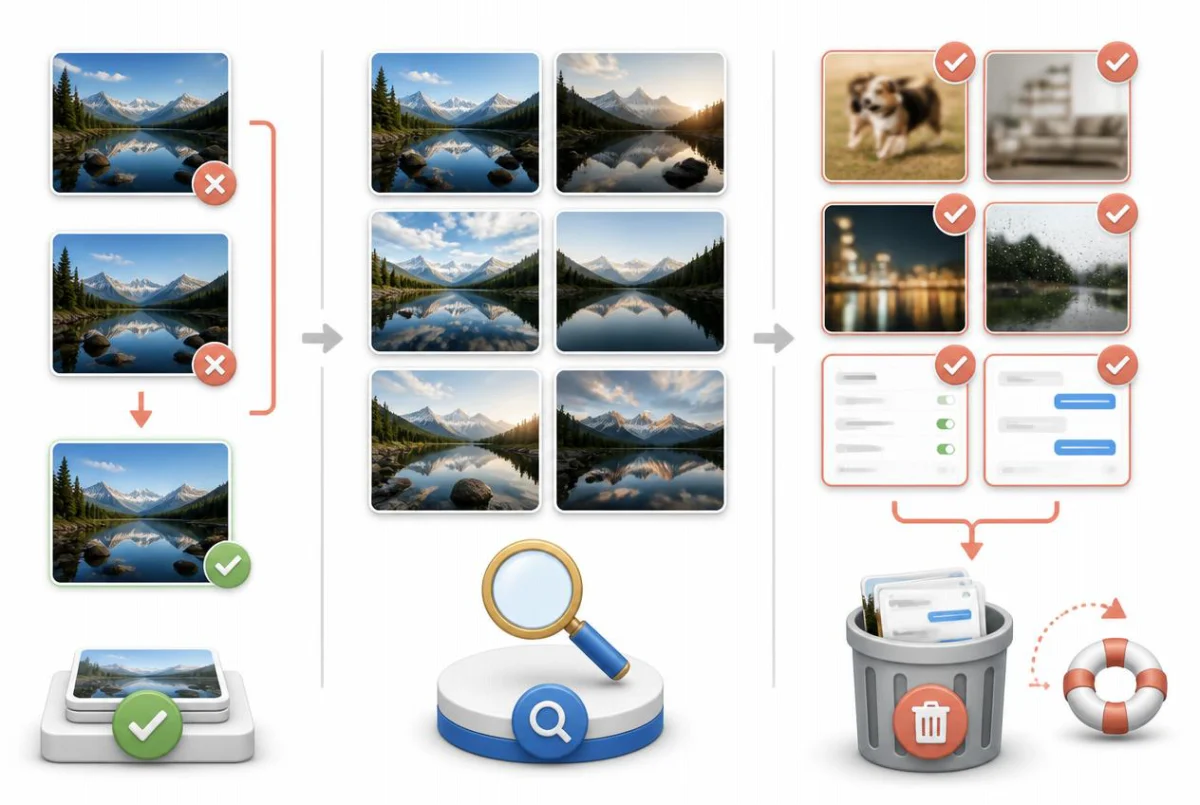
การลบรูปซ้ำใน iPhone ให้เปิดแอปรูปภาพ หาอัลบั้ม “รายการซ้ำ” ใต้ “ยูทิลิตี้” (iOS 18 ขึ้นไปคือ “รายการอื่น”) แล้วแตะ “รวม” ข้างแต่ละชุด iPhone จะเก็บสำเนาที่คุณภาพสูงที่สุดไว้ รวมข้อมูลเมตาที่มีประโยชน์เข้าด้วยกัน และย้ายรายการที่ซ้ำไปไว้ใน “เพิ่งลบล่าสุด” 30 วัน ถ้าไม่เห็นอัลบั้มนี้ หรือต้องการลบรูปที่คล้ายกัน ให้ดูวิธีตรวจด้านล่าง
ขั้นแรก: ใช้อัลบั้ม “รายการซ้ำ” ในตัวเครื่อง
ก่อนติดตั้งอะไร ให้ใช้เครื่องมือที่ Apple มีให้อยู่แล้วก่อน ตั้งแต่ iOS 16 แอปรูปภาพจะสแกนคลังรูปภาพของคุณเงียบ ๆ อยู่เบื้องหลัง แล้วรวบรวมสำเนาที่เหมือนกันทุกอย่างหรือเกือบเหมือนกันไว้ในอัลบั้ม “รายการซ้ำ” การตรวจจับทำงานบน iPhone ทั้งหมด และการรวมเป็นวิธีที่ปลอดภัยที่สุด เพราะสิ่งที่หายไปมีแต่สำเนาจริง ๆ ของรูปที่คุณเก็บไว้
สิ่งที่ควรรู้ก่อน: อัลบั้มนี้ไม่ได้ปรากฏทันที แอปรูปภาพจะวิเคราะห์คลังไปเรื่อย ๆ มักทำตอนที่ iPhone ล็อกอยู่ เสียบชาร์จ และเชื่อมต่อ Wi-Fi คลังขนาดใหญ่อาจใช้เวลาหลายวันกว่าจะครบ และถ้าแอปรูปภาพยังไม่พบรูปซ้ำเลย อัลบั้มนี้ก็จะไม่แสดง
การรวมฉลาดกว่าการลบ เมื่อแตะ “รวม” แอปรูปภาพจะเก็บเวอร์ชันที่คุณภาพสูงที่สุดไว้ และรวมข้อมูลที่เกี่ยวข้องจากทุกสำเนา เช่น คำบรรยาย คำสำคัญ รายการโปรด และข้อมูลวันที่ ไว้ในรูปที่เก็บ สำเนาที่ซ้ำจะย้ายไปไว้ใน “เพิ่งลบล่าสุด” ซึ่งกู้คืนได้ภายใน 30 วัน
- เปิดแอปรูปภาพแล้วไปที่ส่วนยูทิลิตี้ ใน iOS 26 ขึ้นไป ให้แตะ “คอลเลกชั่น” แล้วแตะ “รายการอื่น” ใน iOS 18 ให้เลื่อนหน้าหลักลงไปที่ “รายการอื่น” ส่วนใน iOS 16 และ 17 ให้แตะแท็บ “อัลบั้ม” แล้วเลื่อนไปที่ “ยูทิลิตี้” จากนั้นแตะ “รายการซ้ำ”
- ตรวจดูทีละชุด แต่ละแถวแสดงสำเนาสองรูปขึ้นไปที่แอปรูปภาพเห็นว่าเป็นรูปเดียวกัน พร้อมขนาดไฟล์ด้านล่าง ดูขนาดได้ถ้าต้องการยืนยันว่าเวอร์ชันไหนใหญ่ที่สุด
- แตะ “รวม” ข้างชุดนั้น (ใน iOS 16 ปุ่มนี้ชื่อ “ผสาน”) แล้วยืนยันด้วย “รวม [จำนวน] รายการ” แอปรูปภาพจะเก็บสำเนาที่คุณภาพดีที่สุด รวมข้อมูลเมตาจากสำเนาอื่นเข้าไว้ด้วยกัน แล้วย้ายที่เหลือไปไว้ใน “เพิ่งลบล่าสุด”
- ถ้าต้องการรวมทั้งหมดในครั้งเดียว ให้แตะ “เลือก” ที่มุมบน แตะ “เลือกทั้งหมด” แล้วแตะ “รวม” คลังที่มีรูปซ้ำหลายร้อยชุดจะใช้เวลาแค่ไม่กี่วินาทีแทนที่จะเป็นครึ่งวัน
- ถ้าต้องการพื้นที่คืนทันที ให้ปิดท้ายที่ “เพิ่งลบล่าสุด” ซึ่งอยู่ในส่วนยูทิลิตี้เดียวกับ “รายการซ้ำ” แตะ “เลือก” แล้วแตะ “ลบทั้งหมด” ไม่อย่างนั้นก็แค่รอ ทุกอย่างในนั้นจะถูกลบอัตโนมัติเมื่อครบ 30 วัน
ไม่เห็นอัลบั้ม “รายการซ้ำ”? แปลว่าแอปรูปภาพไม่พบรูปซ้ำ หรือการสแกนเบื้องหลังยังไม่เสร็จ ล็อก iPhone และเสียบชาร์จทิ้งไว้ข้ามคืน แล้วกลับมาดูอีกครั้ง การวิเคราะห์จะทำงานเฉพาะตอนที่เครื่องไม่ได้ใช้งาน
ทำไมอัลบั้มในตัวจับ “รูปซ้ำ” ส่วนใหญ่ไม่ได้
ตัวจับคู่ของ Apple ตั้งใจให้ระมัดระวัง มันจับเฉพาะสำเนาที่เหมือนกันทุกอย่างและรูปที่เกือบเหมือนกันของภาพเดียวกัน เช่น รูปเดิมที่บันทึกซ้ำสองครั้ง ดาวน์โหลดมาใหม่ในความละเอียดต่างกัน แปลงเป็นรูปแบบไฟล์อื่น หรือแก้ไขเพียงเล็กน้อย สิ่งที่มันไม่ทำเลยคือการตัดสินรูปสองรูปที่ต่างกันของช่วงเวลาเดียวกัน แม้คุณจะแทบแยกไม่ออกก็ตาม
ความต่างตรงนี้คือที่ที่พื้นที่สูญเปล่าส่วนใหญ่ของคุณอยู่ รูปพระอาทิตย์ตกที่แทบเหมือนกันสิบรูป ภาพถ่ายต่อเนื่องตอนลูกกระโดดกลางอากาศ รูปหมู่ที่ถ่ายซ้ำห้ารอบเพราะมีคนหลับตา แต่ละรูปถือเป็นภาพที่ต่างกันในทางเทคนิค อัลบั้ม “รายการซ้ำ” จึงไม่สนใจทั้งหมด สำหรับ Apple รูปเหล่านี้คือความทรงจำคนละชิ้น แต่สำหรับแถบพื้นที่จัดเก็บข้อมูลของคุณ มันคือรูปที่ควรเก็บหนึ่งรูปกับสำเนาอีกเก้ารูป
อัลบั้มนี้ยังไม่ครอบคลุมรูปเบลอ รูปที่กดถ่ายโดยไม่ตั้งใจ หรือภาพถ่ายหน้าจอนับร้อยที่ถ่ายไว้เพื่อจำอะไรสักอย่างแค่ห้านาที รูปเหล่านี้ไม่ได้ซ้ำกับอะไร แต่เป็นน้ำหนักส่วนเกินแบบเดียวกัน และการเคลียร์ต้องใช้สายตาของคุณเอง หรือซอฟต์แวร์ที่ให้คะแนนความคล้ายและความคมชัดของภาพได้จริง
ดังนั้นให้มองอัลบั้ม “รายการซ้ำ” เป็นขั้นตอนแรก ไม่ใช่งานทั้งหมด ในคลังส่วนใหญ่ อัลบั้มนี้คืนพื้นที่ได้พอประมาณจากสำเนาที่เหมือนกันจริง แต่ยังเหลือกองที่ใหญ่กว่ามากของรูปที่คล้ายกัน ภาพถ่ายต่อเนื่อง และรูปเบลอไว้โดยไม่ได้แตะ
หารูปที่คล้ายกันและภาพถ่ายต่อเนื่องด้วยตัวเอง
คุณเคลียร์ส่วนที่เหลือด้วยตัวเองได้แน่นอน และสำหรับภาพถ่ายต่อเนื่อง Apple มีเครื่องมือเฉพาะให้ด้วย เมื่อคุณลากปุ่มชัตเตอร์ไปด้านข้าง (หรือกดปุ่มเพิ่มเสียงค้างไว้ ถ้าเปิด “ใช้ปุ่มเพิ่มเสียงเพื่อถ่ายภาพต่อเนื่อง” ในการตั้งค่า) แอปรูปภาพจะเก็บภาพทั้งชุดเป็นภาพถ่ายต่อเนื่องชุดเดียว และมีตัวเลือกให้เก็บเฉพาะเฟรมที่ต้องการ
สำหรับรูปที่ถ่ายซ้ำธรรมดา เช่น รูปหมู่ฉากเดิมห้ารูปที่ถ่ายติด ๆ กัน ไม่มีตัวเลือกแบบนั้น วิธีจึงเป็นการเลื่อนดูล้วน ๆ ดูคลังแบบรายเดือน มองหากลุ่มภาพย่อที่แทบเหมือนกัน เปิดดูแต่ละกลุ่ม เลือกรูปที่จะเก็บ แล้วลากเลือกรูปที่เหลือเพื่อลบ
- จัดการภาพถ่ายต่อเนื่องก่อน: ไปที่ ประเภทสื่อ > ภาพถ่ายต่อเนื่อง (ใน iOS 26 ขึ้นไปอยู่ใน “คอลเลกชั่น” ใน iOS 18 อยู่ในหน้าหลัก ส่วนใน iOS 16 และ 17 อยู่ในแท็บ “อัลบั้ม”) เปิดชุดหนึ่ง แตะ “เลือก” ทำเครื่องหมายเฟรมที่ควรเก็บ แตะ “เสร็จสิ้น” แล้วเลือก “เก็บเฉพาะรายการโปรด” แอปรูปภาพจะลบเฟรมอื่นทั้งหมดในชุดนั้น
- ถัดมา เปิดคลังรูปภาพของคุณ (แท็บ “คลัง” ใน iOS 26 ขึ้นไปและใน iOS 16 และ 17 หรือตารางรูปที่ด้านบนของหน้าหลักใน iOS 18) แล้วสลับเป็นมุมมอง “เดือน” กลุ่มภาพย่อที่หน้าตาคล้ายกันจะเห็นได้ชัดที่ระดับนี้มากกว่าในตารางรูปทั้งหมด
- เปิดกลุ่มหนึ่ง เลือกรูปที่ดีที่สุด แล้วกลับไปที่ตาราง แตะ “เลือก” แล้วลากนิ้วผ่านรูปที่ไม่เอาเพื่อเลือกทั้งหมดในครั้งเดียว ก่อนแตะไอคอนถังขยะ
- เคลียร์ภาพถ่ายหน้าจอแยกต่างหาก: ประเภทสื่อ > ภาพถ่ายหน้าจอ รวบรวมไว้ครบทุกรูป คัดรูปล่าสุดที่ยังต้องใช้ออกก่อน แล้วเลือกลบที่เหลือเป็นชุด
- จะล้าง “เพิ่งลบล่าสุด” ทันทีหรือปล่อยไว้ก็ได้ตามความเร่งด่วน รายการที่ลบแล้วยังกินพื้นที่อยู่ในนั้นได้นานถึง 30 วัน เว้นแต่คุณจะล้างอัลบั้มเอง
ประเมินเวลาตามจริง: คลังรูปหนึ่งหมื่นรูปต้องใช้หลายคืนกว่าจะดูด้วยตัวเองครบ และสมาธิหมดเร็ว คนส่วนใหญ่เคลียร์ได้เดือนเดียว เบื่อ แล้วไม่กลับมาอีก ซึ่งพอสำหรับการจัดระเบียบเล็กน้อย แต่ไม่พอสำหรับการเอาพื้นที่คืนอย่างจริงจัง
ใช้แอปช่วยเคลียร์รูปที่คล้ายกันและรูปเบลอ
นี่คือส่วนเดียวของงานที่แอปภายนอกช่วยได้จริง คือทำหน้าที่ตัดสินความคล้ายและความคมชัดแทนสายตาคุณ ครอบคลุมทั้งคลังในครั้งเดียว ก่อนติดตั้งแอปใด ให้ใช้มาตรฐานสามข้อนี้ การวิเคราะห์ต้องทำงานบนเครื่องทั้งหมด (รูปของคุณต้องไม่ถูกอัปโหลดไปยังเซิร์ฟเวอร์ของใคร) การลบต้องผ่านอัลบั้ม “เพิ่งลบล่าสุด” ของระบบเพื่อให้ย้อนกลับได้ และราคาต้องตรงไปตรงมา ไม่ใช่ค่าสมาชิกรายสัปดาห์ที่ซ่อนอยู่หลังช่วงทดลองใช้
Photo Slim เป็นแอปของเรา และสร้างตามมาตรฐานเหล่านั้น แอปสแกนคลังบนเครื่องและจัดกลุ่มรูปที่คล้ายกันจริง ๆ เช่น รูปที่ถ่ายซ้ำ ภาพถ่ายต่อเนื่องที่บันทึกแยกเป็นรูปเดี่ยว และเฟรมที่แทบเหมือนกัน จากนั้นเลือกรูปที่ดีที่สุดในแต่ละกลุ่มไว้ให้เก็บโดยอัตโนมัติ การตรวจแต่ละกลุ่มจึงใช้แค่การมองแวบเดียว ไม่ต้องนั่งเทียบ การสแกนแยกอีกชุดยังหารูปเบลอ ภาพถ่ายหน้าจอเก่า และวิดีโอซ้ำ ซึ่งมักคืนพื้นที่ได้มากที่สุด
การสแกนและดูตัวอย่างทั้งหมดใช้ได้ฟรี คุณจึงเห็นชัดว่าแอปพบอะไร และจะได้พื้นที่คืนกี่กิกะไบต์ ก่อนจ่ายเงิน การปลดล็อกการเคลียร์คือการซื้อครั้งเดียว $14.99 ไม่ใช่ค่าสมาชิก ทุกรายการที่ลบจะไปอยู่ใน “เพิ่งลบล่าสุด” ซึ่งกู้คืนได้ภายใน 30 วันตามปกติ และการวิเคราะห์ทำงานบนเครื่อง 100% รูปของคุณจึงไม่ออกจาก iPhone ต้องใช้ iOS 16 ขึ้นไป และดาวน์โหลดได้จาก App Store ที่ https://apps.apple.com/app/id6784203501
ป้องกันไม่ให้รูปซ้ำกลับมาอีก
แอปแชทคือต้นตอของรูปซ้ำที่เกิดซ้ำบ่อยที่สุด โดยเฉพาะ WhatsApp ที่บันทึกรูปที่ได้รับทุกรูปลงในคลังรูปภาพตามค่าเริ่มต้น มีมในแชทกลุ่มและรูปที่ถูกส่งต่อวนไปมาจึงไปลงเอยในคลังของคุณ หลายครั้งซ้ำหลายรอบ ปิดได้ใน WhatsApp ที่ Settings > Chats > Save to Photos และตรวจการบันทึกอัตโนมัติแบบเดียวกันใน Telegram, WeChat และแอปแชทอื่นที่คุณใช้บ่อย
นิสัยการกดชัตเตอร์ของคุณก็มีผล บน iPhone รุ่นใหม่ การกดปุ่มชัตเตอร์ค้างไว้จะบันทึกวิดีโอตามค่าเริ่มต้น แต่การลากปุ่มไปด้านข้างจะถ่ายภาพต่อเนื่อง ซึ่งได้หลายสิบเฟรมในหนึ่งวินาที ภาพถ่ายต่อเนื่องมีประโยชน์กับภาพเคลื่อนไหว แต่ถ้าคุณถ่ายเล่นบ่อย ๆ ให้คัดทิ้งในวันเดียวกันด้วยขั้นตอน “เก็บเฉพาะรายการโปรด” ด้านบน ตอนที่ยังจำได้ว่าต้องการเฟรมไหน
รูปซ้ำยังเข้ามาทางการโอนย้ายด้วย เช่น AirDrop รูปกลับมาจากอุปกรณ์ที่ซิงค์ไว้แล้ว ดาวน์โหลดสำเนาขนาดเต็มจากอัลบั้มที่แชร์ซึ่งคุณเป็นคนเพิ่มรูปเอง หรือนำเข้ารูปจากการ์ดกล้องใบเดิมสองครั้ง สุดท้ายอัลบั้ม “รายการซ้ำ” จะจับสำเนาเหล่านี้ได้ จึงควรเปิดดูทุกเดือนหรือสองเดือน การรวมห้าชุดตอนที่เพิ่งเกิดง่ายกว่าการรวมห้าร้อยชุดในปีหน้า
คำถามที่พบบ่อย
รวมรูปซ้ำใน iPhone แล้วเกิดอะไรขึ้น?
แอปรูปภาพจะเก็บเวอร์ชันที่คุณภาพสูงที่สุดไว้ และรวมข้อมูลที่เป็นประโยชน์จากสำเนาอื่น เช่น คำบรรยาย คำสำคัญ รายการโปรด และข้อมูลวันที่ สำเนาที่ซ้ำจะย้ายไปไว้ใน “เพิ่งลบล่าสุด” การรวมจึงไม่ได้ลบสำเนาเหล่านั้นถาวรทันที และไม่ได้ลดคุณภาพของรูปที่คุณเก็บไว้
รูปที่ลบแล้วหายไปถาวรเลยไหม?
ไม่ทันที ทุกอย่างที่คุณลบ ไม่ว่าจะลบเอง ด้วยการรวม หรือผ่านแอปเคลียร์รูปที่ใช้การลบของระบบ จะไปอยู่ในอัลบั้ม “เพิ่งลบล่าสุด” ซึ่งกู้คืนได้ภายใน 30 วันก่อนถูกลบถาวร แต่พื้นที่จะกลับคืนก็ต่อเมื่อรูปออกจาก “เพิ่งลบล่าสุด” แล้ว ถ้าต้องการพื้นที่ทันทีจึงต้องล้างอัลบั้มนั้นด้วย
ทำไมถึงมีรูปซ้ำเยอะขนาดนี้?
สาเหตุที่พบบ่อยคือแอปแชทบันทึกรูปที่ได้รับทุกรูปลงคลังรูปภาพอัตโนมัติ ภาพถ่ายต่อเนื่องและการถ่ายซ้ำฉากเดิมติด ๆ กัน รูปที่บันทึกอีกครั้งหลังแก้ไข การนำเข้าซ้ำจาก AirDrop หรืออัลบั้มที่แชร์ และรูปเดียวกันที่ดาวน์โหลดมาคนละความละเอียด แต่ละแหล่งเพิ่มขึ้นทีละนิด แต่ผ่านไปไม่กี่ปีก็กลายเป็นหลายกิกะไบต์
แอปเคลียร์รูปอัปโหลดรูปของฉันไหม?
บางแอปอัปโหลด แอปที่วิเคราะห์ “บนคลาวด์” คือแอปที่อัปโหลดรูปของคุณขึ้นเซิร์ฟเวอร์ของตัวเอง ก่อนติดตั้งจึงควรอ่านข้อมูลความเป็นส่วนตัวของแอปบน App Store และเลือกแอปที่วิเคราะห์บนเครื่องทั้งหมด เช่น Photo Slim ที่สแกนและเปรียบเทียบทุกอย่างในเครื่อง และรูปของคุณไม่ออกจาก iPhone เลย
ทำไมอัลบั้ม “รายการซ้ำ” ไม่แสดงรูปที่ฉันรู้ว่าซ้ำแน่ ๆ?
เป็นไปได้สองทาง ถ้าเป็นสำเนาที่เหมือนกันทุกอย่างหรือเกือบเหมือนกัน การสแกนเบื้องหลังอาจยังไปไม่ถึง ซึ่งในคลังขนาดใหญ่อาจใช้เวลาหลายวัน และทำงานเฉพาะตอน iPhone ล็อกและเสียบชาร์จอยู่ แต่ถ้าเป็นรูปที่คล้ายกันแต่ไม่เหมือนกัน (ภาพถ่ายต่อเนื่อง รูปที่ถ่ายซ้ำ หรือฉากเดิมที่ห่างกันไม่กี่วินาที) อัลบั้มนี้จะไม่แสดงเลย เพราะ Apple จับเฉพาะสำเนาจริง ไม่ใช่รูปที่หน้าตาคล้ายกัน
ยกเลิกการรวมรูปซ้ำใน iPhone ได้ไหม?
คุณกู้คืนสำเนาที่ซ้ำได้จาก “เพิ่งลบล่าสุด” ภายใน 30 วัน แต่แอปรูปภาพไม่มีคำสั่งแตะครั้งเดียวที่สร้างชุดรูปซ้ำเดิมกลับมาพร้อมข้อมูลเมตาทุกอย่างเหมือนเดิม จึงควรตรวจชุดที่สำคัญก่อนรวม และอย่าล้าง “เพิ่งลบล่าสุด” จนกว่าจะพอใจกับผลลัพธ์
แหล่งอ้างอิง