
Как полностью удалить Xcode с Mac, не потеряв проекты и dSYM
Команда AskClean · Обновлено 2026-11-02
Чтобы полностью удалить Xcode, сначала сохраните папки проектов и все Archives и dSYM, нужные для выпущенных сборок. Затем, пока Xcode ещё установлен, удалите ненужные среды выполнения симуляторов, переместите Xcode в Корзину, отдельно проверьте DerivedData и оставьте Command Line Tools, если ими пользуются Homebrew или другой компилятор. Так вы удалите восстанавливаемые данные разработчика, не принимая каждую папку в Library за мусор.
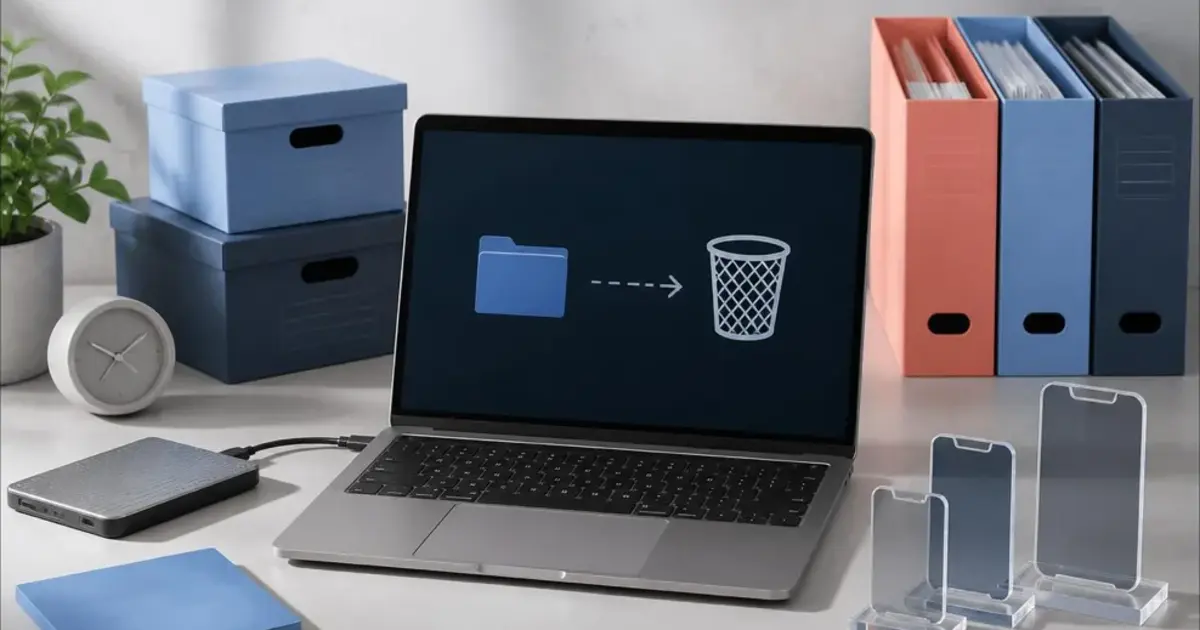
Перед удалением защитите невосстановимые данные
Папки проектов не являются остатками Xcode. Сохраните репозитории, изменения, ещё не отправленные в репозиторий, локальные пакеты и ресурсы. Не удаляйте Archives и dSYM версий, которые всё ещё распространяются через App Store или TestFlight или установлены у клиентов: без них не расшифровать отчёты о сбоях. Сохраните и симуляторы с важным состоянием — тестовыми базами данных, входами в аккаунты, данными приложений.
Удалите приложение тем же способом, которым оно было установлено
Пока Xcode установлен, удалите ненужные среды выполнения симуляторов, а затем переместите Xcode.app в Корзину через Finder. Среды удаляйте через Xcode Settings > Components (в Xcode 14–15 — Platforms) или xcrun simctl, а перед перемещением приложения закройте Xcode и Simulator. Каждую копию вроде Xcode-beta.app проверяйте отдельно; пока Корзина не очищена, всё ещё можно вернуть. Не удаляйте заодно Command Line Tools (/Library/Developer/CommandLineTools): ими могут пользоваться Git, Homebrew, clang и сценарии сборки. Если xcode-select указывал внутрь удалённого Xcode, сборка из командной строки перестанет работать, пока вы не выберете другую папку разработчика.
Проверьте всё перед очисткой Корзины
Поищите в папке «Программы» и через Spotlight другие копии Xcode, убедитесь, что процессы Xcode и Simulator не запущены, и снова выполните xcode-select -p. Убедитесь, что проекты, нужные Archives и dSYM и данные симуляторов сохранены, и только затем очистите Корзину. «Системные данные» в «Хранилище» могут пересчитаться с задержкой, поэтому ориентируйтесь на измеренные размеры папок.
Карта безопасности полного удаления
| Шаг | Где проверить или выполнить | Что важно |
|---|---|---|
| Перед удалением защитите невосстановимые данные | Папки проектов / Xcode Organizer / Archives | Папки проектов не являются остатками Xcode. |
| Удалите приложение тем же способом, которым оно было установлено | /Applications/Xcode.app / Finder | Пока Xcode установлен, удалите ненужные среды выполнения симуляторов, а затем переместите Xcode.app в Корзину через Finder. |
| Проверьте всё перед очисткой Корзины | xcode-select -p / Мониторинг системы | Поищите в папке «Программы» и через Spotlight другие копии Xcode, убедитесь, что процессы Xcode и Simulator не запущены, и снова выполните xcode-select -p. |
Частые вопросы
Можно ли удалить всю папку ~/Library/Developer?
Нет. Там вместе с восстанавливаемыми DerivedData лежат Archives и dSYM, DeviceSupport, среды выполнения и состояние симуляторов; каждую категорию нужно оценивать отдельно, а не удалять родительскую папку целиком.
Источники