
Как удалить Docker Desktop с Mac полностью и не потерять тома
Команда AskClean · Обновлено 2026-11-02
Полное удаление Docker Desktop может стереть виртуальный диск Linux, на котором хранятся контейнеры, образы, кэш сборки и именованные тома (volumes). Сначала проведите инвентаризацию и сохраните тома и образы, которые нельзя воссоздать, затем воспользуйтесь официальной функцией удаления в Docker Desktop. Остатки приложения проверяйте, только когда движок уже удалён, и никогда не считайте Docker.raw или данные group container обычным кэшем.
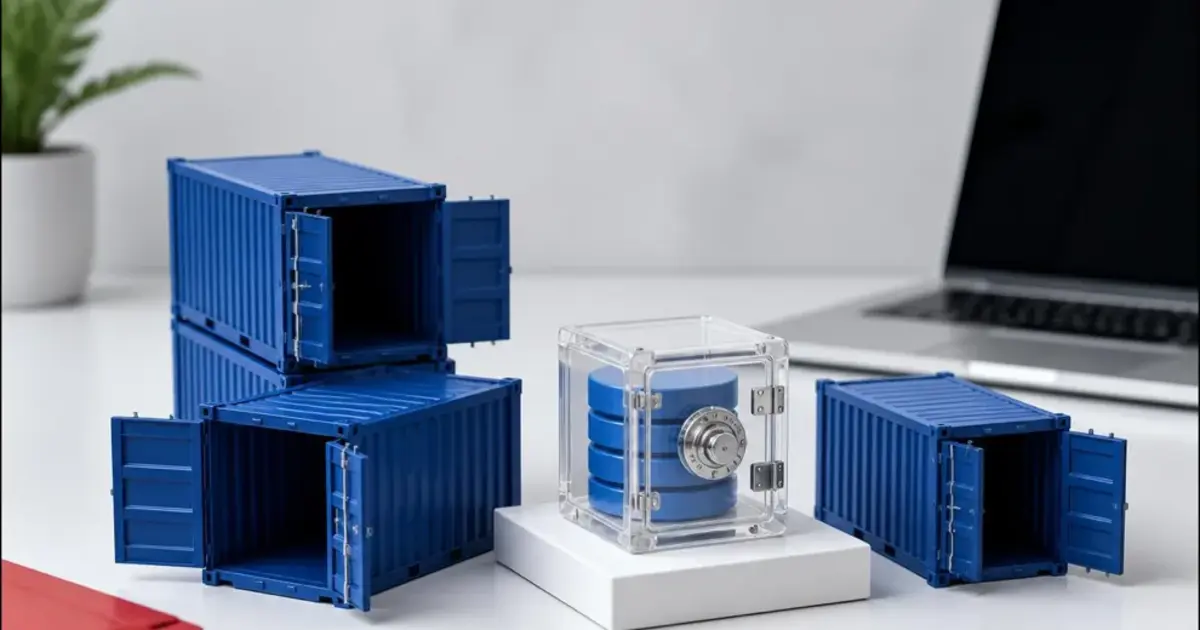
Перед удалением защитите невосстановимые данные
Даже неиспользуемый именованный том может хранить единственную копию базы данных. Выполните docker system df -v, docker volume ls и docker ps -a, экспортируйте базы данных их штатными средствами резервного копирования и сохраните локально собранные образы, которые нельзя собрать заново или скачать. Сохраните файлы Compose, Dockerfile, .dockerignore и исходники, подключённые через bind mount. Если Docker вам ещё нужен и вас беспокоит только размер Docker.raw, не удаляйте приложение, а очистите неиспользуемые данные командами самого Docker: удаление не заменяет управление хранилищем.
Удалите приложение тем же способом, которым оно было установлено
Остановите важные сервисы, завершите резервное копирование и выберите Uninstall в меню Troubleshoot в Docker Desktop. Если интерфейс не открывается, следуйте актуальной официальной документации — там описан деинсталлятор командной строки внутри пакета приложения. Docker.raw и данные group container (group.com.docker) — не обычный кэш; если их не удаётся удалить из-за ошибки доступа, это не повод прибегать к sudo. CLI, плагины Compose и credential helpers удаляйте тем способом, которым они были установлены (например, через Homebrew), сначала проверив путь командой command -v docker.
Проверьте всё перед очисткой Корзины
Проверьте «Мониторинг системы», папку «Программы», «Объекты входа» и вывод command -v docker. Прежде чем удалять исходный том или виртуальный диск, восстановите или откройте хотя бы одну важную резервную копию. ~/.docker может содержать контексты, настройки и учётные данные — по умолчанию сохраните его. Если «Хранилище» обновилось не сразу, сравните размеры папок Docker, измеренные до и после удаления, и дайте «Системным данным» время пересчитаться.
Карта безопасности полного удаления
| Шаг | Где проверить или выполнить | Что важно |
|---|---|---|
| Перед удалением защитите невосстановимые данные | docker system df -v / docker volume ls | Даже неиспользуемый именованный том может хранить единственную копию базы данных. |
| Удалите приложение тем же способом, которым оно было установлено | Docker Desktop > Troubleshoot > Uninstall | Остановите важные сервисы, завершите резервное копирование и выберите Uninstall в меню Troubleshoot в Docker Desktop. |
| Проверьте всё перед очисткой Корзины | command -v docker / ~/.docker | Проверьте «Мониторинг системы», папку «Программы», «Объекты входа» и вывод command -v docker. |
Частые вопросы
Стираются ли тома при удалении Docker Desktop?
Полное удаление стирает состояние локальной виртуальной машины Docker Desktop. Считайте, что каждый именованный том под угрозой, и заранее сделайте резервные копии важных баз данных, проверив, что из них действительно можно восстановиться.
Источники