
Data Sistem lwn Dokumen & Data pada iPhone: apa yang boleh dikosongkan?
Pasukan AskClean · Dikemas kini 2026-11-02
Data Sistem dan Dokumen & Data kedua-duanya boleh membesar, tetapi pemiliknya berbeza dan cara membersihkannya juga berbeza. Dokumen & Data milik aplikasi tertentu dan biasanya dikurangkan dari dalam aplikasi itu. Data Sistem diuruskan oleh iOS dan tiada butang untuk memadamnya secara terus. Mengenal pasti pemiliknya dahulu mengelakkan anda memadam aplikasi tetapi hampir tidak mendapat ruang kembali.
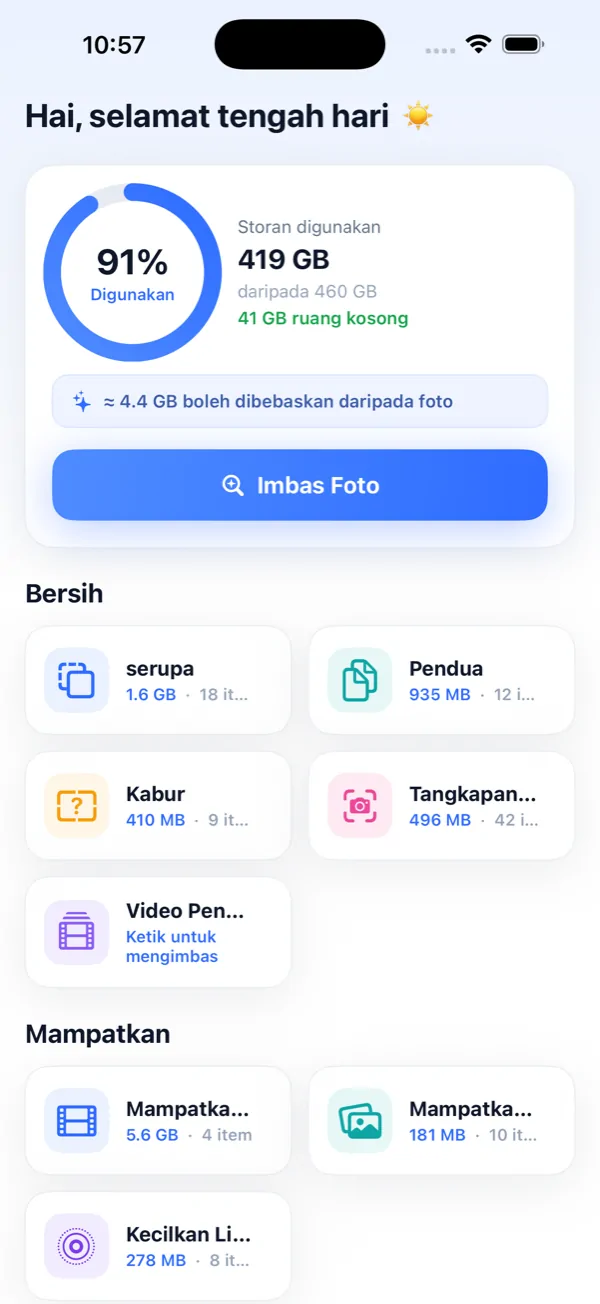
Bezakan dua kategori ini dalam seminit
Buka Seting > Umum > Storan iPhone dan tunggu sehingga carta selesai dikira. Data Sistem muncul sebagai kategorinya sendiri. Dokumen & Data pula muncul selepas anda membuka sesuatu aplikasi dalam senarai, di sebelah Saiz App aplikasi itu.
Jika Dokumen & Data sesuatu aplikasi jauh lebih besar daripada Saiz App, aplikasi itulah pemilik ruang tersebut. Aplikasi pemesejan biasanya menyimpan lampiran; aplikasi penstriman menyimpan muat turun luar talian; pelayar menyimpan data tapak web. Jika tiada aplikasi yang luar biasa besar tetapi Data Sistem paling dominan, tumpukan pada iOS, Safari, Mesej, kemas kini dan mula semula.
- Catat saiz Data Sistem yang ditunjukkan dalam carta.
- Buka lima aplikasi terbesar dan bandingkan Saiz App dengan Dokumen & Data.
- Kelaskan puncanya sebagai media peribadi, muat turun yang boleh diperoleh semula, atau cache sementara.
- Ambil gambar skrin angka permulaan supaya anda boleh membandingkannya selepas iOS mengira semula.
Bersihkan Dokumen & Data dari dalam aplikasi pemiliknya
Mulakan dari dalam aplikasi kerana di situlah konteks dan kawalan yang selamat berada. WhatsApp mempunyai Manage Storage, Spotify dan Netflix menunjukkan muat turun, Fail menunjukkan dokumen setempat, dan Mesej menawarkan semakan lampiran besar. Membersihkan di situ lebih selamat daripada meneka folder cache mana yang boleh dibuang.
Keluarkan App membuang aplikasi itu tetapi sengaja mengekalkan Dokumen & Data. Ia boleh membantu bagi permainan besar yang jarang anda mainkan, tetapi hampir tidak membantu apabila aplikasi kecil menyimpan lampiran sebanyak beberapa gigabait. Memadam dan memasang semula aplikasi boleh membuang lebih banyak data, tetapi mungkin juga membuang fail setempat atau sesi yang belum disegerakkan, jadi semak akaun dan sandaran dahulu.
Apa yang benar-benar membantu mengurangkan Data Sistem
Data Sistem merangkumi cache, log, indeks, suara dan fail sementara yang digunakan oleh banyak bahagian iOS. Angkanya dinamik: selepas penstriman, kemas kini atau import yang besar, ia boleh naik dan turun mengikut keperluan ruang iOS. Nilai hasilnya selepas beberapa minit, bukan serta-merta.
Urutan yang paling rendah risiko: mulakan semula, kosongkan data tapak web Safari jika anda tidak kisah mendaftar masuk semula ke sesetengah tapak, kurangkan lampiran Mesej yang besar, dan pasang kemas kini iOS yang menunggu. Jika angkanya kekal melampau dan telefon terus gagal mengosongkan ruang, sandarkan dahulu; padam dan pulihkan ialah jalan terakhir yang membina semula lapisan cache.
Jangan pasang profil atau aplikasi yang menjanjikan butang rahsia untuk memadam Data Sistem. Aplikasi iOS biasa tidak boleh mengakses storan milik iOS sesuka hati.
Ukur hasilnya tanpa membesar-besarkan penjimatan
Bandingkan jumlah storan tersedia, bukan sekadar warna satu kategori. iOS mungkin mengelaskan semula data semasa mengira semula, jadi Data Sistem boleh turun sementara storan App naik walaupun ruang kosong hampir tidak berubah. Catat ruang kosong sebelum bertindak, mulakan semula jika perlu, tunggu sehingga carta stabil, kemudian catat sekali lagi.
Bagi foto dan video, hasil yang paling mudah disahkan ialah saiz item yang anda pilih dan album Terbaru Dipadam. Kosongkan Terbaru Dipadam hanya apabila anda pasti: item yang masih ada di situ terus menggunakan ruang.
Matriks keputusan yang boleh anda sahkan
Jadual ini menerangkan pemilikan dan akibat setiap tindakan. Ia sempadan tingkah laku iOS, bukan janji bahawa setiap iPhone akan memulihkan jumlah ruang yang sama.
| Kategori | Tempat menyemak | Kesan tindakan |
|---|---|---|
| Saiz App | Seting > Umum > Storan iPhone > aplikasi | Keluarkan App membuang aplikasi; data pengguna kekal. |
| Dokumen & Data | Halaman storan aplikasi | Buang muat turun atau lampiran dari dalam aplikasi; Padam App mungkin turut membuang data setempat. |
| Data Sistem | Carta Storan iPhone | Diuruskan oleh iOS; tiada butang padam terus. Mula semula, kemas kini atau pemulihan boleh membina semula cache. |
| Terbaru Dipadam | Foto > Utiliti > Terbaru Dipadam | Item terus menggunakan ruang sehingga dipadam secara kekal atau tempoh 30 hari tamat. |
Soalan lazim
Mengapa Keluarkan App tidak mengurangkan Dokumen & Data?
Memang begitulah reka bentuk Keluarkan App: ia hanya membuang aplikasi itu sendiri dan mengekalkan dokumen serta seting supaya semuanya kembali apabila aplikasi dipasang semula. Gunakan kawalan storan dalam aplikasi itu atau, selepas menyemak penyegerakan dan sandaran, padamkan aplikasi tersebut.
Adakah 20 GB Data Sistem sentiasa satu masalah?
Tidak. Saiznya berubah mengikut cache, penstriman, log dan kemas kini. Perhatikan sama ada ruang kosong terus berkurang, angkanya kekal tinggi walaupun selepas dimulakan semula dan dibiarkan seketika, atau telefon mula gagal dikemas kini atau mengambil foto.
Bolehkah aplikasi pembersih memadam Data Sistem iOS secara terus?
Tidak. Kotak pasir (sandbox) iOS menghalang aplikasi biasa daripada memadam storan sistem sesuka hati. Aplikasi boleh membantu dengan data yang dibenarkan untuk diaksesnya, seperti foto yang anda pilih, tetapi ia tidak boleh menyediakan butang khas yang mengosongkan semua Data Sistem.
Bilakah saya patut memadam dan memulihkan iPhone saya?
Hanya selepas mula semula, membersihkan data aplikasi, Safari dan Mesej, serta memasang kemas kini iOS tidak membantu dan Data Sistem kekal luar biasa besar. Pastikan anda mempunyai sandaran terkini sebelum memadam peranti.
Sumber