
Cara memadam foto duplikasi pada iPhone (langkah demi langkah)
Pasukan AskClean · Dikemas kini 2026-11-02
Untuk memadam foto duplikasi pada iPhone anda, buka Foto, cari Duplikasi di bawah Utiliti, dan ketik Gabung di sebelah setiap set. iPhone anda menyimpan salinan berkualiti tertinggi, menggabungkan metadata yang berguna, dan memindahkan item lebihan ke Terbaru Dipadam selama 30 hari. Jika album itu tiada atau anda perlu membuang syot yang serupa, gunakan semakan di bawah.
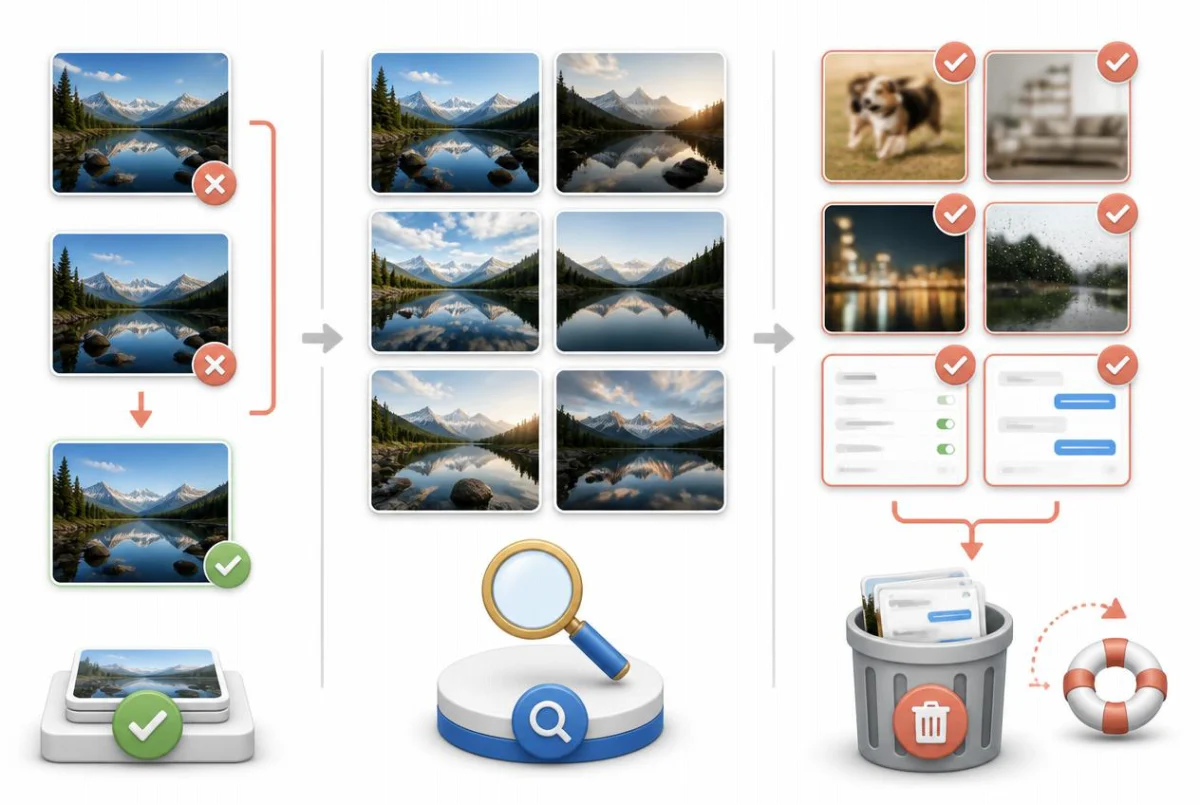
Pertama: gunakan album Duplikasi terbina dalam
Sebelum memasang apa-apa, gunakan alat yang telah disediakan Apple. Sejak iOS 16, aplikasi Foto mengimbas pustaka anda secara senyap di latar belakang dan mengumpulkan salinan yang sama dan hampir sama ke dalam album Duplikasi. Pengesanan berjalan sepenuhnya pada iPhone anda, dan menggabung ialah operasi paling selamat yang ada: tiada apa yang hilang kecuali salinan tulen bagi foto yang anda simpan.
Satu perkara yang perlu diketahui dari awal: album itu tidak muncul serta-merta. Foto menganalisis pustaka anda secara beransur-ansur, biasanya semasa iPhone anda dikunci, disambungkan ke sumber kuasa dan menggunakan Wi-Fi. Pada pustaka yang besar, ia boleh mengambil masa berhari-hari untuk lengkap — dan jika Foto belum menemui sebarang duplikasi, album itu langsung tidak muncul.
Menggabung lebih bijak daripada memadam. Apabila anda mengetik Gabung, Foto menyimpan versi foto yang berkualiti tertinggi dan menggabungkan data berkaitan daripada semua salinan — kapsyen, kata kunci, kegemaran dan maklumat tarikh — ke dalam salinan yang disimpannya. Salinan lebihan dipindahkan ke Terbaru Dipadam, tempat ia kekal boleh dipulihkan selama 30 hari.
- Buka aplikasi Foto dan pergi ke Utiliti: pada iOS 26 dan lebih baharu, ketik Koleksi, kemudian Utiliti; pada iOS 18, skrol ke bawah paparan utama hingga ke Utiliti; pada iOS 16 dan 17, ketik tab Album dan skrol ke Utiliti. Kemudian ketik Duplikasi.
- Semak set-set itu. Setiap baris menunjukkan dua atau lebih salinan yang dianggap Foto sebagai syot yang sama, dengan saiz fail di bawahnya — semak saiznya jika anda mahu memastikan versi mana yang terbesar.
- Ketik Gabung di sebelah satu set, kemudian sahkan dengan Gabung [bilangan] Item. Foto menyimpan salinan berkualiti terbaik, memasukkan metadata daripada salinan lain ke dalamnya, dan memindahkan selebihnya ke Terbaru Dipadam.
- Untuk membersihkan semuanya sekali gus, ketik Pilih di penjuru atas, kemudian Pilih Semua, kemudian Gabung. Pada pustaka dengan ratusan set duplikasi, ini hanya mengambil beberapa saat, bukan sepetang suntuk.
- Akhiri dalam Terbaru Dipadam, dalam bahagian Utiliti yang sama, jika anda memerlukan ruang itu kembali dengan segera: ketik Pilih, kemudian Padam Semua. Jika tidak, tunggu sahaja — semua item di situ dibuang secara automatik selepas 30 hari.
Tidak nampak album Duplikasi? Sama ada Foto tidak menemui duplikasi, atau imbasan latar belakang belum selesai. Biarkan iPhone anda terkunci dan dicas semalaman, kemudian semak semula — analisis hanya berjalan apabila telefon tidak digunakan.
Mengapa album terbina dalam terlepas kebanyakan “duplikasi”
Pemadanan Apple sengaja berhati-hati. Ia menandakan salinan yang sama dan variasi hampir sama bagi imej yang sama — foto yang sama disimpan dua kali, dimuat turun semula pada resolusi berbeza, ditukar ke format lain, atau disunting sedikit. Apa yang tidak dilakukannya ialah menilai dua foto berbeza bagi detik yang sama, walaupun kedua-duanya hampir tidak dapat dibezakan pada mata anda.
Perbezaan itulah tempat kebanyakan ruang terbazir anda berada. Sepuluh syot matahari terbenam yang hampir serupa, satu jujukan anak anda sedang melompat, lima kali ambilan semula foto berkumpulan kerana seseorang terkelip — setiap satunya imej yang berbeza secara teknikal, jadi album Duplikasi mengabaikan kesemuanya. Bagi Apple, ia kenangan yang berasingan; bagi bar storan anda, ia satu foto simpanan dan sembilan salinan.
Album itu juga tidak menyentuh foto kabur, syot tidak sengaja dari dalam poket, atau ratusan gambar skrin yang anda ambil untuk mengingati sesuatu selama lima minit. Tiada satu pun daripadanya duplikasi, tetapi semuanya beban mati yang sama — dan membersihkannya memerlukan sama ada mata anda sendiri atau perisian yang benar-benar menilai keserupaan dan ketajaman imej.
Jadi anggaplah album Duplikasi sebagai langkah pertama, bukan keseluruhan kerja. Pada kebanyakan pustaka, ia memulihkan ruang yang sederhana sahaja — salinan yang sama — dan membiarkan timbunan syot serupa, jujukan dan kabur yang jauh lebih besar tanpa disentuh.
Cari foto serupa dan foto jujukan secara manual
Anda tetap boleh membersihkan selebihnya secara manual, dan untuk foto jujukan Apple menyediakan alat khas. Apabila anda meluncurkan butang pengatup ke tepi (atau menekan butang Naikkan Kelantangan, jika anda telah mengaktifkan pilihan itu dalam Seting), Foto menyimpan rangkaian itu sebagai satu jujukan (burst) — dan ia mempunyai pemilih untuk menyimpan hanya bingkai yang anda mahu.
Untuk ambilan semula biasa — lima versi syot berkumpulan yang sama diambil berturut-turut — tiada pemilih, jadi caranya ialah menatal: lihat pustaka anda mengikut bulan, perhatikan kelompok imej kecil yang hampir sama, buka setiap kelompok, pilih foto yang ingin disimpan, dan leret untuk memilih selebihnya untuk dipadam.
- Uruskan jujukan dahulu: buka Jenis Media > Jujukan (dalam Koleksi pada iOS 26 dan lebih baharu, paparan utama pada iOS 18, atau tab Album pada iOS 16 dan 17). Buka satu jujukan, ketik Pilih, tandakan bingkai yang berbaloi disimpan, ketik Selesai, kemudian pilih “Simpan Kegemaran Sahaja” — Foto memadam setiap bingkai lain dalam rangkaian itu.
- Seterusnya, buka pustaka anda — tab Pustaka pada iOS 26 dan lebih baharu serta pada iOS 16 dan 17, atau grid di bahagian atas paparan utama pada iOS 18 — dan beralih ke paparan Bulan. Kelompok imej kecil yang hampir sama jauh lebih mudah dikesan pada tahap zum ini berbanding dalam grid semua foto.
- Buka satu kelompok, pilih syot terbaik, kemudian kembali ke grid, ketik Pilih, dan seret jari anda merentasi foto yang tidak mahu disimpan untuk memilih kesemuanya dalam satu gerakan sebelum mengetik ikon tong sampah.
- Bersihkan gambar skrin secara berasingan: Jenis Media > Gambar Skrin mengumpulkan kesemuanya. Asingkan yang terkini yang masih anda perlukan, kemudian pilih dan padam selebihnya secara pukal.
- Kosongkan atau biarkan Terbaru Dipadam bergantung pada keperluan anda — item yang dipadam terus menggunakan ruang di situ sehingga 30 hari melainkan anda sendiri mengosongkan album itu.
Anggarkan masa dengan jujur: pustaka 10,000 foto mengambil beberapa malam untuk disemak secara manual, dan tumpuan cepat pudar. Kebanyakan orang membersihkan satu bulan, bosan, dan tidak kembali lagi — tidak mengapa untuk pengemasan ringan, tetapi tidak memadai untuk menuntut semula ruang yang besar.
Gunakan aplikasi pembersih untuk foto serupa dan kabur
Inilah satu-satunya bahagian kerja yang benar-benar wajar diserahkan kepada aplikasi pihak ketiga: membuat penilaian keserupaan dan ketajaman yang sepatutnya dilakukan oleh mata anda, ke atas seluruh pustaka sekali gus. Sebelum memasang apa-apa, nilai aplikasi itu dengan tiga piawai — analisis harus berjalan sepenuhnya pada peranti anda (foto anda tidak sepatutnya dimuat naik ke pelayan sesiapa), pemadaman harus melalui album Terbaru Dipadam sistem supaya semuanya boleh dipulihkan, dan harganya harus jujur, bukan langganan mingguan yang tersembunyi di sebalik percubaan percuma.
Photo Slim ialah aplikasi kami, dan ia dibina mengikut piawai itu. Ia mengimbas pustaka anda pada peranti dan mengumpulkan foto yang benar-benar serupa — ambilan semula, jujukan yang disimpan sebagai syot berasingan, bingkai yang hampir sama — kemudian memilih syot terbaik dalam setiap kumpulan secara automatik untuk disimpan, jadi menyemak satu kumpulan hanya perlu sekali pandang, bukan perbandingan yang teliti. Imbasan berasingan mengesan foto kabur, gambar skrin lama dan video duplikasi, yang biasanya memberi penjimatan ruang terbesar.
Imbasan dan pratonton semuanya percuma, jadi anda boleh melihat dengan tepat apa yang ditemuinya — dan berapa gigabait yang akan dipulihkannya — sebelum membayar apa-apa. Membuka pembersihan ialah pembelian sekali bayar $14.99, bukan langganan. Setiap pemadaman masuk ke Terbaru Dipadam dengan tempoh pemulihan standard 30 hari, dan analisisnya 100% pada peranti: foto anda tidak pernah meninggalkan iPhone anda. Ia memerlukan iOS 16 atau lebih baharu, dan boleh didapati di App Store di https://apps.apple.com/app/id6784203501.
Halang duplikasi daripada kembali
Aplikasi pemesejan ialah punca utama duplikasi yang berulang. WhatsApp khususnya menyimpan setiap foto yang diterima ke pustaka Foto anda secara lalai, jadi setiap meme sembang kumpulan dan foto yang dimajukan semula masuk ke pustaka anda — selalunya berkali-kali. Matikannya dalam WhatsApp di bawah Settings > Chats > Save to Photos, dan semak ciri simpan automatik yang sama dalam Telegram, WeChat dan mana-mana aplikasi sembang lain yang kerap anda gunakan.
Tabiat mengambil gambar anda sendiri juga penting. Menahan butang pengatup merakam video secara lalai pada iPhone moden, tetapi meluncurkannya ke tepi mengambil foto jujukan — berpuluh-puluh bingkai dalam sesaat. Jujukan berguna untuk syot aksi, tetapi jika anda mengambilnya sambil lewa, kurangkannya pada hari yang sama dengan langkah Simpan Kegemaran Sahaja di atas, selagi anda masih ingat bingkai mana yang anda mahu.
Duplikasi juga menyelinap masuk melalui pemindahan: menghantar semula foto melalui AirDrop daripada peranti yang telah anda segerakkan, memuat turun salinan saiz penuh daripada album kongsi yang anda sumbangkan, atau mengimport kad kamera yang sama dua kali. Album Duplikasi akhirnya akan menangkap salinan yang sama ini, jadi biasakan diri menyemaknya setiap satu atau dua bulan — menggabungkan lima set sebaik ia muncul lebih mudah daripada menggabungkan lima ratus tahun depan.
Soalan lazim
Apakah yang berlaku apabila anda menggabungkan foto duplikasi pada iPhone?
Foto menyimpan versi berkualiti tertinggi dan menggabungkan maklumat berguna daripada salinan lain, termasuk kapsyen, kata kunci, kegemaran dan maklumat tarikh. Salinan lebihan dipindahkan ke Terbaru Dipadam, jadi penggabungan tidak terus memadamnya selama-lamanya dan tidak mengurangkan kualiti foto yang anda simpan.
Adakah foto yang dipadam hilang selama-lamanya?
Tidak serta-merta. Apa sahaja yang anda padam — secara manual, melalui penggabungan, atau melalui aplikasi pembersih yang menggunakan pemadaman sistem — masuk ke album Terbaru Dipadam, tempat ia boleh dipulihkan selama 30 hari sebelum dibuang secara kekal. Ambil perhatian bahawa ruang hanya kembali apabila foto keluar daripada Terbaru Dipadam, jadi kosongkan album itu jika anda memerlukan storan dengan segera.
Mengapa saya mempunyai begitu banyak foto duplikasi?
Punca biasa: aplikasi pemesejan yang menyimpan setiap foto yang diterima ke pustaka Foto anda secara automatik, syot jujukan dan ambilan semula pantas bagi pemandangan yang sama, foto yang disimpan semula selepas disunting, import semula daripada AirDrop atau album kongsi, dan imej yang sama dimuat turun pada resolusi berbeza. Setiap punca menambah sedikit demi sedikit, dan dalam beberapa tahun jumlahnya menjadi bergigabait.
Adakah aplikasi pembersih foto memuat naik foto saya?
Sesetengahnya ya — mana-mana aplikasi yang menjalankan analisis “di awan” sebenarnya memuat naik foto anda ke pelayannya, jadi baca label privasi di App Store sebelum memasang. Pilihlah aplikasi yang menganalisis sepenuhnya pada peranti; Photo Slim, contohnya, menjalankan setiap imbasan dan perbandingan secara setempat, dan foto anda tidak pernah meninggalkan iPhone anda.
Mengapa album Duplikasi tidak menunjukkan foto yang saya tahu adalah duplikasi?
Dua kemungkinan. Jika ia salinan yang sama atau hampir sama, imbasan latar belakang mungkin belum sampai kepadanya — ia boleh mengambil masa berhari-hari pada pustaka besar dan hanya berjalan semasa iPhone anda dikunci dan dicas. Jika ia syot yang serupa tetapi berbeza (jujukan, ambilan semula, pemandangan yang sama dengan beberapa saat perbezaan), album itu tidak akan menunjukkannya: Apple hanya memadankan salinan tulen, bukan foto yang mirip.
Bolehkah saya membuat asal penggabungan foto duplikasi pada iPhone?
Anda boleh memulihkan salinan lebihan daripada Terbaru Dipadam dalam tempoh 30 hari, tetapi Foto tidak menyediakan arahan satu ketik yang membina semula set duplikasi asal dengan semua metadata tepat seperti sebelumnya. Semak set yang penting sebelum menggabungkan dan jangan kosongkan Terbaru Dipadam sehingga anda berpuas hati dengan hasilnya.
Sumber