
Come disinstallare completamente Docker Desktop dal Mac senza perdere i volumi
Team AskClean · Aggiornato 2026-11-02
Una disinstallazione completa di Docker Desktop può rimuovere il disco virtuale Linux che contiene container, immagini, cache di build e volumi con nome. Inventaria e salva prima ogni volume o immagine non riproducibile, poi usa la disinstallazione ufficiale di Docker Desktop. Esamina i residui dell’app solo dopo aver rimosso il motore, e non trattare mai Docker.raw o i dati del group container come una normale cache.
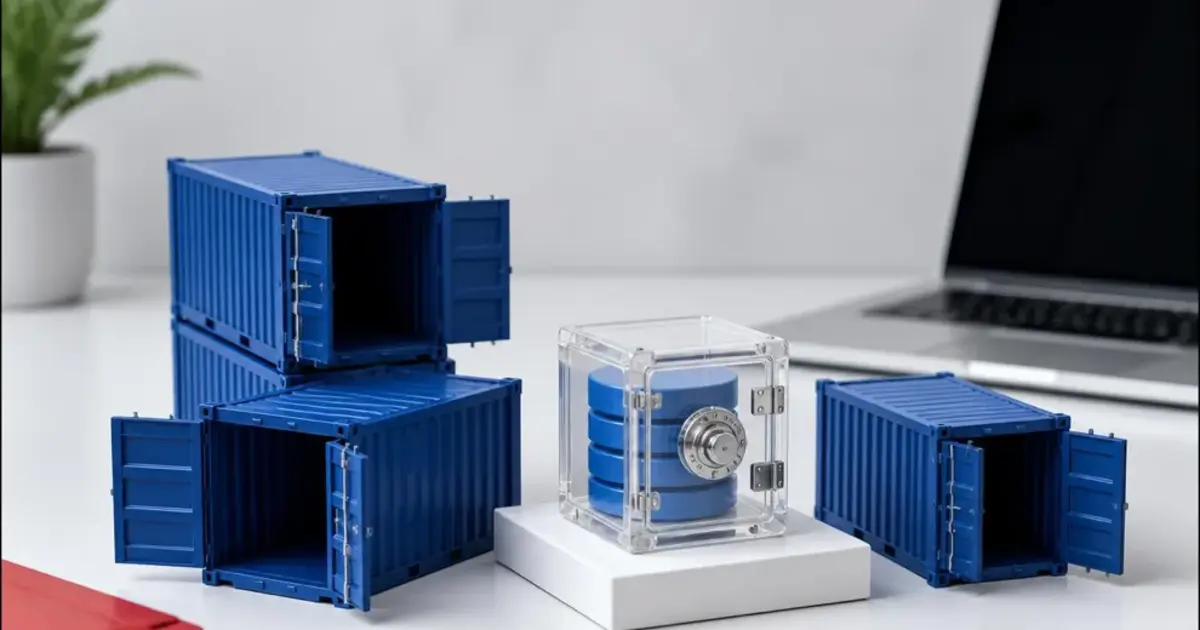
Proteggi i dati non ricostruibili prima di disinstallare
Esegui docker system df -v, docker volume ls e docker ps -a. Un volume con nome che nessun container usa può comunque contenere l’unica copia di un database: esportalo con gli strumenti di backup del database o segui le indicazioni di Docker per il backup dei volumi. Salva le immagini create in locale che non puoi ricostruire e conserva file Compose, Dockerfile, .dockerignore e i sorgenti montati con bind.
Rimuovi l’app con lo stesso metodo usato per installarla
Chiudi gli strumenti che usano Docker, ferma in modo pulito i servizi importanti e completa i backup; poi scegli Uninstall nel menu Troubleshoot di Docker Desktop. Se l’interfaccia non si apre, segui la documentazione ufficiale attuale. Se il comando docker proviene da Homebrew o da un altro runtime, rimuovilo con lo stesso strumento con cui l’hai installato. Docker.raw e group.com.docker non sono cache ordinarie.
Verifica tutto prima di svuotare il Cestino
Controlla Monitoraggio Attività, la cartella Applicazioni ed Elementi login, ed esegui command -v docker. Prova a ripristinare un backup importante prima di eliminare il volume di origine o il disco virtuale. ~/.docker può contenere contesti, impostazioni e credenziali: conservalo per impostazione predefinita. I Dati di sistema in Impostazioni di Sistema > Generali > Spazio possono aggiornarsi in ritardo.
Mappa di sicurezza della disinstallazione completa
| Decisione | Dove controllare o intervenire | Conseguenza e verifica |
|---|---|---|
| Proteggi i dati non ricostruibili prima di disinstallare | docker system df -v / docker volume ls | Esegui docker system df -v, docker volume ls e docker ps -a. |
| Rimuovi l’app con lo stesso metodo usato per installarla | Docker Desktop > Troubleshoot > Uninstall | Chiudi gli strumenti che usano Docker, ferma in modo pulito i servizi importanti e completa i backup; poi scegli Uninstall nel menu Troubleshoot di Docker Desktop. |
| Verifica tutto prima di svuotare il Cestino | command -v docker / ~/.docker | Controlla Monitoraggio Attività, la cartella Applicazioni ed Elementi login, ed esegui command -v docker. |
FAQ
La disinstallazione di Docker Desktop elimina i volumi?
Una disinstallazione completa rimuove lo stato locale della macchina virtuale di Docker Desktop. Considera a rischio ogni volume con nome e, prima di disinstallare, fai un backup dei database importanti di cui hai verificato il ripristino.
Fonti