
Mac से Xcode पूरी तरह कैसे अनइंस्टॉल करें (प्रोजेक्ट और dSYM खोए बिना)
AskClean टीम · अपडेट: 2026-11-02
Xcode को पूरी तरह अनइंस्टॉल करने से पहले प्रोजेक्ट फ़ोल्डर और जारी किए गए बिल्ड के लिए ज़रूरी Archives व dSYM बचाएँ। फिर, जब तक Xcode इंस्टॉल है, ग़ैर-ज़रूरी सिम्युलेटर रनटाइम हटाएँ; उसके बाद Xcode को रद्दी में डालें, DerivedData की अलग से समीक्षा करें, और अगर Homebrew या कोई दूसरा कंपाइलर Command Line Tools इस्तेमाल करता है, तो उन्हें रहने दें।
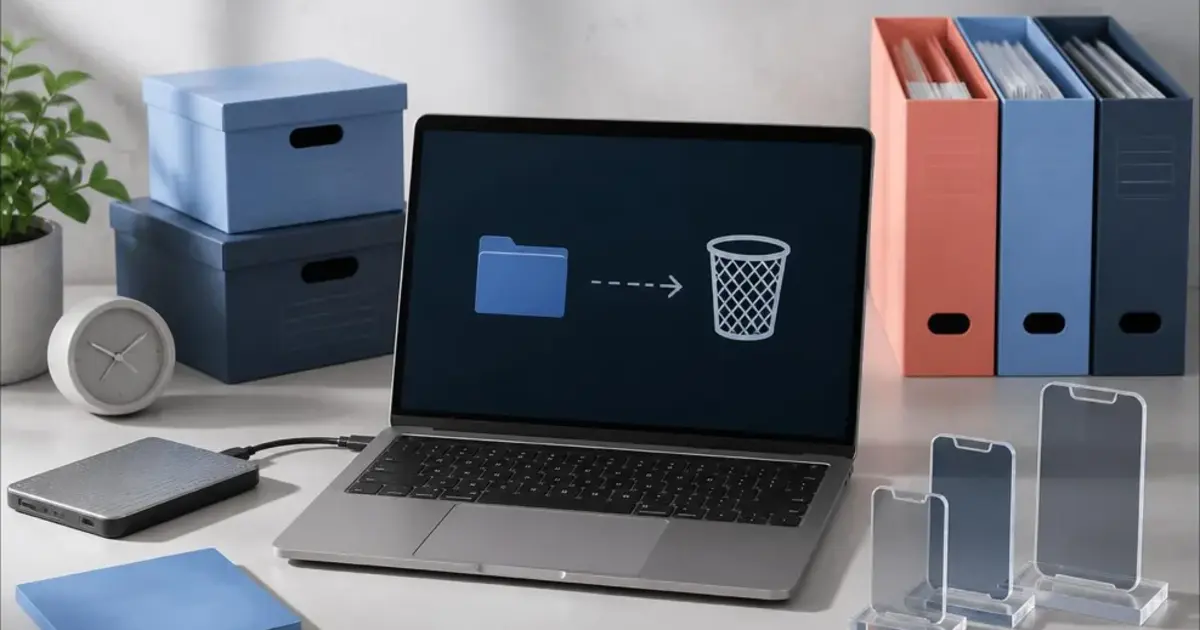
अनइंस्टॉल करने से पहले वह डेटा बचाएँ जो दोबारा नहीं बन सकता
प्रोजेक्ट फ़ोल्डर Xcode के अवशेष नहीं हैं: Xcode.app डिलीट करने से प्रोजेक्ट नहीं मिटते, पर प्रोजेक्ट फ़ोल्डर डिलीट करने से मिट जाते हैं। रिपॉज़िटरी, कमिट न की गई फ़ाइलें, लोकल पैकेज और एसेट बैकअप में रखें। जो बिल्ड अब भी App Store, TestFlight या ग्राहकों के पास चल रहे हैं, उनके Archives और dSYM रखें — क्रैश रिपोर्ट समझने के लिए यही चाहिए — और जिन सिम्युलेटर डिवाइस में टेस्ट डेटा या लॉगिन है, उन्हें भी देख लें। DeviceSupport हटाने पर वह डिवाइस दोबारा जोड़ने से फिर बन जाता है, पर इसमें समय लगता है।
ऐप को उसी तरीके से हटाएँ जिससे वह इंस्टॉल हुआ था
Xcode और Simulator बंद करें। ग़ैर-ज़रूरी सिम्युलेटर रनटाइम और डिवाइस Xcode हटाने से पहले Xcode की Settings > Components (Xcode 14–15 में Platforms) या simctl से हटाएँ — दोनों के लिए Xcode का इंस्टॉल होना ज़रूरी है। फिर पक्का करें कि सही ऐप चुना है, और Finder से Xcode.app को रद्दी में डालें; Xcode-beta.app जैसी दूसरी कॉपियाँ हों, तो हर एक अलग से जाँचें। /Library/Developer/CommandLineTools को साथ में अपने आप न हटाएँ: Git, Homebrew, clang और बिल्ड स्क्रिप्ट अब भी उन पर निर्भर हो सकती हैं।
रद्दी ख़ाली करने से पहले जाँचें
ऐप्लिकेशन फ़ोल्डर और Spotlight में Xcode की दूसरी कॉपियाँ खोजें, जाँचें कि कोई Xcode या Simulator प्रोसेस नहीं चल रहा, और xcode-select -p फिर से चलाएँ — अगर पाथ हटाए गए Xcode के अंदर का है, तो डेवलपर डायरेक्टरी दोबारा चुननी होगी। रद्दी ख़ाली करने से पहले पक्का करें कि प्रोजेक्ट, ज़रूरी Archives/dSYM और सिम्युलेटर डेटा मौजूद हैं। सिस्टम डेटा का आँकड़ा देर से अपडेट हो सकता है, इसलिए फ़ोल्डरों के मापे गए आकार पर भरोसा करें।
पूरी तरह अनइंस्टॉल करने की सुरक्षा तालिका
| कदम | कहाँ जाँचें या करें | असर और पुष्टि |
|---|---|---|
| अनइंस्टॉल करने से पहले वह डेटा बचाएँ जो दोबारा नहीं बन सकता | प्रोजेक्ट फ़ोल्डर / Xcode Organizer / Archives | प्रोजेक्ट फ़ोल्डर Xcode के अवशेष नहीं हैं: Xcode.app डिलीट करने से प्रोजेक्ट नहीं मिटते, पर प्रोजेक्ट फ़ोल्डर डिलीट करने से मिट जाते हैं। |
| ऐप को उसी तरीके से हटाएँ जिससे वह इंस्टॉल हुआ था | /Applications/Xcode.app / Finder | Xcode और Simulator बंद करें। |
| रद्दी ख़ाली करने से पहले जाँचें | xcode-select -p / ऐक्टिविटी मॉनिटर | ऐप्लिकेशन फ़ोल्डर और Spotlight में Xcode की दूसरी कॉपियाँ खोजें, जाँचें कि कोई Xcode या Simulator प्रोसेस नहीं चल रहा, और xcode-select -p फिर से चलाएँ — अगर पाथ हटाए गए Xcode के अंदर का है, तो डेवलपर डायरेक्टरी दोबारा चुननी होगी। |
FAQ
क्या पूरा ~/Library/Developer डिलीट किया जा सकता है?
नहीं। इसमें दोबारा बन सकने वाले DerivedData के साथ Archives/dSYM, DeviceSupport, सिम्युलेटर रनटाइम और सिम्युलेटर डिवाइस की स्थिति भी होती है; पूरा फ़ोल्डर डिलीट करने के बजाय हर श्रेणी अलग से जाँचें।
स्रोत