
Mac से Docker Desktop पूरी तरह कैसे अनइंस्टॉल करें (वॉल्यूम का डेटा खोए बिना)
AskClean टीम · अपडेट: 2026-11-02
Docker Desktop को पूरी तरह अनइंस्टॉल करने से वह Linux वर्चुअल डिस्क भी हट सकती है जिसमें कंटेनर, इमेज, बिल्ड कैश और नामित वॉल्यूम (named volume) रहते हैं। पहले हर ऐसे वॉल्यूम या इमेज की सूची बनाकर बैकअप लें जिसे दोबारा नहीं बनाया जा सकता, फिर Docker Desktop का आधिकारिक अनइंस्टॉल तरीका इस्तेमाल करें। बचे हुए अवशेष इंजन हटने के बाद ही देखें, और Docker.raw या group container के डेटा को कभी आम कैश न मानें।
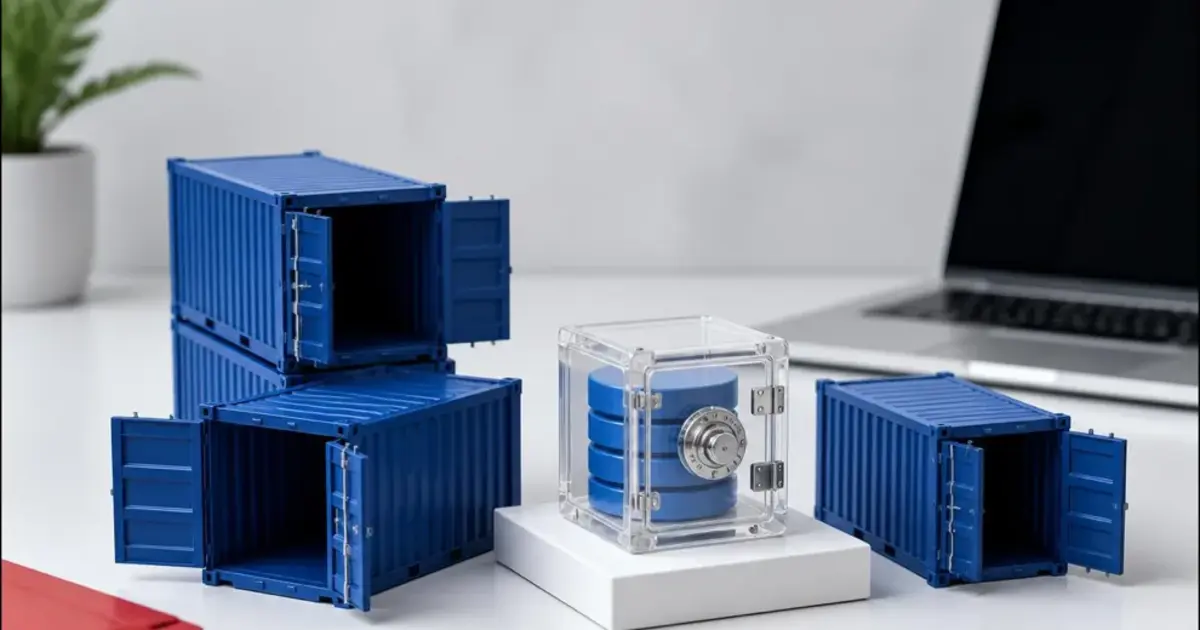
अनइंस्टॉल करने से पहले वह डेटा बचाएँ जो दोबारा नहीं बन सकता
जब तक Docker ठीक से चल रहा है, तभी docker system df -v, docker volume ls और docker ps -a चलाकर सूची बना लें। जिस नामित वॉल्यूम को अभी कोई कंटेनर इस्तेमाल नहीं कर रहा, उसमें भी किसी लोकल डेटाबेस की इकलौती कॉपी हो सकती है — उसे डेटाबेस के अपने बैकअप टूल से एक्सपोर्ट करें या Docker की वॉल्यूम बैकअप गाइड अपनाएँ। ऐसी लोकल इमेज भी सेव करें जिन्हें दोबारा pull या build नहीं किया जा सकता, और Compose फ़ाइलें, Dockerfile, .dockerignore व bind mount किया गया सोर्स कोड रखें।
ऐप को उसी तरीके से हटाएँ जिससे वह इंस्टॉल हुआ था
ज़रूरी Compose प्रोजेक्ट ठीक से बंद करें और बैकअप पूरा करें, फिर Docker Desktop के Troubleshoot मेन्यू में Uninstall चुनें। अगर ऐप खुलता ही नहीं, तो मौजूदा आधिकारिक दस्तावेज़ में बताया गया, ऐप बंडल के अंदर वाला कमांड-लाइन अनइंस्टॉलर इस्तेमाल करें। Docker.raw और group.com.docker आम कैश नहीं हैं — इन्हें हाथ से डिलीट न करें, और अनुमति वाली त्रुटि (permission error) आने पर भी sudo से ज़बरदस्ती डिलीट न करें।
रद्दी ख़ाली करने से पहले जाँचें
ऐक्टिविटी मॉनिटर में देखें कि Docker की कोई प्रोसेस नहीं चल रही, command -v docker चलाएँ, और पक्का करें कि ऐप्लिकेशन फ़ोल्डर और लॉगइन आइटम में Docker Desktop नहीं बचा। मूल वॉल्यूम या वर्चुअल डिस्क डिलीट करने से पहले किसी ज़रूरी बैकअप को सचमुच रीस्टोर करके या खोलकर देखें। ~/.docker में context, सेटिंग और क्रेडेंशियल हो सकते हैं, इसलिए उसे आम तौर पर रहने दें। अगर स्टोरेज तुरंत न बदले, तो अनइंस्टॉल से पहले और बाद में मापे गए Docker पाथ के आकार की तुलना करें और सिस्टम डेटा को दोबारा गिने जाने का समय दें।
पूरी तरह अनइंस्टॉल करने की सुरक्षा तालिका
| कदम | कहाँ जाँचें या करें | असर और पुष्टि |
|---|---|---|
| अनइंस्टॉल करने से पहले वह डेटा बचाएँ जो दोबारा नहीं बन सकता | docker system df -v / docker volume ls | जब तक Docker ठीक से चल रहा है, तभी docker system df -v, docker volume ls और docker ps -a चलाकर सूची बना लें। |
| ऐप को उसी तरीके से हटाएँ जिससे वह इंस्टॉल हुआ था | Docker Desktop > Troubleshoot > Uninstall | ज़रूरी Compose प्रोजेक्ट ठीक से बंद करें और बैकअप पूरा करें, फिर Docker Desktop के Troubleshoot मेन्यू में Uninstall चुनें। |
| रद्दी ख़ाली करने से पहले जाँचें | command -v docker / ~/.docker | ऐक्टिविटी मॉनिटर में देखें कि Docker की कोई प्रोसेस नहीं चल रही, command -v docker चलाएँ, और पक्का करें कि ऐप्लिकेशन फ़ोल्डर और लॉगइन आइटम में Docker Desktop नहीं बचा। |
FAQ
क्या Docker Desktop अनइंस्टॉल करने से वॉल्यूम डिलीट हो जाते हैं?
पूरा अनइंस्टॉल Docker Desktop की लोकल वर्चुअल मशीन की स्थिति हटा देता है, जिसमें वॉल्यूम भी शामिल हैं। हर ज़रूरी नामित वॉल्यूम को जोखिम में मानें, और अनइंस्टॉल से पहले ज़रूरी डेटाबेस का ऐसा बैकअप बनाएँ जिसकी रीस्टोरिंग जाँची जा चुकी हो।
स्रोत