
Cómo desinstalar Docker Desktop del Mac por completo sin perder volúmenes
Equipo de AskClean · Actualizado 2026-11-02
Una desinstalación completa de Docker Desktop puede eliminar el disco virtual Linux donde están los contenedores, las imágenes, la caché de compilación y los volúmenes con nombre. Haz primero inventario y una copia de seguridad de cualquier volumen o imagen que no puedas reproducir, y después usa la desinstalación oficial de Docker Desktop. Revisa los restos de la app solo cuando el motor ya no esté, y nunca trates Docker.raw ni los datos de su contenedor de grupo como una caché normal.
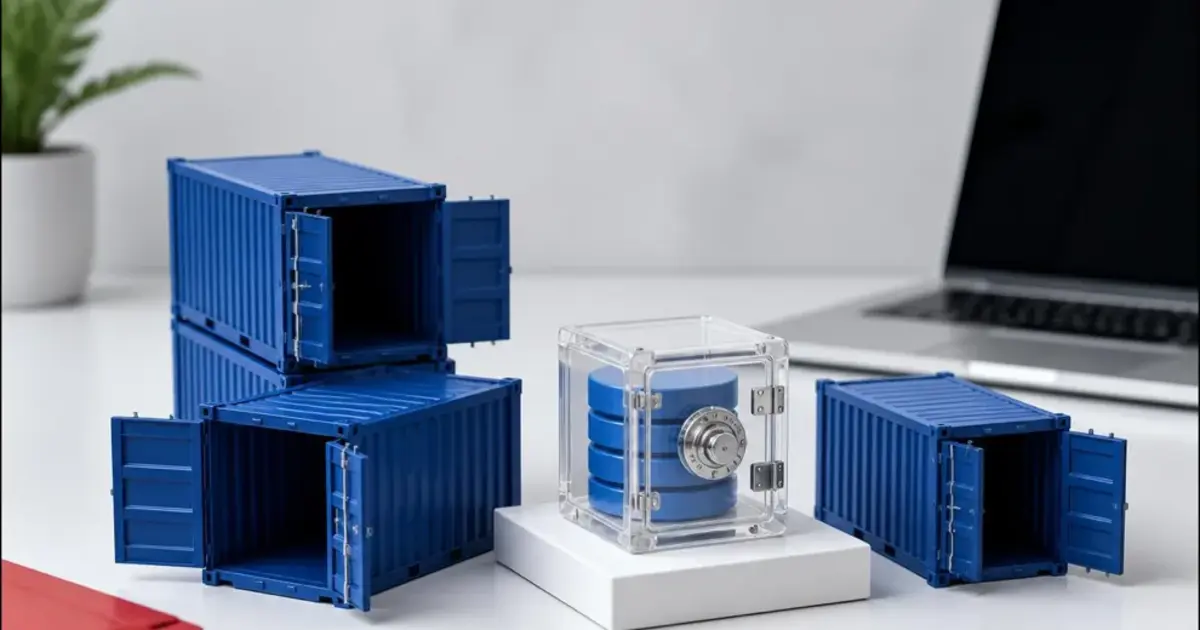
Antes de desinstalar, protege lo que no se puede reconstruir
Ejecuta docker system df -v, docker volume ls y docker ps -a para hacer inventario. Un volumen con nombre que ahora no use ningún contenedor puede guardar la única copia de una base de datos: exporta las bases de datos importantes con sus propias herramientas de copia de seguridad. Conserva los archivos de Compose, los Dockerfile, .dockerignore y el código que montas con bind mounts.
Desinstala la app por la misma vía con que la instalaste
Detén los servicios importantes, termina las copias y, en Docker Desktop, elige Uninstall en el menú Troubleshoot. Si la interfaz no se abre, sigue la documentación oficial vigente en lugar de copiar un comando antiguo de un foro. Docker.raw y group.com.docker no son cachés normales: Docker.raw es el disco virtual que contiene las imágenes y los volúmenes.
Comprueba todo antes de vaciar la Papelera
Revisa Monitor de Actividad, la carpeta Aplicaciones y los ítems de inicio de Ajustes del Sistema, y ejecuta command -v docker. Prueba a restaurar al menos una copia importante antes de borrar el volumen original o el disco virtual. ~/.docker puede contener contextos, ajustes y credenciales: consérvalo por defecto. Datos del sistema, en Almacenamiento, puede tardar en reflejar el cambio.
Mapa de seguridad de la desinstalación completa
| Paso | Dónde comprobar o actuar | Consecuencia y comprobación |
|---|---|---|
| Antes de desinstalar, protege lo que no se puede reconstruir | docker system df -v / docker volume ls | Ejecuta docker system df -v, docker volume ls y docker ps -a para hacer inventario. |
| Desinstala la app por la misma vía con que la instalaste | Docker Desktop > Troubleshoot > Uninstall | Detén los servicios importantes, termina las copias y, en Docker Desktop, elige Uninstall en el menú Troubleshoot. |
| Comprueba todo antes de vaciar la Papelera | command -v docker / ~/.docker | Revisa Monitor de Actividad, la carpeta Aplicaciones y los ítems de inicio de Ajustes del Sistema, y ejecuta command -v docker. |
Preguntas frecuentes
¿Desinstalar Docker Desktop elimina los volúmenes?
Una desinstalación completa elimina el estado local de la máquina virtual de Docker Desktop. Considera en riesgo cualquier volumen importante y crea antes una copia de seguridad que hayas comprobado que se puede restaurar.
Fuentes