
Cách xóa ảnh trùng lặp trên iPhone (hướng dẫn từng bước)
Đội ngũ AskClean · Cập nhật 2026-11-02
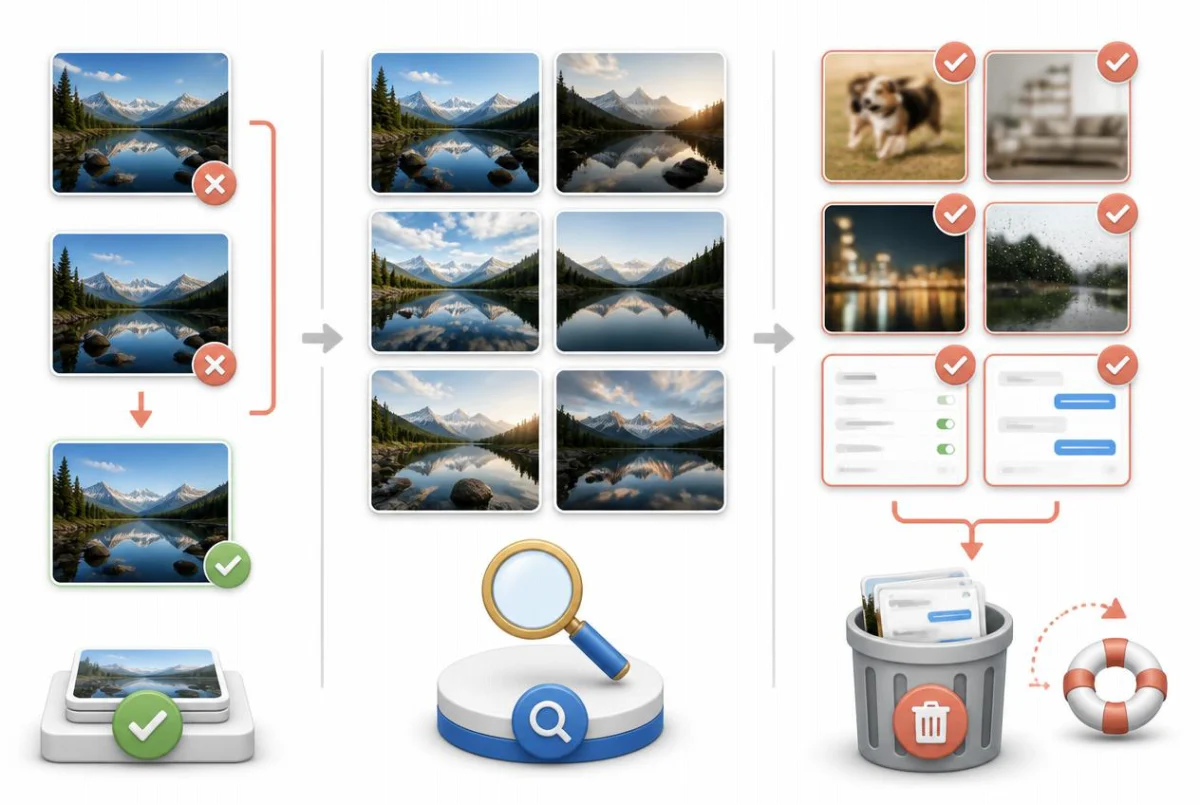
Để xóa ảnh trùng lặp trên iPhone, mở Ảnh, tìm album Mục trùng lặp trong nhóm Tiện ích và chạm Hợp nhất bên cạnh từng bộ. iPhone giữ lại bản có chất lượng cao nhất, gộp các siêu dữ liệu hữu ích và chuyển các bản thừa vào Đã xóa gần đây trong 30 ngày. Nếu không thấy album này hoặc bạn cần xóa cả những ảnh tương tự, hãy làm theo các bước kiểm tra bên dưới.
Trước tiên: dùng album Mục trùng lặp có sẵn
Trước khi cài thêm bất cứ thứ gì, hãy dùng công cụ Apple đã có sẵn. Từ iOS 16, ứng dụng Ảnh âm thầm quét thư viện trong nền và gom các bản sao giống hệt hoặc gần giống hệt vào album Mục trùng lặp. Việc phát hiện diễn ra hoàn toàn trên iPhone của bạn, và hợp nhất là thao tác an toàn nhất có thể: bạn không mất gì ngoài những bản sao thực sự của ảnh mà bạn vẫn giữ.
Một điều cần biết ngay từ đầu: album này không xuất hiện tức thì. Ảnh phân tích thư viện dần dần, thường là khi iPhone đang khóa màn hình, cắm sạc và kết nối Wi-Fi. Với thư viện lớn, có thể mất vài ngày mới phân tích xong — và nếu Ảnh chưa tìm thấy bản trùng lặp nào, album đơn giản là chưa xuất hiện.
Hợp nhất thông minh hơn xóa. Khi bạn chạm Hợp nhất, Ảnh giữ lại phiên bản chất lượng cao nhất của bức ảnh và gộp dữ liệu liên quan từ mọi bản sao — chú thích, từ khóa, mục ưa thích và thông tin ngày giờ — vào bản được giữ. Các bản thừa được chuyển vào Đã xóa gần đây, nơi chúng vẫn khôi phục được trong 30 ngày.
- Mở ứng dụng Ảnh và đi đến mục Tiện ích: trên iOS 26 trở lên, chạm Bộ sưu tập rồi chạm Tiện ích; trên iOS 18, cuộn xuống ở màn hình chính đến nhóm Tiện ích; trên iOS 16 và 17, chạm tab Album rồi cuộn đến nhóm Tiện ích. Sau đó chạm Mục trùng lặp.
- Xem lại các bộ ảnh. Mỗi hàng hiển thị hai bản sao trở lên mà Ảnh cho là cùng một bức, kèm kích cỡ tệp bên dưới — hãy so kích cỡ nếu bạn muốn biết chắc phiên bản nào lớn nhất.
- Chạm Hợp nhất bên cạnh một bộ, rồi xác nhận bằng nút Hợp nhất trong hộp thoại hiện ra. Ảnh giữ lại bản chất lượng tốt nhất, gộp siêu dữ liệu từ các bản kia vào, và chuyển phần còn lại vào Đã xóa gần đây.
- Muốn xử lý tất cả một lượt, chạm Chọn ở góc trên, rồi Chọn tất cả, rồi Hợp nhất. Với thư viện có hàng trăm bộ trùng lặp, việc này chỉ mất vài giây thay vì cả buổi chiều.
- Cuối cùng, nếu bạn cần lấy lại dung lượng ngay, hãy mở Đã xóa gần đây, cũng nằm trong nhóm Tiện ích: chạm Chọn, rồi Xóa tất cả. Nếu không gấp, cứ để đó — mọi thứ trong album này sẽ tự động bị xóa sau 30 ngày.
Không thấy album Mục trùng lặp? Hoặc Ảnh chưa tìm thấy bản trùng lặp nào, hoặc quá trình quét nền chưa xong. Hãy để iPhone khóa màn hình và cắm sạc qua đêm rồi kiểm tra lại — việc phân tích chỉ chạy khi máy không được sử dụng.
Vì sao album có sẵn bỏ sót phần lớn “ảnh trùng lặp”
Bộ so khớp của Apple được thiết kế rất thận trọng. Nó chỉ đánh dấu các bản sao giống hệt và các biến thể gần giống hệt của cùng một ảnh — cùng một bức lưu hai lần, tải lại ở độ phân giải khác, chuyển sang định dạng khác hoặc chỉnh sửa nhẹ. Điều nó không làm là đánh giá hai bức ảnh khác nhau chụp cùng một khoảnh khắc, kể cả khi bạn gần như không phân biệt nổi chúng.
Chính ranh giới đó lại là nơi phần lớn dung lượng lãng phí của bạn nằm. Mười bức gần như y hệt của cùng một buổi hoàng hôn, một loạt ảnh chụp liên tục khi con bạn đang nhảy, năm lần chụp lại tấm ảnh nhóm vì có người nhắm mắt — về kỹ thuật, mỗi bức là một ảnh riêng biệt, nên album Mục trùng lặp bỏ qua tất cả. Với Apple, đó là những kỷ niệm khác nhau; với thanh dung lượng của bạn, đó là một bức đáng giữ và chín bản thừa.
Album này cũng không xử lý ảnh bị mờ, ảnh vô tình chụp khi máy trong túi, hay hàng trăm ảnh chụp màn hình bạn chụp chỉ để nhớ một thứ trong năm phút. Chúng không phải bản sao của ảnh nào cả, nhưng đều là thứ chỉ tốn chỗ — và muốn dọn chúng, bạn cần tự tay xem từng bức, hoặc dùng phần mềm thực sự chấm điểm độ tương đồng và độ nét của ảnh.
Vì vậy, hãy coi album Mục trùng lặp là bước đầu tiên chứ không phải toàn bộ công việc. Trên hầu hết thư viện, nó chỉ thu hồi được một lượng dung lượng vừa phải — từ các bản sao giống hệt — và để nguyên khối lớn hơn nhiều gồm ảnh tương tự, ảnh chụp liên tục và ảnh mờ.
Tự tìm ảnh tương tự và ảnh chụp liên tục
Bạn hoàn toàn có thể tự dọn phần còn lại, và với ảnh chụp liên tục, Apple còn có sẵn một công cụ riêng. Khi bạn kéo nút chụp sang ngang (hoặc nhấn nút Tăng âm lượng, nếu đã bật tùy chọn đó trong Cài đặt), Ảnh lưu cả chuỗi thành một bộ ảnh chụp liên tục — và có công cụ chọn để chỉ giữ lại những khung hình bạn muốn.
Với những lần chụp lại thông thường — năm phiên bản của cùng một tấm ảnh nhóm chụp liền nhau — thì không có công cụ chọn nào, nên bạn chỉ có thể cuộn và xem: duyệt thư viện theo tháng, để ý các cụm ảnh thu nhỏ trông giống nhau, mở từng cụm, chọn bức muốn giữ rồi vuốt chọn phần còn lại để xóa.
- Xử lý ảnh chụp liên tục trước: vào Loại phương tiện > Chụp liên tục (nằm trong Bộ sưu tập trên iOS 26 trở lên, ở màn hình chính trên iOS 18, hoặc trong tab Album trên iOS 16 và 17). Mở một bộ, chạm Chọn, đánh dấu những khung hình muốn giữ, chạm Xong, rồi chọn “Chỉ giữ lại N mục ưa thích” (N là số khung hình bạn đã đánh dấu) — Ảnh sẽ xóa mọi khung hình còn lại trong chuỗi.
- Tiếp theo, mở thư viện của bạn — tab Thư viện trên iOS 26 trở lên và trên iOS 16 và 17, hoặc lưới ảnh ở phía trên màn hình chính trên iOS 18 — rồi chuyển sang chế độ xem Tháng. Ở mức thu phóng này, các cụm ảnh thu nhỏ giống nhau dễ nhận ra hơn hẳn so với lưới tất cả ảnh.
- Mở một cụm, chọn bức đẹp nhất, rồi quay lại lưới, chạm Chọn và kéo ngón tay qua những bức không giữ để chọn tất cả trong một lần trước khi chạm biểu tượng thùng rác.
- Dọn ảnh chụp màn hình riêng: Loại phương tiện > Ảnh màn hình gom tất cả về một chỗ. Giữ lại những ảnh gần đây còn cần, rồi chọn và xóa hàng loạt phần còn lại.
- Dọn Đã xóa gần đây ngay hoặc cứ để đó tùy mức độ cần gấp — các mục đã xóa vẫn chiếm dung lượng ở đó tối đa 30 ngày, trừ khi bạn tự dọn sạch album.
Hãy ước lượng thời gian thật thà: thư viện 10.000 ảnh cần vài buổi tối để tự xem hết, và sự tập trung giảm rất nhanh. Đa số người dọn được một tháng ảnh, thấy chán rồi bỏ dở — vẫn ổn nếu chỉ muốn dọn sơ qua, nhưng không đủ nếu muốn lấy lại nhiều dung lượng.
Dùng ứng dụng dọn dẹp cho ảnh tương tự và ảnh mờ
Đây là phần duy nhất của công việc mà một ứng dụng bên thứ ba thực sự đáng dùng: thay mắt bạn đánh giá độ tương đồng và độ nét trên toàn bộ thư viện cùng một lúc. Trước khi cài bất cứ ứng dụng nào, hãy xét nó theo ba tiêu chuẩn — việc phân tích phải chạy hoàn toàn trên máy (ảnh của bạn không bao giờ bị tải lên máy chủ của ai), thao tác xóa phải đi qua album Đã xóa gần đây của hệ thống để mọi thứ đều hoàn tác được, và giá phải minh bạch, không phải gói thuê bao theo tuần ẩn sau bản dùng thử.
Photo Slim là ứng dụng của chúng tôi, và được làm ra theo đúng những tiêu chuẩn đó. Ứng dụng quét thư viện ngay trên máy và gom những bức thực sự tương tự — ảnh chụp lại, ảnh chụp liên tục được lưu thành từng ảnh riêng, các khung hình gần như y hệt — rồi tự động chọn sẵn bức đẹp nhất trong mỗi nhóm để giữ lại, nên xem một nhóm chỉ mất một cái liếc thay vì phải so sánh từng bức. Các lần quét riêng tìm ra ảnh bị mờ, ảnh chụp màn hình cũ và video trùng lặp — thường là những phần giúp lấy lại nhiều dung lượng nhất.
Quét và xem trước tất cả đều miễn phí, nên bạn thấy chính xác ứng dụng tìm được gì — và thu hồi được bao nhiêu gigabyte — trước khi trả bất cứ đồng nào. Mở khóa dọn dẹp là một lần mua $14.99, không phải thuê bao. Mọi thao tác xóa đều đi qua Đã xóa gần đây với thời hạn khôi phục 30 ngày tiêu chuẩn, và việc phân tích diễn ra 100% trên máy: ảnh của bạn không bao giờ rời khỏi iPhone. Ứng dụng cần iOS 16 trở lên, và có trên App Store tại https://apps.apple.com/app/id6784203501.
Để ảnh trùng lặp không quay lại
Ứng dụng nhắn tin là nguồn tạo ảnh trùng lặp lặp đi lặp lại nhiều nhất. Riêng WhatsApp mặc định lưu mọi ảnh nhận được vào thư viện, nên từng ảnh chế trong nhóm chat và từng bức ảnh được chuyển tiếp đều rơi vào thư viện của bạn — thường là nhiều lần. Hãy tắt tính năng này trong WhatsApp tại Settings > Chats > Save to Photos (lưu vào ứng dụng Ảnh), và kiểm tra tính năng tự lưu tương tự trong Telegram, WeChat cùng mọi ứng dụng chat bạn dùng nhiều.
Thói quen chụp của chính bạn cũng ảnh hưởng. Trên các iPhone đời mới, nhấn giữ nút chụp sẽ quay video, còn kéo nút chụp sang ngang sẽ chụp liên tục — hàng chục khung hình trong một giây. Chụp liên tục hữu ích cho cảnh chuyển động, nhưng nếu bạn chụp theo kiểu tiện tay, hãy lọc ngay trong ngày bằng cách chỉ giữ lại các mục ưa thích như hướng dẫn ở trên, khi bạn vẫn còn nhớ mình muốn giữ khung hình nào.
Ảnh trùng lặp còn len vào qua việc chuyển tệp: AirDrop ảnh ngược lại từ một thiết bị đã đồng bộ, tải bản kích cỡ đầy đủ từ album chia sẻ mà chính bạn đã đóng góp, hay nhập cùng một thẻ nhớ máy ảnh hai lần. Album Mục trùng lặp rồi sẽ bắt được những bản sao giống hệt này, nên hãy tập thói quen kiểm tra nó mỗi một hai tháng — hợp nhất năm bộ ngay khi chúng xuất hiện vẫn hơn hợp nhất năm trăm bộ vào năm sau.
Câu hỏi thường gặp
Khi hợp nhất ảnh trùng lặp trên iPhone, điều gì sẽ xảy ra?
Ảnh giữ lại phiên bản có chất lượng cao nhất và gộp thông tin hữu ích từ các bản sao khác, gồm chú thích, từ khóa, mục ưa thích và thông tin ngày giờ. Các bản thừa được chuyển vào Đã xóa gần đây, nên hợp nhất không xóa vĩnh viễn chúng ngay lập tức và cũng không làm giảm chất lượng bức ảnh được giữ.
Ảnh đã xóa có mất vĩnh viễn không?
Không mất ngay. Mọi thứ bạn xóa — bằng tay, qua hợp nhất, hay qua một ứng dụng dọn dẹp dùng cơ chế xóa của hệ thống — đều vào album Đã xóa gần đây, nơi bạn khôi phục được trong 30 ngày trước khi chúng bị xóa vĩnh viễn. Lưu ý rằng dung lượng chỉ được giải phóng khi ảnh rời khỏi Đã xóa gần đây, nên hãy dọn sạch album đó nếu bạn cần chỗ trống ngay.
Vì sao ngay từ đầu tôi lại có nhiều ảnh trùng lặp đến vậy?
Những nguyên nhân quen thuộc: ứng dụng nhắn tin tự lưu mọi ảnh nhận được vào thư viện Ảnh của bạn, ảnh chụp liên tục và những lần chụp lại liên tiếp cùng một cảnh, ảnh được lưu thêm một bản sau khi chỉnh sửa, ảnh nhập lại từ AirDrop hay album chia sẻ, và cùng một ảnh tải về ở nhiều độ phân giải khác nhau. Mỗi nguồn góp một ít, và sau vài năm, những phần nhỏ đó cộng lại thành hàng gigabyte.
Ứng dụng dọn ảnh có tải ảnh của tôi lên mạng không?
Có ứng dụng làm vậy — bất kỳ ứng dụng nào phân tích “trên đám mây” đều đang tải ảnh của bạn lên máy chủ của họ, nên hãy đọc nhãn quyền riêng tư trên App Store trước khi cài. Nên chọn ứng dụng phân tích hoàn toàn trên máy; chẳng hạn Photo Slim chạy mọi lần quét và so sánh ngay trên iPhone, và ảnh của bạn không bao giờ rời khỏi máy.
Vì sao album Mục trùng lặp không hiện những ảnh tôi biết chắc là trùng lặp?
Có hai khả năng. Nếu đó là bản sao giống hệt hoặc gần giống hệt, có lẽ quá trình quét nền chưa xử lý tới — với thư viện lớn có thể mất vài ngày, và nó chỉ chạy khi iPhone đang khóa màn hình và cắm sạc. Còn nếu đó là những bức tương tự nhưng không giống hệt (ảnh chụp liên tục, ảnh chụp lại, cùng một cảnh cách nhau vài giây), album sẽ không bao giờ hiển thị chúng: Apple chỉ khớp những bản sao thực sự, không khớp ảnh na ná nhau.
Có hoàn tác việc hợp nhất ảnh trùng lặp trên iPhone được không?
Bạn có thể khôi phục các bản thừa từ Đã xóa gần đây trong tối đa 30 ngày, nhưng Ảnh không có lệnh nào để dựng lại nguyên vẹn bộ ảnh trùng lặp ban đầu cùng toàn bộ siêu dữ liệu như trước khi hợp nhất. Hãy xem kỹ những bộ ảnh quan trọng trước khi hợp nhất, và đừng dọn sạch Đã xóa gần đây cho đến khi bạn hài lòng với kết quả.
Nguồn tham khảo