
Как удалить дубликаты фото на iPhone: пошаговая инструкция
Команда AskClean · Обновлено 2026-11-02
Чтобы удалить дубликаты фото на iPhone, откройте «Фото», найдите «Дубликаты» в разделе «Другое» и коснитесь «Объединить» рядом с каждым набором. iPhone оставит копию наилучшего качества, перенесёт в неё полезные метаданные, а лишние объекты на 30 дней переместит в альбом «Удалены недавно». Если альбома нет или нужно убрать похожие кадры, воспользуйтесь проверками ниже.
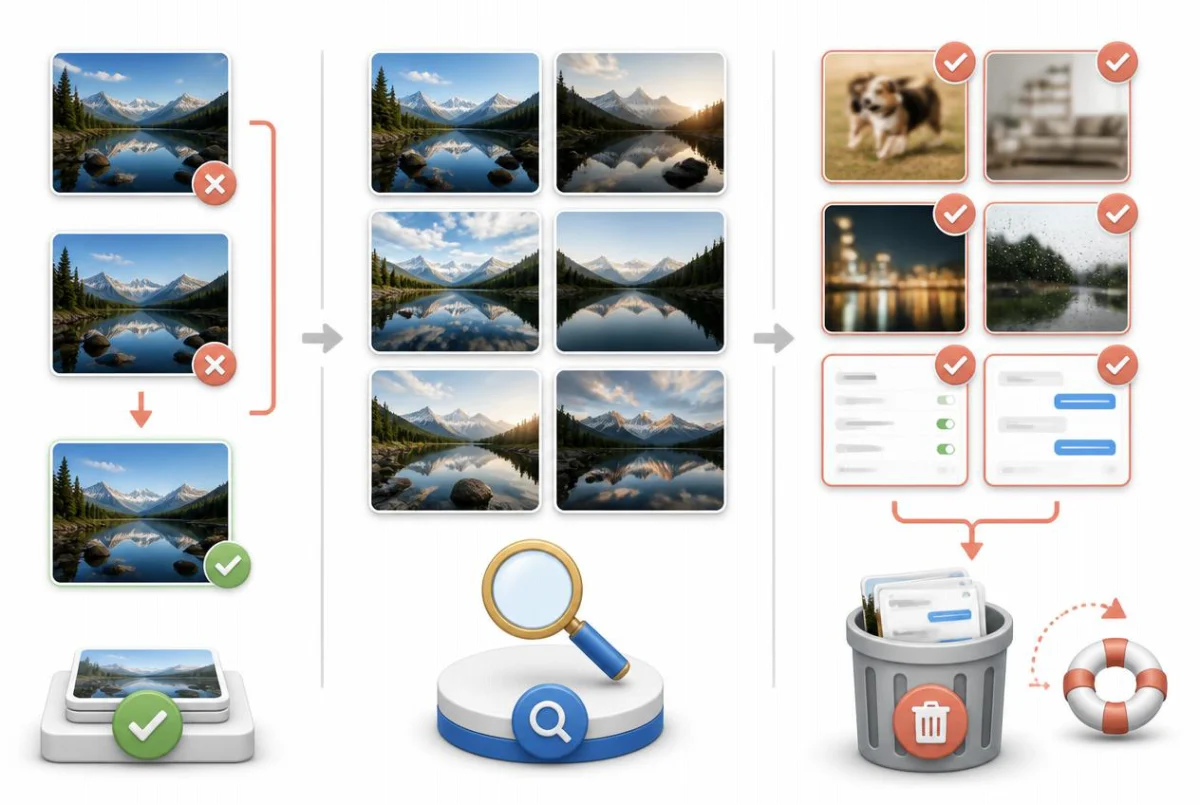
Сначала воспользуйтесь встроенным альбомом «Дубликаты»
Прежде чем что-то устанавливать, воспользуйтесь инструментом, который Apple уже вам дала. Начиная с iOS 16 приложение «Фото» незаметно сканирует медиатеку в фоне и собирает точные и почти точные копии в альбом «Дубликаты». Распознавание целиком выполняется на вашем iPhone, а объединение — самая безопасная операция из возможных: теряется только то, что действительно является копией оставляемого снимка.
Одну вещь стоит знать заранее: альбом появляется не сразу. «Фото» анализирует медиатеку постепенно — обычно пока iPhone заблокирован, подключён к питанию и к Wi-Fi. На большой медиатеке полное заполнение может занять несколько дней, а если «Фото» пока не нашло ни одного дубликата, альбом просто не отображается.
Объединять разумнее, чем удалять. Когда вы касаетесь «Объединить», «Фото» оставляет версию наилучшего качества и переносит в неё полезные данные из всех копий — подписи, ключевые слова, отметки «Избранное» и сведения о дате. Лишние копии перемещаются в альбом «Удалены недавно», где их можно восстановить в течение 30 дней.
- Откройте приложение «Фото» и перейдите в раздел «Другое»: в iOS 26 и новее коснитесь «Коллекции» и найдите там «Другое»; в iOS 18 прокрутите главный экран вниз до раздела «Другое»; в iOS 16 и 17 коснитесь вкладки «Альбомы» и прокрутите до раздела «Другое». Затем коснитесь «Дубликаты».
- Просмотрите наборы. В каждой строке — две или больше копий, которые «Фото» считает одним и тем же снимком, а под ними указаны размеры файлов: сверьте их, если хотите убедиться, какая версия самая большая.
- Коснитесь «Объединить» рядом с набором и подтвердите, коснувшись «Объединить [количество] объектов». «Фото» оставит копию наилучшего качества, перенесёт в неё метаданные остальных, а лишние переместит в альбом «Удалены недавно».
- Чтобы разобраться со всем сразу, коснитесь «Выбрать» в верхнем углу, затем «Выбрать все», затем «Объединить». На медиатеке с сотнями наборов дубликатов это займёт секунды, а не целый вечер.
- Если место нужно вернуть немедленно, закончите в альбоме «Удалены недавно» (в iOS 18 и раньше — «Недавно удаленные») в том же разделе «Другое»: коснитесь «Выбрать», затем «Удалить все». Иначе просто подождите: всё, что там лежит, удаляется автоматически через 30 дней.
Не видите альбом «Дубликаты»? Либо «Фото» не нашло дубликатов, либо фоновое сканирование ещё не закончилось. Оставьте iPhone на ночь заблокированным и на зарядке, а утром проверьте снова: анализ выполняется, только когда телефон не используется.
Почему встроенный альбом пропускает большинство «дубликатов»
Алгоритм Apple намеренно консервативен. Он находит точные копии и почти точные варианты одного и того же изображения — фото, сохранённое дважды, скачанное заново в другом разрешении, конвертированное в другой формат или слегка отредактированное. Но два разных снимка одного момента он не сравнивает, даже если для вас они практически неотличимы.
Именно здесь и уходит больше всего места впустую. Десять почти одинаковых кадров одного заката, серия снимков ребёнка в прыжке, пять дублей группового фото, где кто-то моргнул, — технически это всё разные изображения, поэтому альбом «Дубликаты» их игнорирует. Для Apple это отдельные воспоминания, а для вашего хранилища — один удачный кадр и девять лишних.
Ничего альбом не скажет и про размытые фото, случайные снимки из кармана и сотни скриншотов, сделанных, чтобы запомнить что-то на пять минут. Это не дубликаты, но такой же балласт — и чтобы его разобрать, нужны либо собственные глаза, либо программа, которая действительно оценивает схожесть и резкость изображений.
Так что считайте альбом «Дубликаты» первым шагом, а не всей работой. На большинстве медиатек он возвращает скромный объём — точные копии — и оставляет нетронутой гораздо более крупную часть: похожие, серийные и размытые кадры.
Найдите похожие и серийные фото вручную
Разобрать остальное вручную вполне реально, а для серийных снимков Apple даже предусмотрела специальный инструмент. Когда вы сдвигаете кнопку затвора в сторону (или нажимаете кнопку увеличения громкости, если включили этот параметр в «Настройках»), «Фото» сохраняет последовательность как одну серию — и для неё есть экран выбора кадров, которые стоит оставить.
Для обычных дублей — пяти версий одного группового снимка, сделанных подряд, — такого выбора нет, поэтому остаётся листать: просматривайте медиатеку по месяцам, ищите скопления почти одинаковых миниатюр, открывайте каждое, выбирайте лучший кадр и движением пальца выделяйте остальные для удаления.
- Сначала разберитесь с сериями: откройте «Типы медиафайлов» > «Серии» (в iOS 26 и новее — в разделе «Коллекции», в iOS 18 — на главном экране, в iOS 16 и 17 — на вкладке «Альбомы»). Откройте серию, коснитесь «Выбрать», отметьте кадры, которые стоит оставить, коснитесь «Готово» и выберите «Оставить только избранные» — «Фото» удалит все остальные кадры последовательности.
- Затем откройте медиатеку (в iOS 26 и новее, а также в iOS 16 и 17 это вкладка «Медиатека», а в iOS 18 — сетка в верхней части главного экрана) и переключитесь на вид «Месяцы». На таком масштабе скопления похожих миниатюр бросаются в глаза куда лучше, чем в общей сетке всех фото.
- Откройте скопление, выберите лучший кадр, вернитесь в сетку, коснитесь «Выбрать» и проведите пальцем по неудачным снимкам, чтобы выделить их все одним движением, а затем коснитесь значка корзины.
- Скриншоты разберите отдельно: все они собраны в «Типы медиафайлов» > «Снимки экрана». Оставьте свежие, которые ещё нужны, а остальные выделите и удалите разом.
- В зависимости от срочности очистите альбом «Удалены недавно» или оставьте его как есть: если не очищать его вручную, удалённые объекты занимают там место до 30 дней.
Оценивайте затраты времени честно: медиатеку на 10 000 фото придётся разбирать вручную несколько вечеров, а внимание быстро устаёт. Большинство людей разбирают один месяц, потом им надоедает — и они больше не возвращаются. Для лёгкой уборки этого достаточно, но не для того, чтобы освободить серьёзный объём.
Используйте приложение для очистки похожих и размытых снимков
Это та часть работы, где стороннее приложение действительно оправдывает себя: оно оценивает схожесть и резкость, которые иначе пришлось бы оценивать вашим глазам, — сразу по всей медиатеке. Прежде чем что-то устанавливать, проверьте три условия: анализ должен выполняться целиком на устройстве (ваши фото не должны выгружаться ни на чей сервер), удаление должно идти через системный альбом «Удалены недавно», чтобы всё было обратимо, а цена должна быть честной, а не еженедельной подпиской, спрятанной за пробным периодом.
Photo Slim — наше приложение, и оно сделано по этим принципам. Оно сканирует медиатеку на устройстве и группирует действительно похожие фото — дубли, серии, сохранённые отдельными снимками, почти одинаковые кадры, — а затем автоматически отмечает в каждой группе лучший снимок, который стоит оставить, так что для проверки группы хватает одного взгляда, без покадрового сравнения. Отдельные сканирования находят размытые фото, старые скриншоты и дубликаты видео — обычно именно они дают самый большой выигрыш места.
Сканирование и просмотр всех находок бесплатны, так что вы заранее увидите, что именно нашлось — и сколько гигабайт удастся вернуть, — прежде чем платить. Очистка открывается разовой покупкой за $14.99, а не подпиской. Каждое удаление проходит через альбом «Удалены недавно» со стандартным 30-дневным сроком восстановления, а анализ на 100% выполняется на устройстве: ваши фото никогда не покидают iPhone. Нужна iOS 16 или новее; приложение доступно в App Store по адресу https://apps.apple.com/app/id6784203501.
Как не дать дубликатам вернуться
Главный источник постоянно появляющихся дубликатов — мессенджеры. WhatsApp, в частности, по умолчанию сохраняет каждое входящее фото в медиатеку «Фото», так что каждый мем из группового чата и каждое пересланное по кругу фото оседает в ней — часто по несколько раз. Отключите это в WhatsApp: «Настройки» > «Чаты» > «Сохранять в Фото» — и проверьте, нет ли такого же автосохранения в Telegram, WeChat и других мессенджерах, которыми вы активно пользуетесь.
Важны и ваши собственные привычки при съёмке. На современных iPhone удержание кнопки затвора по умолчанию запускает запись видео, а сдвиг в сторону — серийную съёмку: десятки кадров за секунду. Серии полезны для динамичных сцен, но если вы снимаете их между делом, прореживайте их в тот же день через «Оставить только избранные», как описано выше, пока помните, какой кадр хотели оставить.
Дубликаты просачиваются и при передаче файлов: фото, которые возвращаются по AirDrop с уже синхронизированного устройства, полноразмерные копии, скачанные из общего альбома, куда вы сами их добавляли, или дважды импортированная одна и та же карта памяти. Альбом «Дубликаты» со временем поймает эти точные копии, так что заведите привычку проверять его раз в месяц-два: объединить пять наборов по мере появления проще, чем пятьсот через год.
Частые вопросы
Что происходит при объединении дубликатов фото на iPhone?
Приложение «Фото» оставляет версию наилучшего качества и переносит в неё полезные сведения из остальных копий: подписи, ключевые слова, отметки «Избранное» и данные о дате. Лишние копии перемещаются в альбом «Удалены недавно», так что объединение не стирает их сразу и навсегда и не снижает качество фото, которое вы оставляете.
Удалённые фото пропадают навсегда?
Не сразу. Всё, что вы удаляете — вручную, объединением или через приложение для очистки, которое пользуется системным удалением, — попадает в альбом «Удалены недавно», откуда его можно восстановить в течение 30 дней до окончательного удаления. Учтите: место освобождается, только когда фото покидают этот альбом, так что очистите его, если хранилище нужно прямо сейчас.
Откуда у меня вообще столько дубликатов фото?
Обычные подозреваемые: мессенджеры, которые автоматически сохраняют каждое полученное фото в медиатеку, серии и быстрые дубли одной сцены, фото, сохранённые заново после редактирования, повторный импорт через AirDrop или из общих альбомов и одно и то же изображение, скачанное в разных разрешениях. Каждый источник добавляет понемногу, а за несколько лет это превращается в гигабайты.
Выгружают ли приложения для очистки мои фото?
Некоторые — да: любое приложение, чей анализ работает «в облаке», выгружает ваши фото на свои серверы, поэтому перед установкой посмотрите раздел «Конфиденциальность приложения» на его странице в App Store. Лучше выбирать приложение, которое анализирует всё на устройстве; Photo Slim, например, выполняет каждое сканирование и сравнение локально, и ваши фото никогда не покидают iPhone.
Почему альбом «Дубликаты» не показывает фото, которые точно являются дубликатами?
Возможны два варианта. Если это точные или почти точные копии, фоновое сканирование, скорее всего, до них ещё не добралось: на большой медиатеке оно может занять несколько дней и работает, только пока iPhone заблокирован и заряжается. Если же это похожие, но разные кадры (серии, дубли, одна сцена с разницей в несколько секунд), альбом не покажет их никогда: Apple находит только настоящие копии, а не просто похожие снимки.
Можно ли отменить объединение дубликатов на iPhone?
Лишние копии можно восстановить из альбома «Удалены недавно» в течение 30 дней, но команды, которая одним касанием вернёт исходный набор дубликатов со всеми метаданными в точности как было, в «Фото» нет. Просматривайте важные наборы перед объединением и не очищайте этот альбом, пока не убедитесь, что результат вас устраивает.
Источники