
Como desinstalar completamente o Docker Desktop no Mac sem perder volumes
Equipe AskClean · Atualizado 2026-11-02
Uma desinstalação completa do Docker Desktop pode apagar o disco virtual Linux que guarda contêineres, imagens, cache de build e volumes nomeados. Primeiro faça o inventário e o backup de qualquer volume ou imagem que não possa ser reproduzido; depois use a desinstalação oficial do Docker Desktop. Só revise as sobras do app depois que o mecanismo do Docker tiver sido removido, e nunca trate o Docker.raw nem os dados do contêiner de grupo como um cache comum.
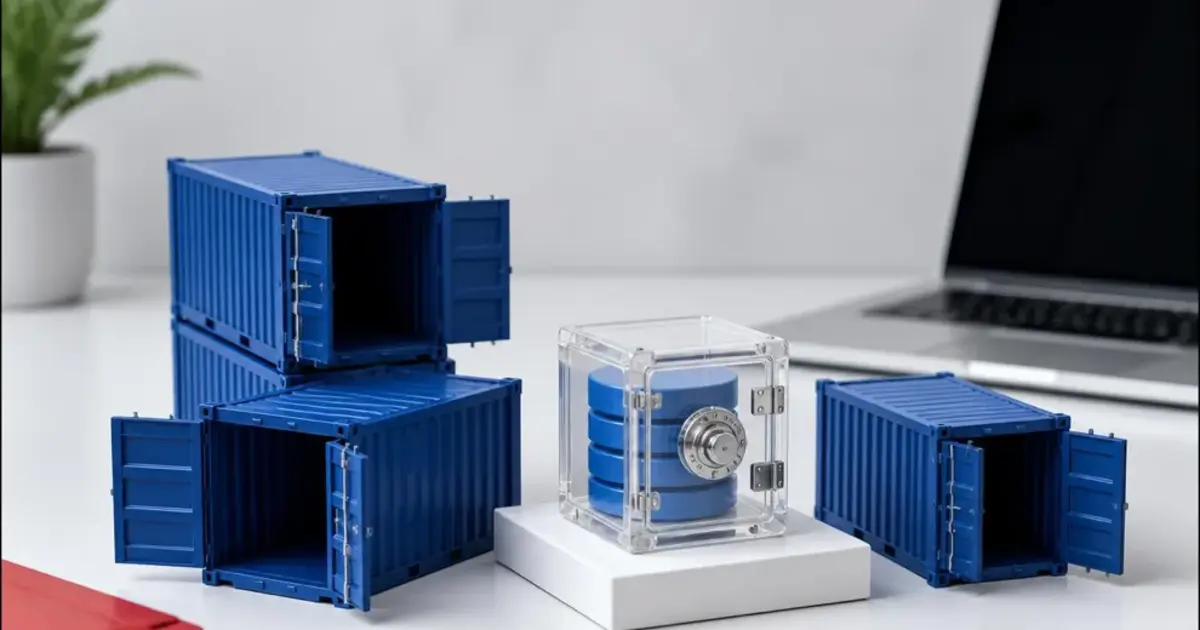
Antes de desinstalar, proteja o que não pode ser recriado
Execute docker system df -v, docker volume ls e docker ps -a para fazer o inventário. Um volume nomeado que nenhum contêiner usa agora pode conter a única cópia de um banco de dados: exporte os bancos importantes com as ferramentas de backup deles. Preserve os arquivos do Compose, os Dockerfiles, o .dockerignore e o código montado por bind mount.
Desinstale o app pelo mesmo método usado na instalação
Pare os serviços importantes, conclua os backups e use Uninstall no menu Troubleshoot do Docker Desktop. Se a interface não abrir, siga a documentação oficial atual, em vez de copiar um comando antigo de fórum. Docker.raw e group.com.docker não são caches comuns: o Docker.raw é o disco virtual que guarda as imagens e os volumes.
Verifique tudo antes de esvaziar o Lixo
Confira o Monitor de Atividade, a pasta Aplicativos e os itens de início de sessão nos Ajustes do Sistema, e execute command -v docker. Teste a restauração de um backup importante antes de apagar o volume original ou o disco virtual. A pasta ~/.docker pode guardar contextos, configurações e credenciais; mantenha-a por padrão. Os Dados do Sistema, no Armazenamento, podem demorar a refletir a mudança.
Mapa de segurança da desinstalação completa
| Etapa | Onde verificar ou agir | Consequência e verificação |
|---|---|---|
| Antes de desinstalar, proteja o que não pode ser recriado | docker system df -v / docker volume ls | Execute docker system df -v, docker volume ls e docker ps -a para fazer o inventário. |
| Desinstale o app pelo mesmo método usado na instalação | Docker Desktop > Troubleshoot > Uninstall | Pare os serviços importantes, conclua os backups e use Uninstall no menu Troubleshoot do Docker Desktop. |
| Verifique tudo antes de esvaziar o Lixo | command -v docker / ~/.docker | Confira o Monitor de Atividade, a pasta Aplicativos e os itens de início de sessão nos Ajustes do Sistema, e execute command -v docker. |
Perguntas frequentes
Desinstalar o Docker Desktop apaga os volumes?
Uma desinstalação completa remove o estado local da máquina virtual do Docker Desktop. Trate todo volume importante como em risco e crie antes um backup cuja restauração você tenha testado.
Fontes