
Jak całkowicie odinstalować Docker Desktop z Maca bez utraty woluminów
Zespół AskClean · Zaktualizowano 2026-11-02
Pełna deinstalacja Docker Desktop może usunąć wirtualny dysk Linuksa, na którym są kontenery, obrazy, pamięć podręczna kompilacji i nazwane woluminy. Najpierw spisz i zabezpiecz każdy wolumin oraz obraz, którego nie da się odtworzyć, a potem użyj oficjalnej opcji deinstalacji w Docker Desktop. Pozostałości aplikacji przeglądaj dopiero wtedy, gdy silnik Dockera zniknie; nigdy nie traktuj Docker.raw ani danych w kontenerze grupy (group container) jak zwykłej pamięci podręcznej.
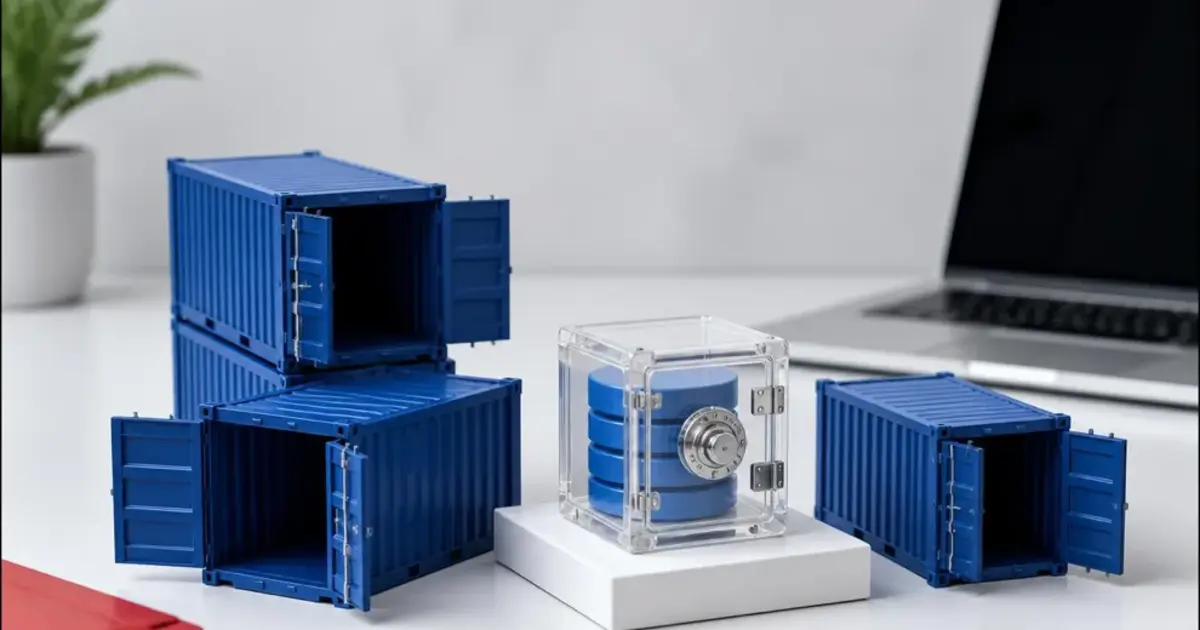
Przed deinstalacją zabezpiecz dane, których nie da się odtworzyć
Uruchom docker system df -v, docker volume ls i docker ps -a, żeby spisać, co jest w środku. Nazwany wolumin, którego obecnie nie używa żaden kontener, może przechowywać jedyną kopię bazy danych — ważne bazy wyeksportuj ich własnymi narzędziami do tworzenia kopii zapasowych. Zachowaj pliki Compose, Dockerfile, .dockerignore i kod podłączany przez bind mount.
Usuń aplikację tą samą metodą, którą ją zainstalowano
Zatrzymaj ważne usługi i dokończ kopie zapasowe, a potem w Docker Desktop wybierz Uninstall w menu Troubleshoot. Jeśli interfejs się nie otwiera, postępuj według aktualnej oficjalnej dokumentacji, a nie starego polecenia z forum. Docker.raw i group.com.docker to nie zwykła pamięć podręczna: Docker.raw to dysk wirtualny z obrazami i woluminami.
Sprawdź wszystko, zanim opróżnisz Kosz
Sprawdź Monitor aktywności, folder Aplikacje, rzeczy otwierane podczas logowania i wynik polecenia command -v docker. Zanim usuniesz źródłowy wolumin albo dysk wirtualny, przetestuj odtworzenie przynajmniej jednej ważnej kopii zapasowej. Folder ~/.docker może zawierać konteksty, ustawienia i dane logowania — domyślnie go zachowaj. Dane systemowe w ustawieniach Miejsce mogą zaktualizować się z opóźnieniem.
Mapa bezpieczeństwa pełnej deinstalacji
| Etap | Gdzie sprawdzić lub działać | Skutek i weryfikacja |
|---|---|---|
| Przed deinstalacją zabezpiecz dane, których nie da się odtworzyć | docker system df -v / docker volume ls | Uruchom docker system df -v, docker volume ls i docker ps -a, żeby spisać, co jest w środku. |
| Usuń aplikację tą samą metodą, którą ją zainstalowano | Docker Desktop > Troubleshoot > Uninstall | Zatrzymaj ważne usługi i dokończ kopie zapasowe, a potem w Docker Desktop wybierz Uninstall w menu Troubleshoot. |
| Sprawdź wszystko, zanim opróżnisz Kosz | command -v docker / ~/.docker | Sprawdź Monitor aktywności, folder Aplikacje, rzeczy otwierane podczas logowania i wynik polecenia command -v docker. |
FAQ
Czy deinstalacja Docker Desktop usuwa woluminy?
Pełna deinstalacja usuwa lokalny stan maszyny wirtualnej Docker Desktop. Traktuj każdy nazwany wolumin jako zagrożony i przed deinstalacją zrób kopię zapasową ważnych baz danych — najlepiej taką, której odtworzenie już sprawdzono.
Źródła