
Jak usunąć duplikaty zdjęć na iPhonie (krok po kroku)
Zespół AskClean · Zaktualizowano 2026-11-02
Aby usunąć duplikaty zdjęć na iPhonie, otwórz Zdjęcia, znajdź Duplikaty w sekcji Inne rzeczy i stuknij Złącz przy każdym zestawie. iPhone zachowa kopię najwyższej jakości, połączy przydatne metadane, a zbędne kopie przeniesie na 30 dni do albumu Ostatnio usunięte. Jeśli albumu nie ma albo chcesz usunąć podobne ujęcia, skorzystaj ze wskazówek poniżej.
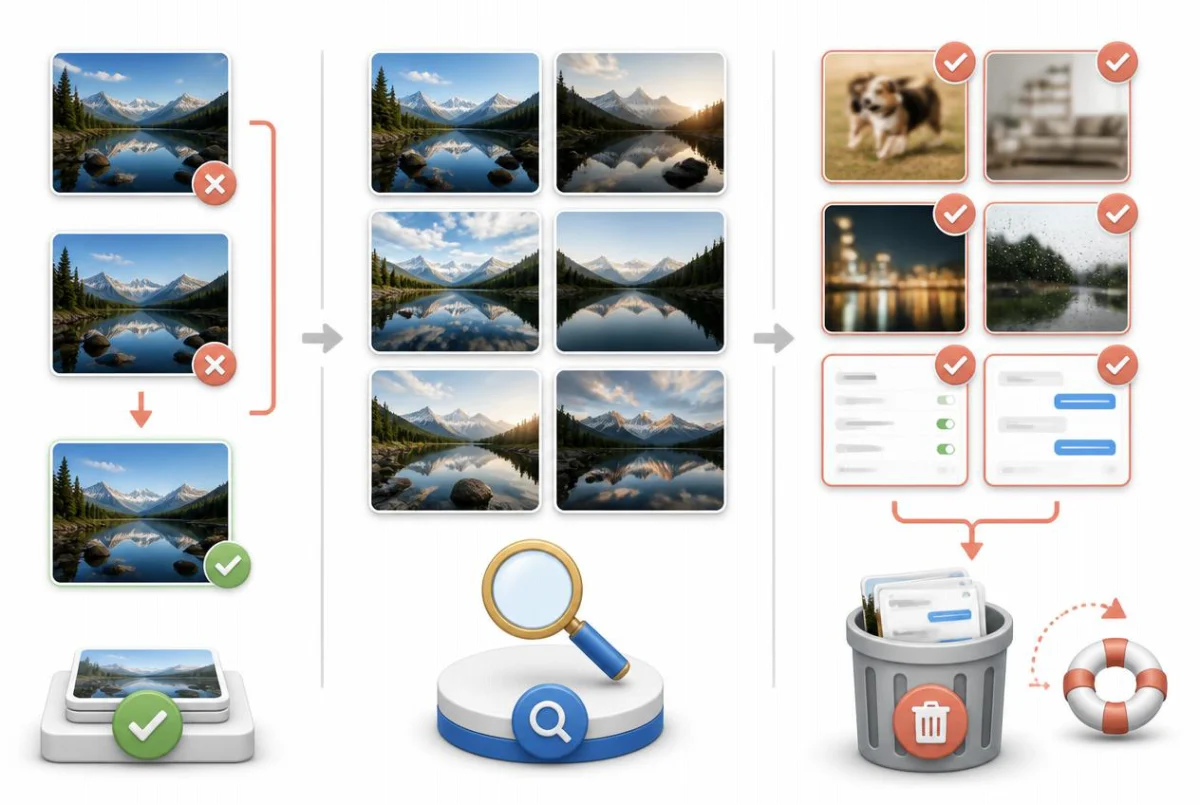
Najpierw: użyj wbudowanego albumu Duplikaty
Zanim cokolwiek zainstalujesz, skorzystaj z narzędzia, które już masz od Apple. Od iOS 16 aplikacja Zdjęcia po cichu skanuje bibliotekę w tle i zbiera dokładne oraz niemal dokładne kopie w albumie Duplikaty. Wykrywanie odbywa się w całości na iPhonie, a łączenie to najbezpieczniejsza możliwa operacja: nie tracisz niczego, co nie jest prawdziwą kopią zdjęcia, które zostaje w bibliotece.
Jedna rzecz na wstępie: album nie pojawia się od razu. Zdjęcia analizują bibliotekę stopniowo, zwykle wtedy, gdy iPhone jest zablokowany, podłączony do zasilania i połączony z Wi-Fi. Przy dużej bibliotece pełne zapełnienie albumu może potrwać kilka dni — a jeśli Zdjęcia nie znalazły jeszcze żadnych duplikatów, album po prostu się nie wyświetla.
Łączenie jest mądrzejsze niż usuwanie. Gdy stukniesz Złącz, Zdjęcia zachowają wersję zdjęcia o najwyższej jakości i przeniosą do niej istotne dane ze wszystkich kopii — podpisy, słowa kluczowe, oznaczenia ulubionych i informacje o dacie. Zbędne kopie trafiają do albumu Ostatnio usunięte, skąd przez 30 dni można je odzyskać.
- Otwórz aplikację Zdjęcia i przejdź do sekcji Inne rzeczy: w iOS 26 i nowszym stuknij Zbiory, a potem Inne rzeczy; w iOS 18 przewiń główny widok w dół do sekcji Inne rzeczy; w iOS 16 i 17 stuknij zakładkę Albumy i przewiń do sekcji Inne rzeczy. Następnie stuknij Duplikaty.
- Przejrzyj zestawy. Każdy wiersz pokazuje dwie lub więcej kopii, które Zdjęcia uznają za to samo ujęcie, z rozmiarami plików pod spodem — sprawdź je, jeśli chcesz się upewnić, która wersja jest największa.
- Stuknij Złącz przy zestawie, a potem potwierdź, stukając Złącz [liczba] rzeczy. Zdjęcia zachowają kopię najlepszej jakości, dołączą do niej metadane z pozostałych i przeniosą resztę do albumu Ostatnio usunięte.
- Aby uporać się ze wszystkim naraz, stuknij Wybierz w górnym rogu, potem Zaznacz wszystkie, a na koniec Złącz. Przy bibliotece z setkami zestawów duplikatów zajmuje to sekundy zamiast całego popołudnia.
- Jeśli miejsce potrzebne jest od razu, dokończ w albumie Ostatnio usunięte, w tej samej sekcji Inne rzeczy: stuknij Wybierz, a potem Usuń, żeby usunąć całą zawartość albumu. W przeciwnym razie po prostu poczekaj — wszystko, co tam leży, zniknie automatycznie po 30 dniach.
Nie widzisz albumu Duplikaty? Albo Zdjęcia nie znalazły żadnych duplikatów, albo skanowanie w tle jeszcze się nie skończyło. Zostaw iPhone’a zablokowanego i podłączonego do ładowania na noc i sprawdź ponownie — analiza działa tylko wtedy, gdy telefon nie jest używany.
Dlaczego wbudowany album pomija większość „duplikatów”
Mechanizm dopasowywania Apple jest celowo zachowawczy. Oznacza dokładne kopie i niemal dokładne warianty tego samego obrazu — to samo zdjęcie zapisane dwa razy, pobrane ponownie w innej rozdzielczości, przekonwertowane na inny format albo lekko edytowane. Nie oceni jednak dwóch różnych zdjęć tej samej chwili, nawet jeśli dla Ciebie są praktycznie nie do odróżnienia.
A właśnie tu kryje się większość zmarnowanego miejsca. Dziesięć niemal identycznych ujęć tego samego zachodu słońca, seria zdjęć dziecka w podskoku, pięć podejść do zdjęcia grupowego, na którym ktoś mrugnął — każde z nich to technicznie odrębny obraz, więc album Duplikaty pomija je wszystkie. Dla Apple to osobne wspomnienia; dla wykresu miejsca to jedno ujęcie warte zachowania i dziewięć kopii.
Album nie ma też nic do powiedzenia o nieostrych zdjęciach, przypadkowych ujęciach z kieszeni ani setkach zrzutów ekranu zrobionych po to, by coś zapamiętać na pięć minut. Żadne z nich nie jest duplikatem czegokolwiek, ale to ten sam rodzaj balastu — a do jego uprzątnięcia potrzebujesz albo własnych oczu, albo oprogramowania, które naprawdę ocenia podobieństwo i ostrość zdjęć.
Traktuj więc album Duplikaty jako pierwszy krok, a nie całą robotę. W większości bibliotek odzyskuje on niewiele miejsca — dokładne kopie — i nie rusza znacznie większej sterty podobnych, seryjnych i nieostrych ujęć.
Znajdź podobne i seryjne zdjęcia ręcznie
Resztę jak najbardziej da się wyczyścić ręcznie, a do zdjęć seryjnych Apple daje nawet osobne narzędzie. Gdy przesuniesz przycisk migawki w bok (albo naciśniesz przycisk zwiększania głośności, jeśli ta opcja jest włączona w Ustawieniach), Zdjęcia zapiszą sekwencję jako jedną serię — i pozwolą zachować z niej tylko te klatki, które chcesz.
Przy zwykłych powtórkach — pięciu wersjach tego samego zdjęcia grupowego zrobionych jedna po drugiej — takiego narzędzia nie ma, więc pozostaje przewijanie: przeglądaj bibliotekę miesiącami, wypatruj skupisk niemal identycznych miniatur, otwieraj każde skupisko, wybieraj najlepsze ujęcie, a resztę zaznaczaj do usunięcia przeciągnięciem palca.
- Najpierw zajmij się seriami: otwórz Typy multimediów > Serie (w iOS 26 i nowszym w sekcji Zbiory, w iOS 18 w głównym widoku, a w iOS 16 i 17 na karcie Albumy). Otwórz serię, stuknij Wybierz, zaznacz klatki warte zachowania, stuknij Gotowe, a potem wybierz „Pozostaw tylko ulubione” — Zdjęcia usuną wszystkie pozostałe klatki serii.
- Następnie otwórz bibliotekę (w iOS 26 i nowszym oraz w iOS 16 i 17 to karta Biblioteka, a w iOS 18 siatka u góry głównego widoku) i przełącz widok na Miesiące. Skupiska podobnych miniatur rzucają się w oczy przy tym powiększeniu dużo lepiej niż w siatce wszystkich zdjęć.
- Otwórz skupisko, wybierz najlepsze ujęcie, wróć do siatki, stuknij Wybierz i przeciągnij palcem po odrzutach, żeby zaznaczyć je wszystkie jednym ruchem, a potem stuknij ikonę kosza.
- Zrzuty ekranu przejrzyj osobno: Typy multimediów > Zrzuty ekranu zbiera je wszystkie w jednym miejscu. Zostaw te świeże, których jeszcze potrzebujesz, a resztę zaznacz i usuń za jednym razem.
- Opróżnij album Ostatnio usunięte albo go zostaw, zależnie od tego, jak pilnie potrzebujesz miejsca — usunięte rzeczy zajmują tam miejsce nawet do 30 dni, chyba że wcześniej opróżnisz album.
Licz realistycznie: ręczne przejrzenie biblioteki z 10 000 zdjęć zajmuje kilka wieczorów, a uwaga szybko słabnie. Większość osób porządkuje jeden miesiąc, nudzi się i już do tego nie wraca — na lekkie porządki to wystarczy, ale nie na odzyskanie dużej ilości miejsca.
Do podobnych i nieostrych ujęć użyj aplikacji do czyszczenia
To jedyna część tej pracy, w której zewnętrzna aplikacja naprawdę się przydaje: ocenia podobieństwo i ostrość zdjęć, co inaczej musiałyby zrobić Twoje oczy — i to w całej bibliotece naraz. Zanim cokolwiek zainstalujesz, sprawdź trzy rzeczy: analiza powinna działać w całości na urządzeniu (Twoje zdjęcia nigdy nie powinny trafiać na czyjś serwer), usuwanie powinno przechodzić przez systemowy album Ostatnio usunięte, żeby wszystko dało się cofnąć, a cena powinna być uczciwa — a nie tygodniowa subskrypcja ukryta za okresem próbnym.
Photo Slim to nasza aplikacja i została zbudowana według tych zasad. Skanuje bibliotekę na urządzeniu i grupuje naprawdę podobne zdjęcia — powtórki, serie zapisane jako osobne ujęcia, niemal identyczne kadry — a potem automatycznie zaznacza w każdej grupie najlepsze ujęcie do zachowania, więc przejrzenie grupy zajmuje chwilę, a nie wymaga porównywania. Osobne skanowania wyszukują nieostre zdjęcia, stare zrzuty ekranu i zduplikowane wideo, które zwykle dają najwięcej odzyskanego miejsca.
Skanowanie i podgląd wszystkiego są bezpłatne, więc dokładnie widzisz, co aplikacja znalazła — i ile gigabajtów by odzyskała — zanim cokolwiek zapłacisz. Odblokowanie czyszczenia to jednorazowy zakup za $14.99, a nie subskrypcja. Każde usunięcie trafia do albumu Ostatnio usunięte ze standardowym, 30-dniowym czasem na odzyskanie, a analiza odbywa się w 100% na urządzeniu: Twoje zdjęcia nigdy nie opuszczają iPhone’a. Aplikacja wymaga iOS 16 lub nowszego i jest dostępna w App Store pod adresem https://apps.apple.com/app/id6784203501.
Nie pozwól, by duplikaty wracały
Komunikatory to źródło numer jeden powracających duplikatów. Zwłaszcza WhatsApp domyślnie zapisuje każde otrzymane zdjęcie w bibliotece Zdjęć, więc każdy mem z czatu grupowego i każde przesłane dalej zdjęcie trafia do Twojej biblioteki — często wielokrotnie. Aby temu zapobiec, otwórz w WhatsAppie Ustawienia > Czaty i wyłącz opcję zapisywania otrzymanych multimediów w Zdjęciach (w starszych wersjach nazywała się „Zapisz w Rolce z aparatu”). Sprawdź też, czy podobnie nie zapisują zdjęć Telegram, WeChat i inne komunikatory, z których często korzystasz.
Znaczenie mają też Twoje nawyki przy robieniu zdjęć. Przytrzymanie przycisku migawki na nowszych iPhone’ach domyślnie nagrywa wideo, ale przesunięcie go w bok uruchamia serię — dziesiątki klatek w sekundę. Serie przydają się przy zdjęciach w ruchu, ale jeśli robisz je odruchowo, przycinaj je jeszcze tego samego dnia opisaną wyżej opcją „Pozostaw tylko ulubione”, póki pamiętasz, o którą klatkę Ci chodziło.
Duplikaty pojawiają się też przy przenoszeniu zdjęć: gdy przesyłasz przez AirDrop zdjęcia z powrotem z urządzenia, które już było zsynchronizowane, gdy pobierasz pełnowymiarowe kopie z udostępnionego albumu, do którego dodajesz własne zdjęcia, albo gdy dwa razy importujesz tę samą kartę z aparatu. Album Duplikaty w końcu wyłapie te dokładne kopie, więc wyrób sobie nawyk zaglądania do niego co miesiąc lub dwa — złączenie pięciu zestawów na bieżąco jest dużo prostsze niż pięciuset za rok.
FAQ
Co się dzieje, gdy złączysz duplikaty zdjęć na iPhonie?
Zdjęcia zachowują wersję najwyższej jakości i łączą z nią przydatne informacje z pozostałych kopii, w tym podpisy, słowa kluczowe, oznaczenia ulubionych i informacje o dacie. Zbędne kopie trafiają do albumu Ostatnio usunięte, więc złączenie nie kasuje ich od razu na zawsze ani nie obniża jakości zdjęcia, które zostaje.
Czy usunięte zdjęcia znikają na zawsze?
Nie od razu. Wszystko, co usuniesz — ręcznie, przez złączenie albo aplikacją do czyszczenia korzystającą z systemowego usuwania — trafia do albumu Ostatnio usunięte, skąd przez 30 dni można to przywrócić, zanim zostanie usunięte na stałe. Pamiętaj, że miejsce wraca dopiero wtedy, gdy zdjęcia opuszczą Ostatnio usunięte — opróżnij więc ten album, jeśli potrzebujesz miejsca od razu.
Skąd w ogóle tyle duplikatów zdjęć?
Zwykle winne są: komunikatory, które automatycznie zapisują każde otrzymane zdjęcie w bibliotece Zdjęć, serie i szybkie powtórki tej samej sceny, zdjęcia zapisywane ponownie po edycji, ponowne importy z AirDrop lub albumów udostępnianych oraz ten sam obraz pobrany w różnych rozdzielczościach. Każde źródło dokłada po trochu, a po kilku latach z tego „po trochu” robią się gigabajty.
Czy aplikacje do czyszczenia zdjęć wysyłają moje zdjęcia?
Niektóre tak — każda aplikacja, której analiza działa „w chmurze”, wysyła Twoje zdjęcia na swoje serwery, więc przed instalacją przeczytaj jej etykietę prywatności w App Store. Warto wybrać taką, która analizuje zdjęcia w całości na urządzeniu; Photo Slim na przykład wykonuje każde skanowanie i porównanie lokalnie, a Twoje zdjęcia nigdy nie opuszczają iPhone’a.
Dlaczego album Duplikaty nie pokazuje zdjęć, które na pewno są duplikatami?
Są dwie możliwości. Jeśli to kopie dokładne lub niemal dokładne, skanowanie w tle prawdopodobnie jeszcze do nich nie dotarło — przy dużej bibliotece może to potrwać kilka dni, a skanowanie działa tylko wtedy, gdy iPhone jest zablokowany i się ładuje. Jeśli to ujęcia podobne, ale różne (serie, powtórki, ta sama scena w odstępie kilku sekund), album nigdy ich nie pokaże: Apple dopasowuje wyłącznie prawdziwe kopie, a nie zdjęcia, które tylko wyglądają podobnie.
Czy można cofnąć złączenie duplikatów na iPhonie?
Zbędne kopie możesz odzyskać z albumu Ostatnio usunięte przez 30 dni, ale Zdjęcia nie mają polecenia, które jednym stuknięciem odtworzy pierwotny zestaw duplikatów ze wszystkimi metadanymi dokładnie w dawnej postaci. Ważne zestawy przejrzyj przed złączeniem i nie opróżniaj albumu Ostatnio usunięte, dopóki nie upewnisz się, że wynik Ci odpowiada.
Źródła