
Systeemgegevens of “Documenten en gegevens” op je iPhone: wat kun je wissen?
AskClean-team · Bijgewerkt 2026-11-02
Systeemgegevens en “Documenten en gegevens” kunnen allebei groeien, maar ze horen bij iets anders en je ruimt ze op een andere manier op. Documenten en gegevens horen bij een bepaalde app, en die maak je meestal kleiner in de app zelf. Systeemgegevens wordt beheerd door iOS en heeft geen knop om het direct te verwijderen. Kijk dus eerst bij wie de ruimte hoort; zo voorkom je dat je een app verwijdert en er bijna niets vrijkomt.
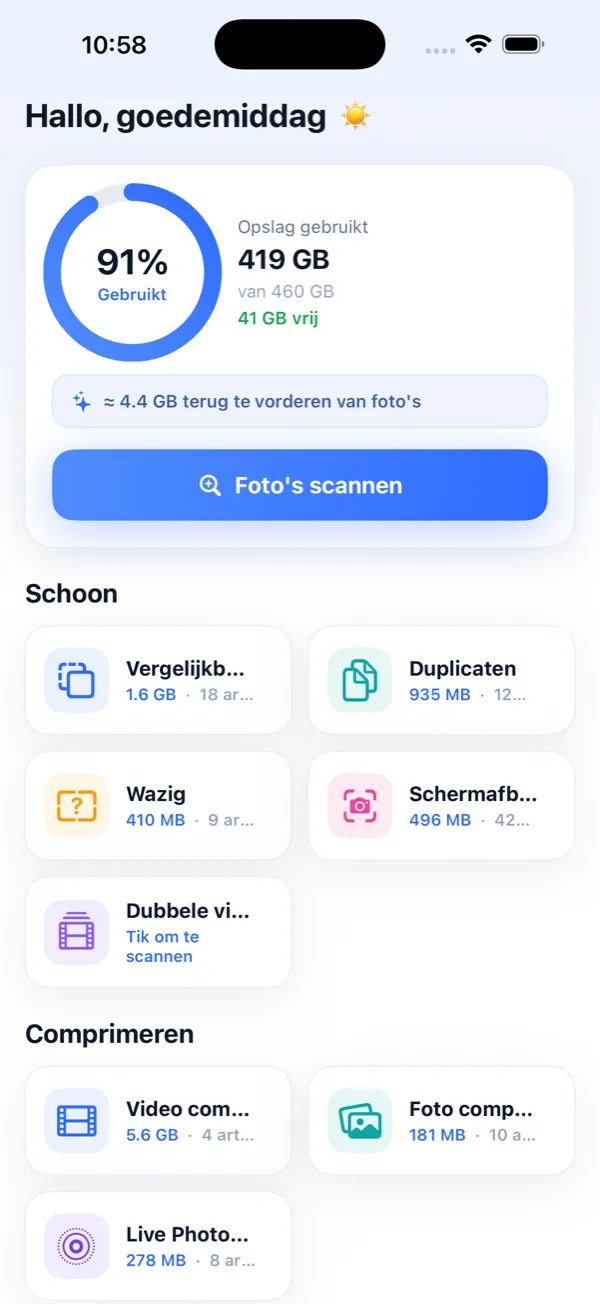
Zo zie je in één minuut het verschil
Open Instellingen > Algemeen > iPhone-opslag en wacht tot het overzicht klaar is met berekenen. Systeemgegevens staat als aparte categorie in de balk. “Documenten en gegevens” zie je pas als je in de lijst een app opent, naast “Grootte app”.
Zijn de documenten en gegevens van een app veel groter dan de app zelf, dan hoort de ruimte bij die app. Berichtenapps bewaren meestal bijlagen, streamingapps offline downloads en browsers websitedata. Is geen enkele app uitzonderlijk groot, maar neemt Systeemgegevens het grootste deel in, richt je dan op iOS zelf, Safari, Berichten, updates en een herstart.
- Noteer hoeveel ruimte Systeemgegevens volgens het overzicht inneemt.
- Open de vijf grootste apps en vergelijk per app “Grootte app” met “Documenten en gegevens”.
- Bepaal of de oorzaak persoonlijke media zijn, downloads die je opnieuw kunt ophalen of een tijdelijke cache.
- Maak een schermafbeelding van de beginwaarden, zodat je kunt vergelijken nadat iOS opnieuw heeft gerekend.
Ruim documenten en gegevens op in de app waar ze bij horen
Begin in de app zelf, want daar zie je wat je opruimt en vind je veilige opties. WhatsApp heeft “Opslag beheren”, Spotify en Netflix tonen je downloads, de Bestanden-app toont lokale documenten en in Berichten kun je grote bijlagen bekijken. Daar opruimen is veiliger dan raden welke cachemap weg kan.
Met “Ruim op” verwijder je de app zelf, maar blijven de documenten en gegevens bewust staan. Dat helpt bij een grote game die je zelden speelt, maar nauwelijks als een kleine app gigabytes aan bijlagen bevat. Een app verwijderen en opnieuw installeren ruimt meer gegevens op, maar kan ook lokale bestanden of een niet-gesynchroniseerde sessie wissen. Controleer dus eerst je account en je back-up.
Wat Systeemgegevens echt kleiner maakt
Systeemgegevens omvat caches, logs, indexen, stemmen en tijdelijke bestanden die door allerlei onderdelen van iOS worden gebruikt. Het getal verandert voortdurend: na streamen, een update of een grote import kan het stijgen en weer dalen, afhankelijk van hoeveel ruimte iOS nodig heeft. Beoordeel het resultaat na een paar minuten, niet meteen.
De volgorde met het minste risico: herstart de iPhone, wis de websitedata van Safari (als je het niet erg vindt om op sommige sites opnieuw in te loggen), ruim grote bijlagen in Berichten op en installeer een openstaande iOS-update. Blijft het getal extreem hoog en lukt het de telefoon steeds niet om ruimte te maken, maak dan eerst een back-up. Wissen en herstellen is het laatste redmiddel; daarbij worden de cachelagen opnieuw opgebouwd.
Installeer geen profiel of app die een geheime knop belooft om Systeemgegevens te verwijderen. Gewone iOS-apps hebben geen vrije toegang tot de opslag die iOS zelf beheert.
Meet het resultaat zonder de winst te overschatten
Vergelijk de totale beschikbare opslag, niet alleen de kleur van één categorie. iOS kan gegevens tijdens het herberekenen anders indelen: Systeemgegevens kan dan kleiner worden en Apps groter, zonder dat de vrije ruimte veel verandert. Noteer de vrije ruimte vóór je ingreep, herstart zo nodig, wacht tot het overzicht stabiel is en noteer de vrije ruimte opnieuw.
Bij foto's en video's controleer je het resultaat het makkelijkst aan de hand van de grootte van wat je hebt geselecteerd en van het album “Recent verwijderd”. Leeg “Recent verwijderd” pas als je zeker weet dat je niets meer wilt terugzetten: onderdelen die daar nog staan, blijven ruimte innemen.
Een beslistabel die je zelf kunt controleren
Deze tabel laat zien bij wie de ruimte hoort en wat elke actie tot gevolg heeft. Hij beschrijft hoe iOS werkt; het is geen belofte dat elke iPhone evenveel ruimte terugkrijgt.
| Categorie | Waar je het ziet | Wat de actie verandert |
|---|---|---|
| Grootte app | Instellingen > Algemeen > iPhone-opslag > app | “Ruim op” verwijdert de app zelf; je gegevens blijven bewaard. |
| Documenten en gegevens | De opslagpagina van de app | Verwijder downloads of bijlagen in de app zelf; met “Verwijder app” kunnen ook lokale gegevens verdwijnen. |
| Systeemgegevens | Het overzicht in iPhone-opslag | Wordt beheerd door iOS; er is geen knop om het direct te verwijderen. Herstarten, bijwerken of herstellen kan caches opnieuw opbouwen. |
| Recent verwijderd | Foto's > Andere > Recent verwijderd | Onderdelen nemen ruimte in tot je ze definitief verwijdert of tot de periode van 30 dagen voorbij is. |
Veelgestelde vragen
Waarom zijn de documenten en gegevens niet kleiner geworden na “Ruim op”?
Zo werkt “Ruim op” nu eenmaal: het verwijdert alleen de app zelf en bewaart documenten en instellingen, zodat die terugkomen als je de app opnieuw installeert. Gebruik de opslagopties in de app zelf, of verwijder de app nadat je hebt gecontroleerd of je gegevens zijn gesynchroniseerd en er een back-up is.
Is 20 GB aan Systeemgegevens altijd een probleem?
Nee. De grootte beweegt mee met caches, streamen, logs en updates. Let op of je vrije ruimte steeds kleiner wordt, of het getal ook na een herstart en enige tijd hoog blijft, en of de telefoon geen updates meer kan installeren of geen foto's meer kan maken.
Kan een opruimapp Systeemgegevens van iOS direct verwijderen?
Nee. iOS schermt apps af van elkaar en van het systeem (sandboxing), zodat gewone apps systeemopslag niet zomaar kunnen verwijderen. Een app kan helpen met gegevens waartoe hij toegang krijgt, zoals foto's die je zelf selecteert, maar kan geen speciale knop bieden die alle Systeemgegevens leegmaakt.
Wanneer moet ik mijn iPhone wissen en herstellen?
Pas als herstarten, appgegevens, Safari en Berichten opruimen en iOS-updates installeren niet hebben geholpen en Systeemgegevens abnormaal groot blijft. Controleer of je een actuele back-up hebt voordat je het toestel wist.
Bronnen