
Dubbele foto's verwijderen op je iPhone (stap voor stap)
AskClean-team · Bijgewerkt 2026-11-02
Om dubbele foto's op je iPhone te verwijderen, open je Foto's, zoek je “Dubbele onderdelen” onder “Andere” en tik je bij elke set op “Voeg samen”. Je iPhone bewaart de kopie met de hoogste kwaliteit, voegt nuttige metagegevens samen en zet de overbodige exemplaren 30 dagen in “Recent verwijderd”. Ontbreekt het album of wil je ook gelijkende foto's opruimen? Gebruik dan de controles hieronder.
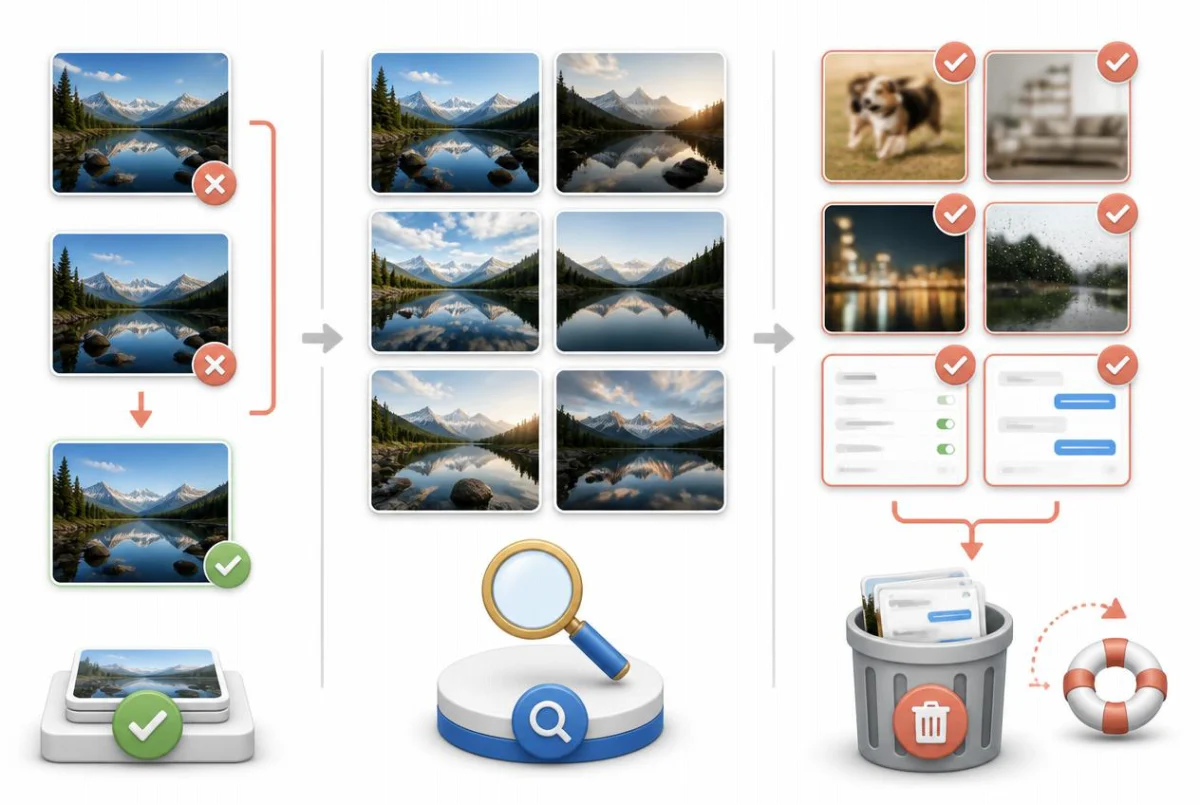
Eerst: gebruik het ingebouwde album “Dubbele onderdelen”
Gebruik eerst wat Apple je al geeft, voordat je iets installeert. Sinds iOS 16 scant de Foto's-app je bibliotheek ongemerkt op de achtergrond en verzamelt exacte en bijna-exacte kopieën in het album “Dubbele onderdelen” (in iOS 18 en nieuwer heet dat een verzameling). Het zoeken gebeurt volledig op je iPhone, en samenvoegen is de veiligste handeling die er is: je verliest alleen wat een echte kopie is van iets wat je bewaart.
Eén ding om vooraf te weten: het album is er niet meteen. Foto's analyseert je bibliotheek geleidelijk, meestal terwijl je iPhone vergrendeld is, aan de lader ligt en met wifi is verbonden. Bij een grote bibliotheek kan het dagen duren voordat het album helemaal gevuld is — en heeft Foto's nog geen duplicaten gevonden, dan verschijnt het album gewoon helemaal niet.
Samenvoegen is slimmer dan verwijderen. Als je op “Voeg samen” tikt, bewaart Foto's de versie van de foto met de hoogste kwaliteit en voegt het de relevante gegevens van alle kopieën — bijschriften, trefwoorden, favorieten en datumgegevens — samen in de foto die blijft. De overbodige kopieën gaan naar “Recent verwijderd”, waar je ze nog 30 dagen kunt terugzetten.
- Open de Foto's-app en ga naar het gedeelte “Andere”: op iOS 26 en nieuwer tik je op “Verzamelingen” en dan op “Andere”; op iOS 18 scrol je in de hoofdweergave omlaag naar “Andere”; op iOS 16 en 17 tik je op het tabblad “Albums” en scrol je naar “Andere”. Tik daarna op “Dubbele onderdelen”.
- Bekijk de sets. Elke rij toont twee of meer kopieën die Foto's als dezelfde foto ziet, met de bestandsgrootte eronder. Kijk naar de groottes als je wilt weten welke versie de grootste is.
- Tik naast een set op “Voeg samen” en bevestig met “Voeg [aantal] onderdelen samen”. Foto's bewaart de kopie met de beste kwaliteit, neemt de metagegevens van de andere kopieën daarin op en verplaatst de rest naar “Recent verwijderd”.
- Wil je alles in één keer afhandelen, tik dan bovenaan op “Selecteer”, daarna op “Selecteer alle” en dan op “Voeg samen”. Bij een bibliotheek met honderden sets duplicaten kost dat een paar seconden in plaats van een middag.
- Heb je de ruimte meteen nodig, rond dan af in “Recent verwijderd”, in hetzelfde gedeelte “Andere”: tik op “Selecteer” en daarna op “Verwijder alles”. Anders wacht je gewoon: alles wat daar staat, wordt na 30 dagen automatisch verwijderd.
Zie je geen album “Dubbele onderdelen”? Dan heeft Foto's geen duplicaten gevonden, of is de scan op de achtergrond nog niet klaar. Laat je iPhone een nacht vergrendeld aan de lader liggen en kijk opnieuw: de analyse draait alleen als de telefoon niet wordt gebruikt.
Waarom het ingebouwde album de meeste “duplicaten” mist
Apple vergelijkt bewust voorzichtig. Foto's markeert exacte kopieën en bijna-exacte varianten van dezelfde afbeelding: dezelfde foto die twee keer is bewaard, opnieuw is gedownload in een andere resolutie, naar een ander formaat is omgezet of licht is bewerkt. Wat het niet doet, is oordelen over twee verschillende foto's van hetzelfde moment, ook als jij ze nauwelijks uit elkaar kunt houden.
Juist in dat onderscheid zit het grootste deel van je verspilde ruimte. Tien bijna identieke foto's van dezelfde zonsondergang, een burst van je kind midden in een sprong, vijf pogingen voor een groepsfoto waarop steeds iemand met zijn ogen knippert: technisch gezien zijn het allemaal verschillende afbeeldingen, dus het album “Dubbele onderdelen” negeert ze. Voor Apple zijn het aparte herinneringen; voor je opslagbalk zijn het één foto om te bewaren en negen kopieën.
Het album zegt ook niets over onscherpe foto's, per ongeluk gemaakte foto's in je broekzak of de honderden schermafbeeldingen die je maakte om iets vijf minuten te onthouden. Geen daarvan is een duplicaat, maar het is net zo goed ballast — en om die op te ruimen heb je je eigen ogen nodig, of software die echt beoordeelt hoe sterk foto's op elkaar lijken en hoe scherp ze zijn.
Zie het album “Dubbele onderdelen” dus als eerste stap, niet als de hele klus. Bij de meeste bibliotheken levert het een bescheiden hoeveelheid ruimte op — de exacte kopieën — en blijft de veel grotere stapel gelijkende foto's, bursts en onscherpe foto's onaangeroerd.
Gelijkende foto's en bursts met de hand opruimen
Je kunt de rest prima met de hand opruimen, en voor bursts heeft Apple zelfs een speciale functie. Als je de sluiterknop opzij schuift (of op de knop voor volume omhoog drukt, als je die optie in Instellingen hebt aangezet), bewaart Foto's de reeks als één burst — en daarin kun je kiezen welke beelden je wilt bewaren.
Voor gewone herhalingen — vijf versies van dezelfde groepsfoto vlak na elkaar — bestaat zo'n keuzescherm niet, dus dan is het gewoon scrollen: bekijk je bibliotheek per maand, let op groepjes bijna identieke miniaturen, open elk groepje, kies de foto die je bewaart en selecteer de rest met een veegbeweging om te verwijderen.
- Begin met de bursts: open “Mediatypen” > “Bursts” (onder “Verzamelingen” op iOS 26 en nieuwer, in de hoofdweergave op iOS 18 of op het tabblad “Albums” op iOS 16 en 17). Open een burst, tik op “Selecteer”, markeer de beelden die je wilt bewaren, tik op “Gereed” en kies “Behoud alleen [aantal] favorieten”. Foto's verwijdert dan alle andere beelden uit de reeks.
- Open daarna je bibliotheek — het tabblad “Bibliotheek” op iOS 26 en nieuwer en op iOS 16 en 17, of het raster bovenaan de hoofdweergave op iOS 18 — en kies de weergave “Maanden”. Groepjes miniaturen die op elkaar lijken, vallen op dit zoomniveau veel beter op dan in het raster met alle foto's.
- Open een groepje, kies de beste foto, ga terug naar het raster, tik op “Selecteer” en sleep je vinger over de foto's die weg mogen om ze in één beweging te selecteren. Tik daarna op het prullenmandsymbool.
- Ruim schermafbeeldingen apart op: “Mediatypen” > “Schermafbeeldingen” verzamelt ze allemaal. Kijk welke recente je nog nodig hebt en selecteer en verwijder de rest in één keer.
- Leeg “Recent verwijderd” of laat het staan, afhankelijk van hoe snel je de ruimte nodig hebt: verwijderde onderdelen nemen daar tot 30 dagen ruimte in, tenzij je het album zelf leegmaakt.
Wees eerlijk over de tijd die het kost: een bibliotheek van 10.000 foto's met de hand doorlopen kost meerdere avonden, en je concentratie zakt snel weg. De meeste mensen ruimen één maand op, raken verveeld en beginnen er nooit meer aan. Prima voor een kleine opruimbeurt, maar niet als je echt veel ruimte wilt terugwinnen.
Gebruik een opruimapp voor gelijkende en onscherpe foto's
Dit is het enige deel van de klus waar een app van een andere maker echt iets toevoegt: hij beoordeelt in één keer voor je hele bibliotheek hoe sterk foto's op elkaar lijken en hoe scherp ze zijn, iets wat je anders met je eigen ogen moet doen. Toets een app vóór het installeren aan drie eisen: de analyse moet volledig op je toestel draaien (je foto's horen nooit naar iemands server te gaan), verwijderen moet via het album “Recent verwijderd” van het systeem gaan, zodat alles terug te draaien is, en de prijs moet eerlijk zijn, geen weekabonnement dat achter een proefperiode schuilgaat.
Photo Slim is onze eigen app, en hij is volgens die eisen gebouwd. De app scant je bibliotheek op je toestel en groepeert foto's die echt op elkaar lijken — herhalingen, bursts die als losse foto's zijn bewaard, bijna identieke beelden — en selecteert in elke groep alvast de beste foto om te bewaren. Een groep beoordelen kost zo één blik in plaats van een vergelijking. Aparte scans brengen onscherpe foto's, oude schermafbeeldingen en dubbele video's in beeld; daar zit meestal de grootste ruimtewinst.
Scannen en alles vooraf bekijken is gratis, dus je ziet precies wat de app heeft gevonden — en hoeveel gigabytes het zou opleveren — voordat je iets betaalt. Opruimen ontgrendel je met een eenmalige aankoop van $14.99, geen abonnement. Alles wat je verwijdert, gaat naar “Recent verwijderd”, waar je het zoals altijd 30 dagen kunt terugzetten, en de analyse gebeurt 100% op je toestel: je foto's verlaten je iPhone nooit. Photo Slim vereist iOS 16 of nieuwer en staat in de App Store: https://apps.apple.com/app/id6784203501.
Voorkom dat duplicaten terugkomen
Berichtenapps zijn de belangrijkste bron van steeds terugkerende duplicaten. Vooral WhatsApp bewaart standaard elke binnenkomende foto in je fotobibliotheek, dus elke meme uit een groepschat en elke doorgestuurde foto komt in je bibliotheek terecht, vaak meerdere keren. Zet dat in WhatsApp uit onder Instellingen > Chats (de optie die ontvangen foto's in Foto's bewaart), en controleer of Telegram, WeChat en andere chatapps die je veel gebruikt hetzelfde automatisch doen.
Ook je eigen fotogewoonten tellen mee. Als je de sluiterknop ingedrukt houdt, neem je op moderne iPhones standaard een video op, maar als je hem opzij schuift, maak je een burst: tientallen beelden per seconde. Bursts zijn handig voor actiefoto's, maar maak je ze zomaar tussendoor, ruim ze dan nog dezelfde dag op met “Behoud alleen favorieten” zoals hierboven beschreven, nu je nog weet welk beeld je wilde.
Duplicaten sluipen ook binnen via overdrachten: foto's via AirDrop terugsturen vanaf een apparaat dat je al had gesynchroniseerd, kopieën op volledige grootte downloaden uit een gedeeld album waaraan je zelf hebt bijgedragen, of dezelfde geheugenkaart van je camera twee keer importeren. Het album “Dubbele onderdelen” vindt deze exacte kopieën uiteindelijk wel, dus maak er een gewoonte van om er elke maand of twee in te kijken: vijf sets samenvoegen zodra ze opduiken is beter dan vijfhonderd volgend jaar.
Veelgestelde vragen
Wat gebeurt er als je dubbele foto's samenvoegt op je iPhone?
Foto's bewaart de versie met de hoogste kwaliteit en voegt nuttige gegevens van de andere kopieën daaraan toe, zoals bijschriften, trefwoorden, favorieten en datumgegevens. De overbodige kopieën gaan naar “Recent verwijderd”; samenvoegen wist ze dus niet meteen voorgoed en maakt de foto die je bewaart niet slechter.
Zijn verwijderde foto's voorgoed weg?
Niet meteen. Alles wat je verwijdert — met de hand, door samen te voegen of via een opruimapp die de verwijderfunctie van het systeem gebruikt — gaat naar het album “Recent verwijderd”, waar je het 30 dagen kunt terugzetten voordat het definitief verdwijnt. Let op: de ruimte komt pas vrij als foto's uit “Recent verwijderd” zijn verdwenen, dus leeg dat album als je de opslag meteen nodig hebt.
Waarom heb ik eigenlijk zoveel dubbele foto's?
De gebruikelijke verdachten: berichtenapps die elke ontvangen foto automatisch in je fotobibliotheek bewaren, bursts en snelle herhalingen van dezelfde scène, foto's die na het bewerken opnieuw zijn bewaard, nieuwe imports via AirDrop of gedeelde albums, en dezelfde afbeelding die in verschillende resoluties is gedownload. Elke bron voegt een beetje toe, en in een paar jaar wordt dat beetje gigabytes.
Uploaden opruimapps voor foto's mijn foto's?
Sommige wel: elke app waarvan de analyse “in de cloud” draait, uploadt je foto's naar de eigen servers. Lees dus het privacylabel in de App Store voordat je installeert. Kies bij voorkeur een app die volledig op je toestel analyseert; Photo Slim bijvoorbeeld voert elke scan en vergelijking lokaal uit, en je foto's verlaten je iPhone nooit.
Waarom toont het album “Dubbele onderdelen” foto's niet waarvan ik zeker weet dat het duplicaten zijn?
Daar zijn twee mogelijkheden voor. Zijn het exacte of bijna-exacte kopieën, dan is de scan op de achtergrond er waarschijnlijk nog niet aan toegekomen: die kan bij een grote bibliotheek dagen duren en draait alleen als je iPhone vergrendeld aan de lader ligt. Lijken de foto's alleen op elkaar (bursts, herhalingen, dezelfde scène met een paar seconden ertussen), dan toont het album ze nooit: Apple herkent alleen echte kopieën, geen foto's die op elkaar lijken.
Kan ik het samenvoegen van dubbele foto's op mijn iPhone ongedaan maken?
Je kunt de overbodige kopieën tot 30 dagen terugzetten vanuit “Recent verwijderd”, maar Foto's heeft geen knop die de oorspronkelijke set duplicaten met alle metagegevens precies zo herstelt als hij was. Bekijk belangrijke sets dus voordat je ze samenvoegt, en leeg “Recent verwijderd” pas als je tevreden bent met het resultaat.
Bronnen