
Slik avinstallerer du Docker Desktop helt fra Mac uten å miste volumer
AskClean-teamet · Oppdatert 2026-11-02
En fullstendig avinstallering av Docker Desktop kan fjerne den virtuelle Linux-disken med containere, images, build-cache og navngitte volumer. Kartlegg og sikkerhetskopier først alle volumer og images som ikke kan gjenskapes, og bruk deretter den offisielle avinstalleringen i Docker Desktop. Gå gjennom programrester først når motoren er borte, og behandle aldri Docker.raw eller data i group container som vanlig cache.
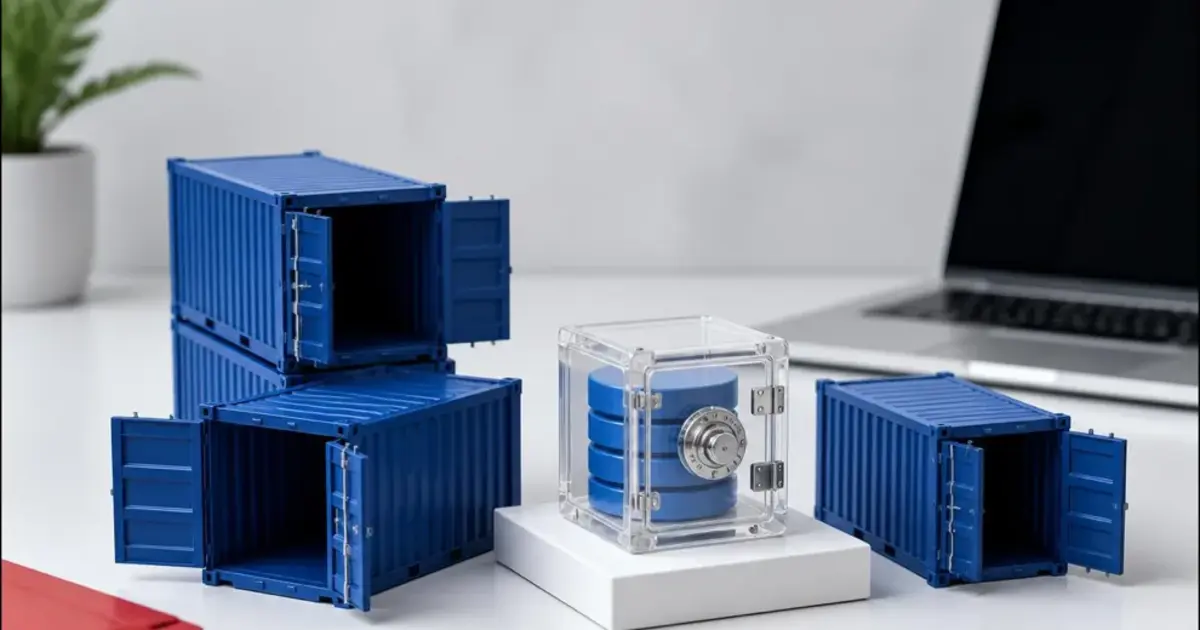
Beskytt data som ikke kan gjenskapes, før du avinstallerer
Kjør docker system df -v, docker volume ls og docker ps -a. Et navngitt volum som ingen container bruker akkurat nå, kan likevel inneholde den eneste kopien av en database. Behold Compose-filer, Dockerfile, .dockerignore og bind-montert kildekode.
Fjern appen på samme måte som den ble installert
Stopp viktige tjenester og fullfør sikkerhetskopiene; velg deretter Uninstall i menyen Troubleshoot i Docker Desktop. Kan ikke brukergrensesnittet åpnes, følger du Dockers gjeldende offisielle dokumentasjon. Docker.raw og group.com.docker er ikke vanlige cacher.
Kontroller alt før du tømmer Papirkurven
Sjekk Aktivitetsmonitor, Apper og Påloggingsobjekter, og kjør command -v docker. Test en viktig sikkerhetskopi før du sletter det opprinnelige volumet eller den virtuelle disken. ~/.docker kan inneholde contexts, innstillinger og påloggingsdata og bør som regel beholdes. Oppdateres ikke Lagring i macOS med en gang, sammenligner du Docker-stiene du målte før og etter, og gir Systemdata tid til å regne på nytt.
Sikkerhetsoversikt for fullstendig avinstallering
| Beslutning | Hvor du sjekker eller handler | Konsekvens og kontroll |
|---|---|---|
| Beskytt data som ikke kan gjenskapes, før du avinstallerer | docker system df -v / docker volume ls | Kjør docker system df -v, docker volume ls og docker ps -a. |
| Fjern appen på samme måte som den ble installert | Docker Desktop > Troubleshoot > Uninstall | Stopp viktige tjenester og fullfør sikkerhetskopiene; velg deretter Uninstall i menyen Troubleshoot i Docker Desktop. |
| Kontroller alt før du tømmer Papirkurven | command -v docker / ~/.docker | Sjekk Aktivitetsmonitor, Apper og Påloggingsobjekter, og kjør command -v docker. |
Vanlige spørsmål
Sletter avinstallering av Docker Desktop volumene?
En fullstendig avinstallering fjerner den lokale tilstanden til den virtuelle maskinen i Docker Desktop. Regn med at alle navngitte volumer kan gå tapt, og sikkerhetskopier viktige databaser – med en gjenoppretting du har testet – før du avinstallerer.
Kilder