
볼륨 데이터를 잃지 않고 Mac에서 Docker Desktop을 완전히 제거하는 방법
AskClean 팀 · 업데이트 2026-11-02
Docker Desktop을 완전히 제거하면 컨테이너, 이미지, 빌드 캐시, 이름 있는 볼륨이 들어 있는 Linux 가상 디스크까지 지워질 수 있습니다. 다시 만들 수 없는 볼륨이나 이미지를 먼저 확인해 백업한 뒤 Docker Desktop의 공식 제거 기능을 사용하세요. 잔여 파일은 엔진이 제거된 뒤에 검토하고, Docker.raw나 그룹 컨테이너 데이터를 일반 캐시처럼 다루지 마세요.
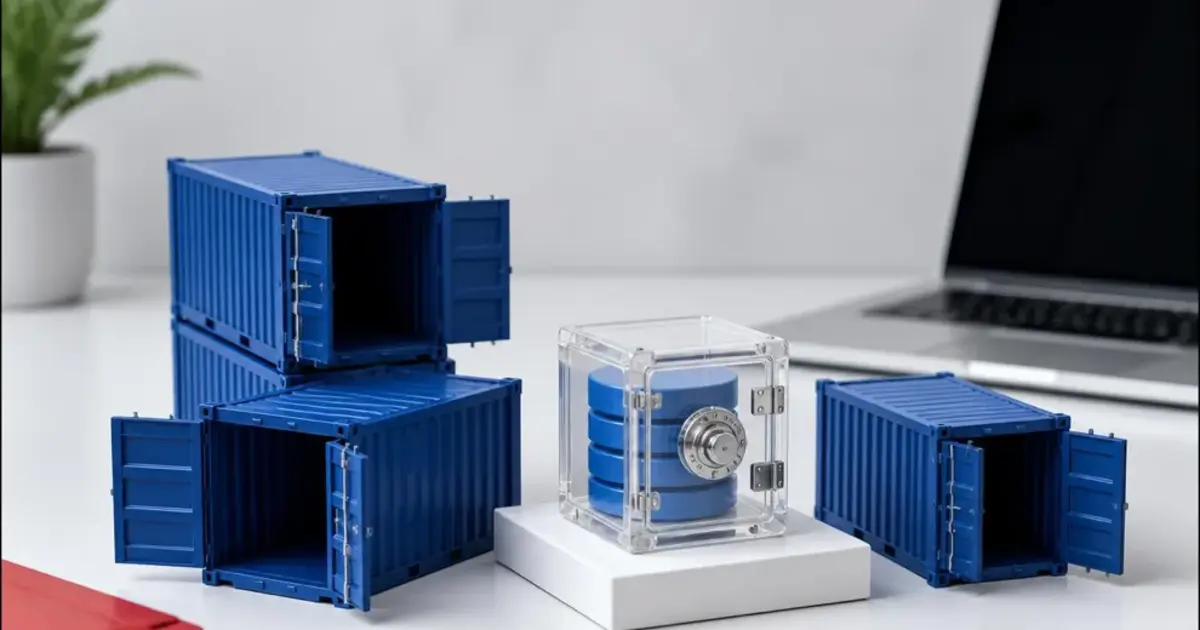
제거 전에 다시 만들 수 없는 데이터 보호하기
Docker가 정상일 때 docker system df -v, docker volume ls, docker ps -a를 실행하세요. 지금 쓰는 컨테이너가 없는 이름 있는 볼륨에도 로컬 데이터베이스의 유일한 사본이 들어 있을 수 있으니, 데이터베이스 자체 백업 도구로 내보내거나 Docker의 볼륨 백업 안내를 따르세요. 다시 받거나 다시 빌드할 수 없는 로컬 이미지도 저장해 두고, Compose 파일, Dockerfile, .dockerignore, bind mount한 소스는 보존해야 합니다.
처음 설치한 방식으로 앱 제거하기
중요한 Compose 프로젝트를 정상적으로 중지하고 백업을 마친 다음, Docker Desktop의 Troubleshoot 메뉴에서 Uninstall을 실행하세요. 앱이 열리지 않으면 현재 공식 문서에 나온 앱 번들 안의 명령줄 제거 도구를 사용합니다. Docker.raw나 group.com.docker를 일반 캐시처럼 직접 지우지 말고, 권한 오류가 난다고 sudo로 강제로 지우지 마세요.
휴지통을 비우기 전에 확인하기
활성 상태 보기에서 Docker 프로세스가 없는지 확인하고 command -v docker를 실행한 다음, 응용 프로그램 폴더와 로그인 항목에 Docker Desktop이 남아 있지 않은지 확인하세요. 원본 볼륨이나 가상 디스크를 지우기 전에 중요한 백업 하나를 실제로 복원하거나 열어 보세요. ~/.docker에는 컨텍스트, 설정, 자격 증명이 있을 수 있으므로 기본적으로 보존합니다. 저장 공간 화면이 바로 바뀌지 않으면 제거 전후에 측정한 Docker 경로의 크기를 비교하고, 시스템 데이터가 다시 계산될 때까지 기다리세요.
완전 제거 안전 점검표
| 단계 | 확인하거나 작업할 곳 | 영향과 확인 사항 |
|---|---|---|
| 제거 전에 다시 만들 수 없는 데이터 보호하기 | docker system df -v / docker volume ls | Docker가 정상일 때 docker system df -v, docker volume ls, docker ps -a를 실행하세요. |
| 처음 설치한 방식으로 앱 제거하기 | Docker Desktop > Troubleshoot > Uninstall | 중요한 Compose 프로젝트를 정상적으로 중지하고 백업을 마친 다음, Docker Desktop의 Troubleshoot 메뉴에서 Uninstall을 실행하세요. |
| 휴지통을 비우기 전에 확인하기 | command -v docker / ~/.docker | 활성 상태 보기에서 Docker 프로세스가 없는지 확인하고 command -v docker를 실행한 다음, 응용 프로그램 폴더와 로그인 항목에 Docker Desktop이 남아 있지 않은지 확인하세요. |
자주 묻는 질문
Docker Desktop을 제거하면 볼륨도 삭제되나요?
완전 제거는 볼륨을 포함한 Docker Desktop의 로컬 가상 머신 상태를 지웁니다. 이름 있는 볼륨은 모두 위험하다고 보고, 중요한 데이터베이스는 제거하기 전에 복원할 수 있는 백업을 만들어 두세요.
참고 자료