
Spazio dei simulatori Xcode: runtime, dispositivi e pulizia sicura
Team AskClean · Aggiornato 2026-11-02
Lo spazio dei simulatori Xcode comprende i runtime, cioè immagini di sistema condivise, e le app e i dati di test di ogni dispositivo virtuale. Parti da un inventario in sola lettura, poi usa Xcode o simctl per rimuovere i dispositivi o i runtime che non ti servono più. Salva prima i dati di test necessari e non eliminare l’intera cartella CoreSimulator.
Controlla separatamente runtime e dispositivi
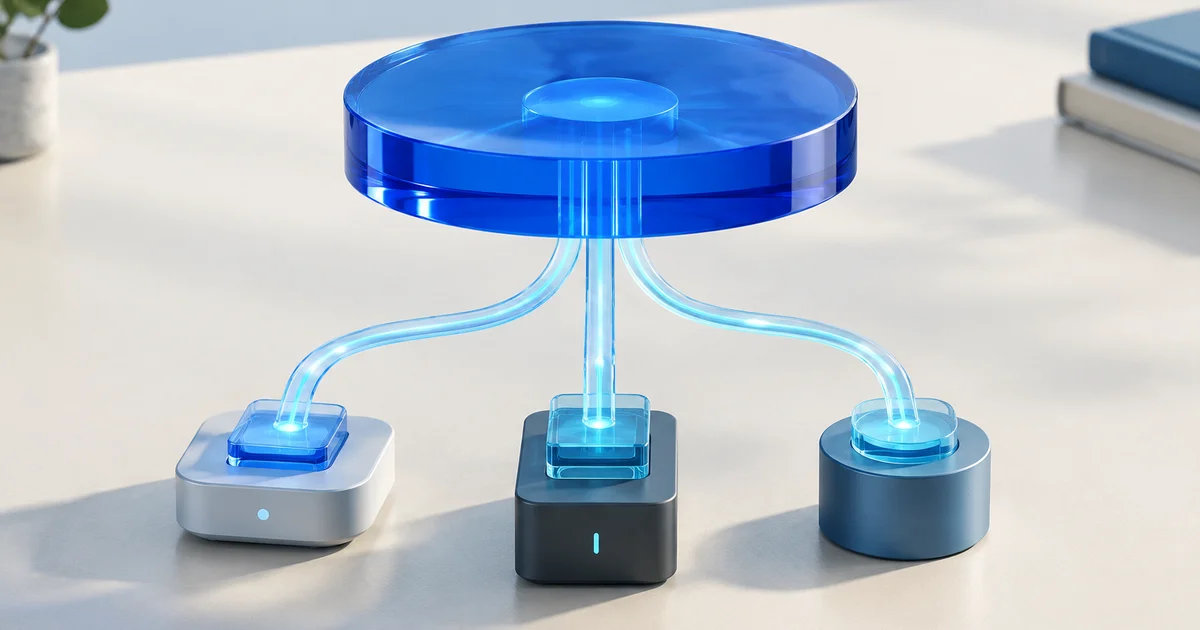
Il runtime è l’immagine del sistema operativo condivisa dai dispositivi simulati; ogni dispositivo ha invece app, documenti, cache e stati di test propri. Eliminare un dispositivo cancella questi dati locali, anche se è vecchio o contrassegnato come unavailable. Rimuovere un runtime impedisce l’avvio dei dispositivi che ne hanno bisogno.
Elenca prima runtime e dispositivi, poi misurane lo spazio. Lo script scaricabile qui sotto misura le cartelle di sviluppo più comuni e mostra lo stato dei simulatori, senza eliminare file né chiedere privilegi di amministratore: leggilo prima di eseguirlo. Non copre tutti i percorsi di sistema dei runtime, quindi controlla le loro dimensioni anche nel gestore dei componenti di Xcode.
Xcode esiste solo in inglese, quindi menu e pulsanti sono citati con il loro nome inglese. Possono cambiare da una versione all’altra.
Elimina i dispositivi non disponibili o inutilizzati
Esegui prima xcrun simctl list devices. Il comando xcrun simctl delete unavailable elimina tutti i dispositivi contrassegnati come unavailable, con le loro app e i dati di test: usalo solo se vuoi davvero rimuovere l’intero elenco. Con una versione compatibile di Xcode o reinstallando il runtime potresti riaccedere a un dispositivo con i dati ancora intatti. Esporta prima ciò che ti serve: i dati dei dispositivi eliminati non finiscono nel Cestino.
Per i dispositivi disponibili ma non più necessari usa il gestore dei simulatori di Xcode: nelle versioni che hanno la finestra Devices and Simulators, apri Window > Devices and Simulators > Simulators. Elimina solo i dispositivi che non usi più per i test, dopo aver esportato i documenti o i dati di test delle app che ti servono.
Cancellare contenuto e impostazioni di un dispositivo (Erase All Content and Settings) lo conserva, ma ne rimuove app e dati; eliminarlo rimuove sia i dati sia il dispositivo stesso. Nessuna delle due operazioni passa dal Cestino. Se non puoi esportare o ricreare uno stato che ti serve ancora, conserva il dispositivo.
Rimuovi i vecchi runtime da Xcode
Apri Settings > Components in Xcode (la sezione si chiama Platforms in Xcode 14–15): i runtime del simulatore installati compaiono con versione e dimensione. Conserva le versioni di sistema usate nei test, comprese quelle che servono per riprodurre i bug segnalati dagli utenti, e rimuovi solo i runtime che non ti servono più.
Usa il gestore dei componenti di Xcode, che conosce i pacchetti installati e le loro dipendenze. Se elimini a mano i pacchetti dei runtime, Xcode potrebbe continuare a segnalare un componente che sul disco non c’è più.
Misura correttamente lo spazio recuperato
Prima della pulizia annota le dimensioni delle cartelle interessate e lo spazio disponibile. Rimuovi una sola categoria e ripeti le stesse misurazioni. Lo script converte in unità leggibili i totali di du, ma non misura con esattezza l’aumento dello spazio disponibile; per i runtime controlla anche l’elenco dei componenti di Xcode. Lo spazio recuperabile dipende da ciò che è installato: confronta le tue misure invece di aspettarti un numero fisso di gigabyte.
Avvia un dispositivo per ogni runtime che vuoi conservare ed esegui un’app o un test rappresentativo, verificando che gli stati che volevi preservare ci siano ancora. Se manca un runtime necessario, reinstallalo da Xcode prima di continuare. Reinstallare un runtime non ripristina i dati di un dispositivo eliminato.
Cosa non eliminare
Non cancellare ricorsivamente ~/Library/Developer/CoreSimulator solo perché è grande: contiene i dispositivi attuali, i contenitori delle app, log, cache e metadati che CoreSimulator si aspetta di trovare coerenti tra loro.
Gestisci gli archivi di Xcode separatamente dallo spazio dei simulatori. Un archivio può contenere una build dell’app e i dSYM necessari per analizzare i crash, e può servirti per esportare o firmare di nuovo una build. Conserva gli archivi delle versioni ancora supportate e verifica di avere un backup utilizzabile prima di rimuovere una copia locale dall’Organizer di Xcode.
Cosa rimuove ogni pulizia
Verifica cosa perderesti prima di scegliere cosa pulire. Misura lo spazio sul tuo Mac con lo script di controllo e con il gestore dei componenti di Xcode.
| Elemento | Dove controllare | Cosa cambia eliminandolo |
|---|---|---|
| Dispositivi non disponibili | xcrun simctl list devices | Elimina app e dati di test locali. Anche un dispositivo non disponibile può contenere dati da conservare. |
| Dispositivi disponibili | Xcode > Devices and Simulators | Rimuove le app installate e lo stato di test del dispositivo virtuale selezionato. |
| Runtime delle piattaforme | Xcode Settings > Components | Rimuove l’immagine del sistema. Per testare di nuovo quella versione reinstalla un runtime compatibile; i dati dei dispositivi eliminati non tornano. |
| Cache di CoreSimulator | ~/Library/Developer/CoreSimulator/Caches | Controllane le dimensioni, ma lascia stare i file di cache che non conosci: questa guida non ne convalida l’eliminazione manuale. |
La tabella descrive gli effetti della rimozione, non un risultato misurato. Per questa revisione non è stato eliminato alcun dispositivo o runtime del simulatore. Percorsi e nomi dell’interfaccia cambiano con le versioni di Xcode.
FAQ
xcrun simctl delete unavailable è sicuro?
Usalo solo dopo aver controllato l’intero elenco dei dispositivi non disponibili: il comando li elimina tutti, insieme ad app e dati di test locali. Se un dispositivo contiene dati che ti servono ancora, conservalo e verifica se una versione compatibile di Xcode o del runtime può renderlo di nuovo accessibile. I dati dei dispositivi eliminati non vanno nel Cestino.
Posso eliminare tutti i dispositivi simulati e ricrearli?
Sì, se non ti servono le app e i dati che contengono. Xcode può ricreare i dispositivi, ma account di test locali, dati di prova scaricati, stato del portachiavi e contenitori delle app di quei simulatori andranno persi.
Perché CoreSimulator resta grande dopo aver eliminato i dispositivi non disponibili?
Il comando rimuove solo i dispositivi contrassegnati come unavailable: non tocca i runtime installati né i dispositivi disponibili. Controlla le dimensioni dei runtime in Settings > Components e rivedi i dispositivi rimasti nel gestore dei simulatori di Xcode.
Eliminare DerivedData rimuove i runtime del simulatore?
No. DerivedData contiene prodotti di build e indici dei progetti. Runtime e dati dei dispositivi si trovano altrove e vanno controllati a parte, in Xcode o con simctl.
Fonti