
Puoi eliminare gli Archives di Xcode? Sì, ma solo le build ritirate
Team AskClean · Aggiornato 2026-11-02
Sì, puoi eliminare i vecchi archivi di Xcode, ma solo dopo aver verificato che la build sia stata ritirata e che il suo dSYM non serva più per i report dei crash. Controlla i file .xcarchive uno per uno nell’Organizer di Xcode, conserva tutte le build ancora attive su App Store, TestFlight, Enterprise o Ad Hoc e sposta nel Cestino solo gli archivi superati.
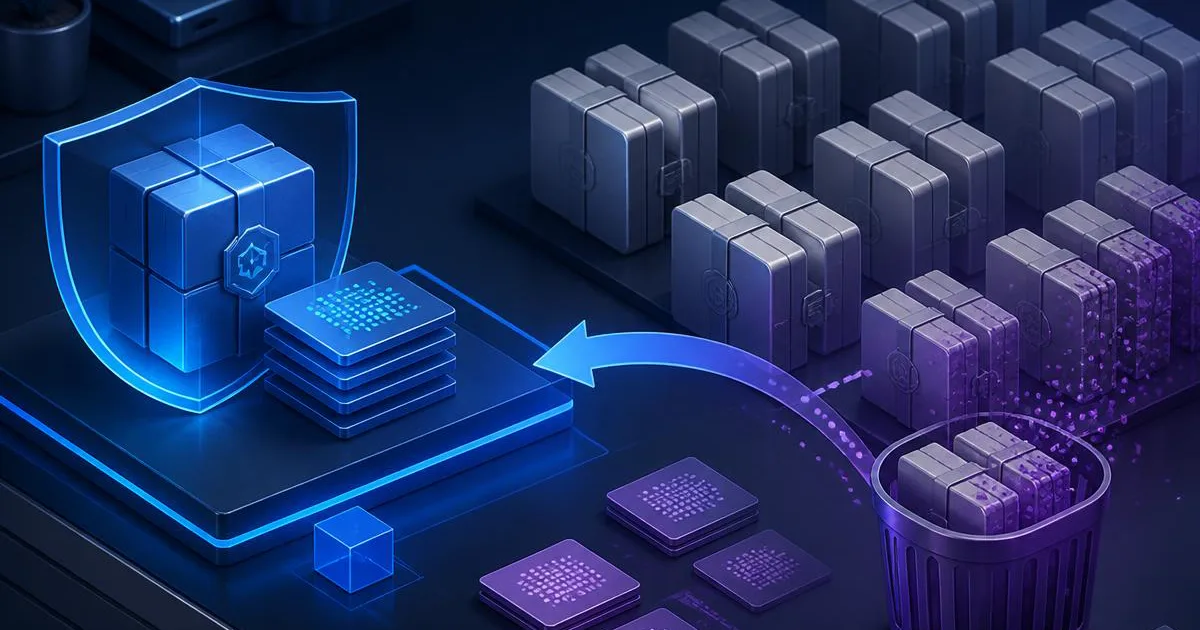
Un archivio non è una cache
Product > Archive crea un pacchetto .xcarchive con il binario esatto dell’app, i metadati della build e di solito il dSYM corrispondente, in ~/Library/Developer/Xcode/Archives. DerivedData si ricostruisce dal sorgente; un dSYM invece è legato all’UUID di un binario preciso, e ricompilare lo stesso commit non produce un sostituto equivalente. Se arriva un crash di quella build e non hai più i simboli corrispondenti, lo stack resta fatto di indirizzi di memoria invece che di nomi di funzioni e righe di codice.
Fai l’inventario prima di eliminare
In Window > Organizer > Archives controlla app, versione, numero di build, data di creazione e stato di distribuzione di ogni archivio. Prepara prima l’elenco di ciò che conservi: le build disponibili per gli utenti, quelle TestFlight attive, le build Enterprise o Ad Hoc ancora installate e ogni versione di cui potresti ancora analizzare i crash. Un caricamento riuscito su App Store Connect non rende inutile l’archivio locale, e la data del file da sola non basta per decidere.
- Apri Window > Organizer e seleziona Archives.
- Scegli l’app e annota versione e numero di build di ogni build ancora in uso su App Store, TestFlight, Enterprise o Ad Hoc.
- Verifica che i simboli necessari siano stati caricati dove serve e, se le tue regole di conservazione lo prevedono, copia gli archivi insostituibili su uno spazio di archiviazione con backup.
- Segna come candidati solo le release candidate superate, le build interne abbandonate e le versioni ritirate fuori dal periodo in cui analizzi i crash.
- Elimina i candidati uno alla volta dall’Organizer, controlla che le voci da conservare ci siano ancora e solo dopo svuota il Cestino.
Una data non è una regola di conservazione sicura: una vecchia build di produzione può restare installata sui dispositivi dei clienti per molto tempo dopo l’uscita di una versione nuova.
Elimina nel modo più sicuro
Preferisci l’Organizer, che mostra identità dell’app, versione e numero di build accanto al comando Delete. Usa il Finder solo se l’Organizer non riesce ad aprire un pacchetto vecchio o danneggiato: individua il .xcarchive esatto confrontando i metadati del suo Info.plist con l’inventario e sposta nel Cestino quel solo pacchetto, mai un’intera cartella datata. Non modificare i file interni dell’archivio e non svuotare il Cestino finché non hai ricontrollato l’Organizer: un’eliminazione definitiva dal Terminale toglie questo margine di sicurezza.
Stabilisci regole di conservazione sostenibili
Basa la conservazione sullo stato delle release, non sull’età dei file: conserva tutte le build distribuite, le build di produzione superate finché accetti report dei crash e le build Enterprise finché le installazioni non scadono. Per ogni release annota dove si trova l’archivio, se i dSYM sono stati caricati, chi può recuperarli e quando la build potrà essere eliminata. Se lo spazio serve subito, parti da DerivedData e dai dati dei simulatori. AskClean elenca ogni .xcarchive separatamente, lo segnala come elemento a costo irreversibile e non propone mai la cartella intera come una cache da svuotare; elimina definitivamente solo gli archivi che confermi, ma non può conoscere il tuo periodo di supporto né sostituire un dSYM mancante.
Decisioni e rischi in sintesi
Quali Archives di Xcode puoi eliminare, dove si trovano i file .xcarchive, come rimuovere le build ritirate dall’Organizer e quando conservare i dSYM.
| Decisione | Dove verificare | Limite di sicurezza |
|---|---|---|
| Un archivio non è una cache | ~/Library/Developer/Xcode/Archives | Product > Archive crea un pacchetto .xcarchive con il binario esatto dell’app, i metadati della build e di solito il dSYM corrispondente, in ~/Library/Developer/Xcode/Archives. |
| Fai l’inventario prima di eliminare | Window > Organizer > Archives | In Window > Organizer > Archives controlla app, versione, numero di build, data di creazione e stato di distribuzione di ogni archivio. |
| Elimina nel modo più sicuro | Organizer / Finder / Cestino | Preferisci l’Organizer, che mostra identità dell’app, versione e numero di build accanto al comando Delete. |
| Stabilisci regole di conservazione sostenibili | Inventario delle release / backup | Basa la conservazione sullo stato delle release, non sull’età dei file: conserva tutte le build distribuite, le build di produzione superate finché accetti report dei crash e le build Enterprise finché le installazioni non scadono. |
FAQ
Posso eliminare tutta la cartella Archives?
Non in blocco: può contenere i binari e i dSYM esatti di versioni distribuite. Conserva ogni build ancora attiva in produzione, su TestFlight, Enterprise o Ad Hoc e ogni versione di cui potresti analizzare i crash.
Eliminare un archivio rimuove l’app dall’App Store?
No. Eliminare un .xcarchive locale non rimuove un’app già caricata da App Store Connect né dai dispositivi dei clienti. Perdi solo l’artefatto locale, che potrebbe servirti per esportare di nuovo la build o simbolicarne i crash.
Posso ricreare un dSYM ricompilando lo stesso commit?
Non in modo affidabile: il dSYM deve corrispondere all’UUID del binario distribuito, e una nuova build produce un binario con un’identità diversa. Conserva l’archivio originale o i suoi simboli.
Fonti