
Penyimpanan iPhone Penuh padahal Isinya Sedikit? Ini Penyebab Sebenarnya
Tim AskClean · Diperbarui 2026-11-02
Penyimpanan iPhone Anda penuh karena sebagian besar isinya tidak terlihat dalam pemakaian sehari-hari: cache Data Sistem, foto yang masih tersimpan di Baru Dihapus, lampiran pesan, dan berkas aplikasi yang tersembunyi di Dokumen & Data. Buka Pengaturan > Umum > Penyimpanan iPhone untuk melihat rincian sebenarnya — lalu panduan ini menuntun Anda membersihkan setiap kategori.
Pertama: baca bagan penyimpanan dengan benar
Sebelum menghapus apa pun, cari tahu dulu apa yang sebenarnya memakan ruang. Apple menyediakan rinciannya di Pengaturan > Umum > Penyimpanan iPhone: bilah berwarna di bagian atas membagi penyimpanan ke dalam kategori seperti App, Foto, Media, Pesan, iOS, dan Data Sistem, dan di bawahnya setiap aplikasi tercantum dengan ukuran sebenarnya. Beri layar itu beberapa detik — bagannya dihitung saat itu juga, dan angkanya terus diperbarui selagi Anda melihat.
Dua kategori membingungkan hampir semua orang. iOS adalah sistem operasinya sendiri; Anda tidak bisa mengecilkannya dan tidak perlu mencoba. Data Sistem (disebut Lainnya di versi lama) adalah kategori serba-ada: cache, log, suara Siri, font, berkas sementara, buffer video streaming, dan sisa pembaruan. iOS mengelolanya secara otomatis dan semestinya membersihkan cache saat ruang menipis, tetapi dalam praktiknya ukurannya bisa membengkak hingga 20 GB atau lebih — cara mengatasinya kami bahas di bagian terakhir.
Daftar aplikasi adalah tempat diagnosis yang sebenarnya. Ketuk aplikasi mana pun dan Anda akan melihat dua angka: Ukuran App (aplikasinya sendiri) dan Dokumen & Data (semua yang disimpannya — unduhan, cache, lampiran pesan, berkas offline). Aplikasi perpesanan yang ukuran pemasangannya hanya 200 MB bisa dengan mudah membawa 10 GB Dokumen & Data. Selisih antara aplikasi yang kecil dan tumpukan datanya yang besar itulah yang biasanya menjawab pertanyaan “kenapa penyimpanan saya penuh padahal aplikasinya sedikit?”
Layar yang sama juga menampilkan rekomendasi Apple di dekat bagian atas — misalnya Tinjau Lampiran Besar atau Hapus Otomatis Percakapan Lama. Layak dilihat, tetapi rekomendasi itu baru menyentuh permukaan; itulah sebabnya sisa panduan ini ada.
- Buka Pengaturan, ketuk Umum, lalu ketuk Penyimpanan iPhone. Tunggu beberapa detik sampai bilah berwarna dan daftar aplikasi selesai dihitung.
- Baca bilahnya lebih dulu: catat kira-kira berapa porsi Foto, App, dan Data Sistem. Dari situ Anda tahu bagian mana dari panduan ini yang paling bermanfaat.
- Gulir daftar aplikasi, yang diurutkan berdasarkan ukuran. Ketuk entri terbesar dan bandingkan Ukuran App dengan Dokumen & Data untuk masing-masing.
- Periksa bagian Rekomendasi di bagian atas layar dan catat saran yang diberikan Apple — saran itu memberi petunjuk di mana letak masalah Anda.
Jika Foto mendominasi bilah, mulai dari bagian berikutnya. Jika satu atau dua aplikasi yang mendominasi, langsung ke bagian Dokumen & Data. Jika Data Sistem yang paling besar, langsung ke bagian terakhir.
Foto dan video: tiga pemakan ruang yang tak terlihat
Di kebanyakan iPhone, perpustakaan foto adalah pemakai penyimpanan terbesar — dan yang menjengkelkan, banyak isinya tidak tampak saat Anda menggulir. Tiga penyebab berikut melakukan sebagian besar kerusakan, dan ketiganya bersembunyi di depan mata.
Penyebab pertama: Baru Dihapus belum kosong. Saat Anda menghapus foto atau video, iOS memindahkannya ke album Baru Dihapus, tempat item itu tetap memakai penyimpanan selama 30 hari sebelum dihapus otomatis. Inilah alasan nomor satu orang berkata “saya sudah menghapus semuanya, tapi penyimpanan tidak berubah”. Fotonya hilang dari tampilan perpustakaan, tetapi gigabyte-nya masih ada sampai album itu benar-benar kosong.
Penyebab kedua: duplikat, foto beruntun, dan jepretan ulang yang hampir sama. Sepuluh jepretan matahari terbenam yang sama, lima versi foto bersama, tangkapan layar yang hanya Anda perlukan selama lima menit — satu per satu kecil, tetapi bersama-sama sangat besar. Sejak iOS 16, Foto punya album Duplikat bawaan yang menggabungkan salinan persis, tetapi sengaja mengabaikan jepretan yang mirip tetapi berbeda — padahal di situlah sebagian besar pemborosan berada. Panduan kami tentang menghapus foto duplikat di iPhone membahas pembersihan lengkapnya, termasuk apa yang terlewat oleh alat bawaan.
Penyebab ketiga: video, terutama 4K. Video jauh lebih berat daripada foto: menurut perkiraan Apple sendiri di layar pengaturan Rekam Video, satu menit 4K pada 30 fps memakan sekitar 190 MB dalam format HEVC yang hemat ruang, dan 4K pada 60 fps kira-kira 440 MB per menit. Beberapa klip panjang dari acara ulang tahun atau liburan bisa diam-diam melebihi ribuan foto. Jika menghapusnya bukan pilihan, video bisa dikompres dengan penurunan kualitas yang hampir tak terlihat — panduan kami tentang mengompres video di iPhone menjelaskan caranya.
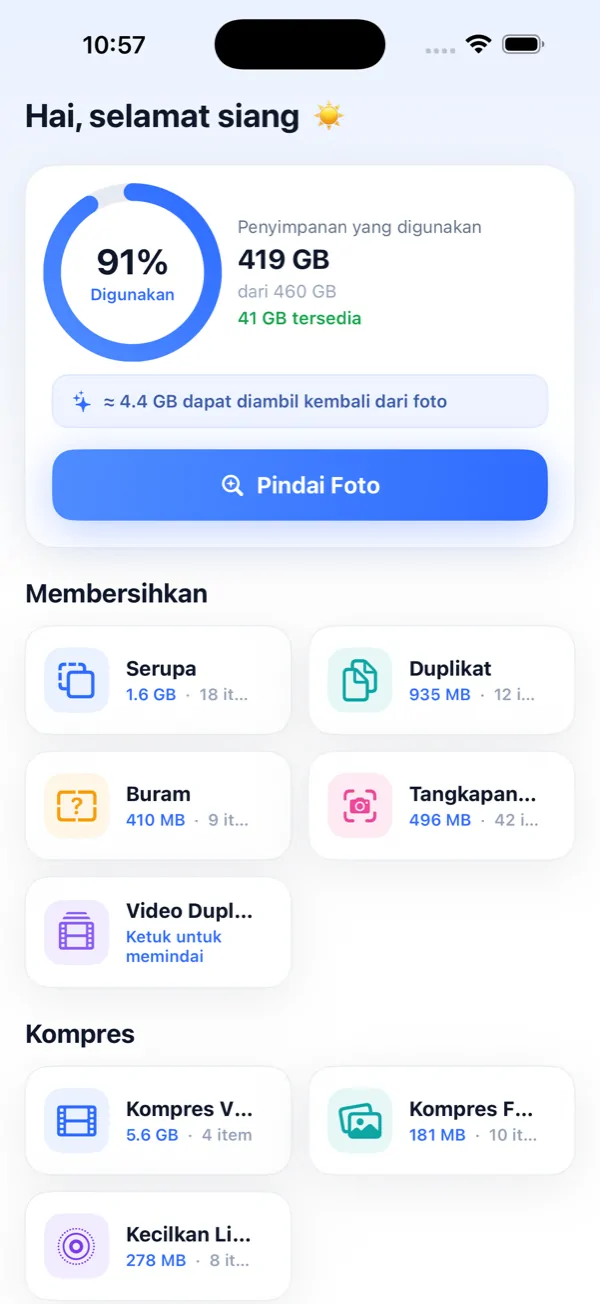
Jika Anda enggan menghabiskan malam demi malam memilah foto mirip secara manual, untuk itulah Photo Slim dibuat: satu pemindaian di perangkat menangani ketiga penyebab itu sekaligus. Photo Slim mengelompokkan jepretan yang mirip dengan foto terbaik sudah dipilihkan, mengumpulkan foto buram dan tangkapan layar lama, menandai video duplikat, dan bisa mengecilkan item yang Anda simpan — kompresi HEVC nyaris tanpa penurunan kualitas untuk video berukuran besar, serta kompresi ulang cerdas untuk foto besar. Foto Anda tidak pernah meninggalkan iPhone, dan memindai serta melihat pratinjau hasilnya gratis, sehingga Anda bisa melihat berapa gigabyte yang bisa dikosongkan sebelum membayar apa pun; pembelian dalam aplikasi sekali bayar membuka pembersihan, dan setiap penghapusan melewati Baru Dihapus dengan masa pemulihan standar 30 hari.
- Kosongkan Baru Dihapus lebih dulu untuk hasil instan: buka Foto dan temukan Baru Dihapus di bawah Utilitas (di iOS 26 dan yang lebih baru, ketuk Koleksi, lalu Utilitas; di iOS 18, gulir ke bawah tampilan utama; di iOS 16 dan 17, gunakan tab Album), autentikasi dengan Face ID, lalu ketuk Pilih dan Hapus Semua.
- Gabungkan duplikat persis: di bagian Utilitas yang sama, ketuk Duplikat, lalu gunakan Pilih > Pilih Semua > Gabungkan. Foto menyimpan salinan berkualitas terbaik dari tiap set dan memindahkan sisanya ke Baru Dihapus.
- Cari video besar: buka Jenis Media > Video (di Koleksi pada iOS 26 dan yang lebih baru, di tampilan utama pada iOS 18, atau di tab Album pada iOS 16 dan 17) dan telusuri klip terpanjang. Hapus yang tidak Anda perlukan, atau kompres yang ingin disimpan alih-alih menghapusnya.
- Cegah pemborosan pada rekaman berikutnya: buka Pengaturan > Kamera > Rekam Video dan pilih 1080p HD pada 30 fps untuk pemakaian sehari-hari. Pastikan juga Efisiensi Tinggi terpilih di Pengaturan > Kamera > Format agar foto dan video baru memakai HEIF/HEVC.
- Sapu tangkapan layar: Jenis Media > Tangkapan Layar mengumpulkan semuanya di satu tempat agar bisa dipilih dan dihapus dengan cepat.
Ruang baru kembali setelah item keluar dari Baru Dihapus. Apa pun yang Anda hapus — manual atau dengan aplikasi pembersih — kosongkan album itu (atau tunggu 30 hari) sebelum menilai hasilnya.
Lampiran pesan dan cache browser
Aplikasi perpesanan adalah penimbun paling senyap di ponsel. Setiap foto, video, pesan suara, dan GIF yang pernah Anda kirim atau terima di Pesan masih tersimpan di iPhone kecuali Anda mengatur iOS untuk menghapusnya — obrolan grup bertahun-tahun bisa menumpuk menjadi bergiga-giga data yang tidak pernah muncul di perpustakaan foto.
Aplikasi perpesanan pihak ketiga sering lebih parah, karena menyimpan salinannya sendiri di dalam sandbox-nya. WhatsApp menyimpan media yang diterima per chat; WeChat terkenal menumpuk puluhan gigabyte media chat dan cache dalam beberapa tahun. Keduanya punya pengelola penyimpanan bawaan, dan memakainya lebih baik daripada menghapus aplikasinya.
Cache dan data situs web Safari juga terus bertambah. Membersihkannya biasanya tidak membebaskan ruang sebanyak media chat, tetapi cepat, dan sekaligus mengurangi kategori Data Sistem — karena cache itu dihitung di sana, bukan di bawah aplikasi.
- Untuk Pesan: buka Pengaturan > Umum > Penyimpanan iPhone, ketuk Pesan, lalu gunakan Tinjau Lampiran Besar untuk melihat semua lampiran yang diurutkan berdasarkan ukuran — geser atau pilih untuk menghapus yang besar tanpa menyentuh percakapannya.
- Opsional, batasi riwayat pesan: di Pengaturan, buka Pesan (di Pengaturan > App pada versi iOS terbaru), ketuk Simpan Pesan, dan ubah Selamanya menjadi 1 Tahun atau 30 Hari. Perhatikan bahwa ini menghapus pesan lama beserta lampirannya secara permanen.
- Untuk WhatsApp: buka WhatsApp, masuk ke Setelan > Penyimpanan dan Data > Kelola Penyimpanan. Di sana tampil berkas yang lebih besar dari 5 MB dan media yang diurutkan per chat, sehingga Anda bisa menghapus video terusan sekaligus tanpa kehilangan percakapannya.
- Untuk WeChat: buka Saya > Pengaturan > Umum > Penyimpanan, lalu gunakan Bersihkan untuk menghapus cache dan Kelola untuk meninjau serta menghapus media chat per percakapan.
- Untuk Safari: di Pengaturan, buka Safari (di Pengaturan > App pada versi iOS terbaru), lalu ketuk Bersihkan Riwayat dan Data Situs Web. Langkah ini mengeluarkan Anda dari sebagian besar situs web, jadi siapkan kata sandi Anda.
Di WhatsApp, periksa juga Setelan > Chat > Simpan ke Foto. Jika menyala, setiap foto yang diterima juga disalin ke perpustakaan foto — mematikannya mencegah media yang sama memakan penyimpanan dua kali.
Dokumen & Data aplikasi: kapan menghapus lalu memasang ulang masuk akal
Kembali ke daftar Penyimpanan iPhone, aplikasi dengan angka Dokumen & Data yang sangat besar terbagi menjadi dua golongan. Golongan pertama adalah unduhan yang disengaja: daftar putar offline di aplikasi musik, episode yang diunduh di aplikasi podcast dan streaming, serta peta offline. Untuk yang ini, buka aplikasinya dan pangkas unduhannya dari dalam — itulah cara yang semestinya, dan tidak ada yang hilang selain yang bisa diunduh ulang.
Golongan kedua adalah cache yang membengkak: aplikasi media sosial, video, dan belanja yang menyimpan cache setiap gambar dan klip yang pernah Anda lewati tanpa pernah melepasnya. Segelintir aplikasi menyediakan tombol hapus cache di pengaturannya sendiri, tetapi kebanyakan tidak, dan iOS tidak menyediakan cara untuk membersihkan cache aplikasi lain dari luar. Untuk aplikasi seperti itu, solusi yang kasar tetapi ampuh adalah menghapus aplikasinya lalu memasangnya ulang: aplikasinya kembali dari App Store dalam hitungan menit, dan tumpukan cache-nya hilang.
Dua hal yang perlu diperhatikan sebelum menghapus lalu memasang ulang. Pertama, pastikan Anda ingat cara masuk ke akunnya, karena data lokal ikut terhapus bersama aplikasinya. Kedua, jangan pernah melakukannya pada aplikasi perpesanan tanpa mencadangkan chat lebih dulu — riwayat chat WhatsApp dan WeChat tersimpan di perangkat, dan menghapus aplikasinya tanpa cadangan akan menghilangkannya untuk selamanya.
- Buka Pengaturan > Umum > Penyimpanan iPhone dan ketuk aplikasi yang membengkak untuk melihat angka Dokumen & Data-nya.
- Jika datanya berupa unduhan yang Anda pilih sendiri (episode, daftar putar, peta offline), buka aplikasinya dan hapus dari dalam aplikasi.
- Jika itu cache yang tidak pernah Anda minta, ketuk Hapus App di layar penyimpanan, lalu pasang ulang dari App Store dan masuk kembali.
- Untuk aplikasi chat, jalankan dulu fitur cadangan aplikasinya (misalnya WhatsApp: Setelan > Chat > Cadangan Chat) sebelum menghapus apa pun.
Keluarkan App Tak Terpakai dan optimalisasi Foto iCloud: apa yang sebenarnya dilakukan
Layar Penyimpanan iPhone menawarkan dua solusi otomatis, dan keduanya berguna — selama Anda paham persis apa yang dilakukan dan tidak dilakukannya.
Keluarkan App (di sebagian versi iOS bernama Lepas App) menghapus aplikasinya, tetapi menyimpan dokumen dan datanya di ponsel, sehingga ikonnya tetap ada di Layar Utama (dengan simbol awan) dan mengetuknya akan mengunduh ulang aplikasi dengan semua data utuh. Itulah kelebihan sekaligus kelemahannya: sangat aman, tetapi hanya mengembalikan porsi Ukuran App. Mengeluarkan game yang aplikasinya berukuran 4 GB adalah penghematan besar; mengeluarkan aplikasi chat berukuran 200 MB yang menyimpan 8 GB data nyaris tidak menghasilkan apa-apa. Anda bisa mengeluarkan aplikasi satu per satu dari halaman penyimpanannya, atau membiarkan iOS melakukannya otomatis lewat pengaturan Keluarkan App Tak Terpakai.
Optimalkan Penyimpanan iPhone, opsi di Foto iCloud, menyimpan versi asli beresolusi penuh di iCloud dan mengganti salinan di ponsel dengan versi seukuran perangkat yang lebih kecil saat ruang di ponsel menipis. Opsi ini benar-benar membebaskan banyak ruang di ponsel yang penuh foto. Catatannya: seluruh perpustakaan Anda harus muat di paket iCloud, yang bagi kebanyakan orang berarti membayar iCloud+ di atas jatah gratis 5 GB; membuka foto atau video yang dioptimalkan butuh koneksi internet untuk mengambil versi aslinya; dan karena Foto iCloud adalah layanan sinkronisasi, bukan arsip, menghapus foto di iPhone juga menghapusnya dari iCloud dan semua perangkat lain yang tersinkron.
Satu hal lagi tentang optimalisasi: fitur ini menyimpan kekacauan Anda, bukan membuangnya. Setiap duplikat, foto buram, dan tangkapan layar yang terlupakan ikut diunggah dan memakan penyimpanan iCloud yang Anda bayar. Membersihkan perpustakaan lebih dulu, lalu mengoptimalkan sisanya, membuat penyimpanan ponsel lebih lega sekaligus paket iCloud lebih murah.
- Untuk mengeluarkan satu aplikasi: buka Pengaturan > Umum > Penyimpanan iPhone, ketuk aplikasinya, lalu ketuk Keluarkan App. Datanya tetap ada; ketuk ikonnya nanti untuk memasangnya kembali.
- Untuk mengeluarkan secara otomatis: di Pengaturan, buka App Store (di Pengaturan > App pada versi iOS terbaru) dan nyalakan Keluarkan App Tak Terpakai. iOS hanya menjalankannya saat penyimpanan Anda menipis.
- Untuk mengoptimalkan foto: buka Pengaturan, ketuk nama Anda, ketuk iCloud, lalu Foto, pastikan sinkronisasi menyala, dan pilih Optimalkan Penyimpanan iPhone.
- Periksa sisa kapasitas iCloud di Pengaturan > [nama Anda] > iCloud — jika perpustakaan Anda lebih besar daripada paketnya, tingkatkan paket atau kecilkan perpustakaannya sebelum mengandalkan optimalisasi.
Tidak satu pun dari kedua fitur ini menghapus apa-apa, itulah sebabnya keduanya tidak bisa membereskan iPhone yang penuh dengan sendirinya. Keduanya hanya menghemat ruang; membersihkan perpustakaan foto dan data aplikasilah yang benar-benar mengurangi apa yang Anda simpan.
Saat Data Sistem yang menjadi masalah
Jika bagan penyimpanan menunjukkan Data Sistem di angka 15, 20, atau 30 GB, Anda bertemu kategori yang paling sering dikeluhkan. Tidak ada tombol untuk membersihkannya — sikap Apple adalah iOS mengelola cache ini sendiri dan mengecilkannya saat perangkat butuh ruang. Sering kali itu benar; saat tidak, beberapa langkah terbukti membantu.
Mulailah dari yang paling mudah: mulai ulang iPhone. Memulai ulang menghapus banyak berkas sementara dan memberi sistem kesempatan menjalankan rutinitas pembersihannya; Data Sistem lazim turun beberapa gigabyte dengan sendirinya setelah mulai ulang, meski angkanya butuh waktu untuk stabil.
Berikutnya, perbarui iOS. Memasang pembaruan membangun ulang sebagian besar data cache sistem, dan beberapa pembaruan di masa lalu memperbaiki bug yang membuat log atau cache tumbuh tak terkendali. Buka Pengaturan > Umum > Pembaruan Perangkat Lunak. Jika pembaruan tidak bisa dipasang karena penyimpanan terlalu penuh, kosongkan dulu ruang foto dan aplikasi dengan langkah di bagian sebelumnya — iOS butuh beberapa gigabyte ruang kerja untuk memperbarui.
Menghapus riwayat dan data situs web Safari (bagian sebelumnya) serta memangkas percakapan lama di Pesan juga langsung mengurangi Data Sistem, karena cache browser dan sebagian indeks pesan dihitung di sana.
Jalan terakhir — dan satu-satunya cara yang andal untuk membereskan Data Sistem yang benar-benar tidak wajar — adalah menghapus iPhone lalu memulihkannya. Cadangkan ke iCloud atau komputer, hapus semua konten dan pengaturan, lalu pulihkan dari cadangan itu. Pemulihan mengembalikan aplikasi, foto, dan pengaturan Anda, tetapi tidak dengan timbunan cache-nya, sehingga Data Sistem biasanya kembali hanya sebagian kecil dari ukuran semula. Sediakan waktu satu atau dua jam, dan jangan lewatkan langkah memastikan cadangannya.
- Mulai ulang: tekan dan tahan tombol samping (bersama salah satu tombol volume pada model dengan Face ID), geser untuk mematikan, tunggu 30 detik, lalu nyalakan kembali. Periksa lagi bagan penyimpanan setelah beberapa menit.
- Perbarui: buka Pengaturan > Umum > Pembaruan Perangkat Lunak dan pasang pembaruan yang tertunda.
- Jika Data Sistem masih membengkak, cadangkan dulu: Pengaturan > [nama Anda] > iCloud > Cadangan iCloud > Cadangkan Sekarang, lalu pastikan pencadangan terakhir bertanggal hari ini.
- Hapus: buka Pengaturan > Umum > Transfer atau Atur Ulang iPhone > Hapus Semua Konten dan Pengaturan, lalu konfirmasi.
- Saat penyiapan, pilih pulihkan dari cadangan iCloud atau komputer, masuk ke akun Anda, dan biarkan aplikasi serta foto terunduh ulang lewat Wi-Fi.
Jadikan hapus-dan-pulihkan sebagai langkah terakhir, bukan yang pertama. Sebagian besar kasus “penyimpanan penuh padahal isinya sedikit” sudah terselesaikan oleh Baru Dihapus, lampiran pesan, dan cache aplikasi jauh sebelum pemulihan diperlukan.
FAQ
Saya sudah menghapus banyak foto, tetapi penyimpanan tidak berubah. Mengapa?
Foto dan video yang dihapus pindah ke album Baru Dihapus, tempat item itu tetap memakai penyimpanan selama 30 hari sebelum dihapus permanen. Buka Foto, temukan Baru Dihapus di bawah Utilitas, autentikasi, lalu ketuk Pilih dan Hapus Semua. Ruang yang dibebaskan muncul di bagan penyimpanan tidak lama kemudian — beri waktu beberapa menit untuk menghitung ulang.
Bagaimana cara membersihkan Data Sistem di iPhone?
Tidak ada tombol untuk membersihkannya secara langsung — iOS mengelolanya otomatis. Yang berhasil dalam praktik, diurutkan dari yang paling ringan: mulai ulang iPhone, hapus riwayat dan data situs web Safari, perpendek masa simpan Pesan, pasang pembaruan iOS yang tertunda, dan sebagai jalan terakhir, cadangkan, hapus iPhone, lalu pulihkan dari cadangan. Jalur pemulihan adalah satu-satunya yang andal untuk angka Data Sistem yang ekstrem.
Saya punya penyimpanan iCloud — mengapa iPhone saya masih penuh?
Penyimpanan iCloud dan penyimpanan iPhone adalah dua hal terpisah, dan Foto iCloud adalah layanan sinkronisasi, bukan tempat memindahkan berkas. Bahkan dengan Optimalkan Penyimpanan iPhone menyala, ponsel tetap menyimpan salinan seukuran perangkat dari semua foto, ditambah seluruh aplikasi dan datanya, dan optimalisasi baru bekerja saat ruang menipis. Ingat juga bahwa menghapus foto dari ponsel turut menghapusnya dari iCloud — iCloud bukan tempat foto yang Anda hapus tetap tersimpan.
Apakah Keluarkan App membebaskan banyak ruang?
Hanya ukuran aplikasinya sendiri — Dokumen & Data memang sengaja tetap disimpan di ponsel agar Anda bisa melanjutkan dari titik terakhir setelah memasang ulang. Fitur ini bagus untuk game besar dan aplikasi yang jarang dipakai, tetapi hampir tidak berguna untuk aplikasi yang bobotnya ada di data, seperti aplikasi perpesanan. Periksa perbandingan Ukuran App dan Dokumen & Data di Penyimpanan iPhone sebelum mengharapkan penghematan.
Apakah pesan teks benar-benar memakan penyimpanan?
Teksnya sendiri sangat kecil; lampirannya tidak. Foto, video, memo suara, dan GIF bertahun-tahun di Pesan bisa mencapai bergiga-giga. Gunakan Pengaturan > Umum > Penyimpanan iPhone > Pesan > Tinjau Lampiran Besar untuk menghapus berkas besar tanpa menghapus percakapan, atau atur Simpan Pesan ke 1 Tahun jika Anda rela percakapan lama terhapus otomatis.
Berapa ruang kosong yang sebaiknya saya sisakan di iPhone?
Sisakan setidaknya beberapa gigabyte setiap saat. iOS butuh ruang kerja untuk pembaruan, pemasangan aplikasi, perekaman kamera, dan pengelolaan cache-nya sendiri — ponsel yang ruang kosongnya kurang dari 1 GB menjadi lambat, gagal memperbarui, bahkan bisa menolak mengambil foto. Jika penyimpanan Anda terus-menerus mentok, pembersihan menyeluruh lebih baik daripada terus menghapus satu aplikasi demi satu aplikasi.
Sumber