
Cara Menghapus Foto Duplikat di iPhone (Langkah demi Langkah)
Tim AskClean · Diperbarui 2026-11-02
Untuk menghapus foto duplikat di iPhone, buka Foto, temukan Duplikat di bawah Utilitas, lalu ketuk Gabungkan di samping setiap set. iPhone menyimpan salinan berkualitas terbaik, menyatukan metadata yang berguna, dan memindahkan salinan yang berlebih ke Baru Dihapus selama 30 hari. Jika albumnya tidak muncul atau Anda perlu menghapus foto yang mirip, gunakan langkah pemeriksaan di bawah.
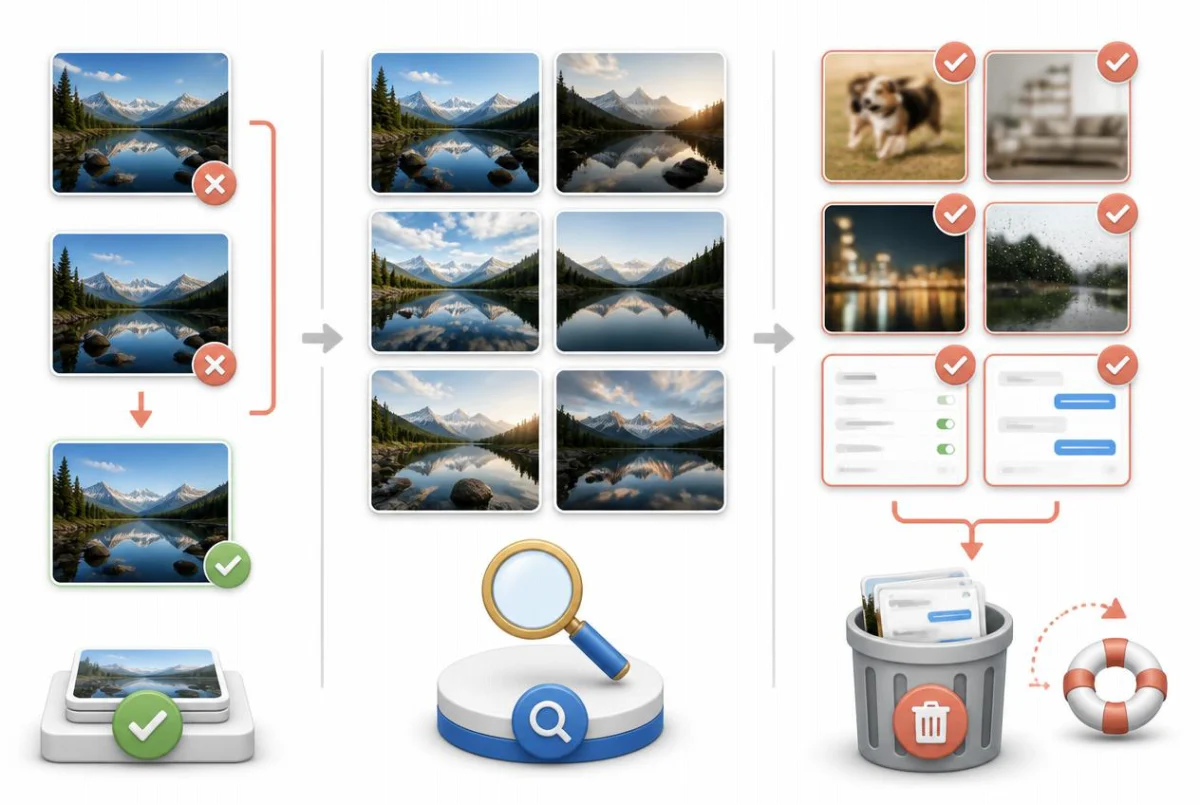
Pertama: gunakan album Duplikat bawaan
Sebelum memasang apa pun, gunakan dulu alat yang sudah disediakan Apple. Sejak iOS 16, aplikasi Foto diam-diam memindai perpustakaan Anda di latar belakang dan mengumpulkan salinan persis dan hampir persis ke dalam album Duplikat. Deteksinya berjalan sepenuhnya di iPhone, dan menggabungkan adalah operasi yang paling aman: yang dibuang hanyalah salinan dari foto yang tetap Anda simpan.
Satu hal yang perlu diketahui sejak awal: album ini tidak langsung terisi. Foto menganalisis perpustakaan Anda secara bertahap, biasanya saat iPhone terkunci, sedang diisi daya, dan tersambung ke Wi-Fi. Pada perpustakaan besar, prosesnya bisa memakan waktu berhari-hari sampai lengkap — dan jika Foto belum menemukan duplikat apa pun, albumnya sama sekali tidak muncul.
Menggabungkan lebih cerdas daripada menghapus. Saat Anda mengetuk Gabungkan, Foto menyimpan versi foto berkualitas tertinggi dan menyatukan data yang relevan dari semua salinan — keterangan, kata kunci, favorit, dan informasi tanggal — ke foto yang disimpan. Salinan yang berlebih pindah ke Baru Dihapus dan masih bisa dipulihkan selama 30 hari.
- Buka aplikasi Foto dan masuk ke Utilitas: di iOS 26 dan yang lebih baru, ketuk Koleksi, lalu Utilitas; di iOS 18, gulir ke bawah tampilan utama hingga Utilitas; di iOS 16 dan 17, ketuk tab Album lalu gulir ke Utilitas. Kemudian ketuk Duplikat.
- Tinjau set-setnya. Setiap baris menampilkan dua salinan atau lebih yang dianggap Foto sebagai jepretan yang sama, dengan ukuran berkas di bawahnya — periksa ukurannya jika Anda ingin memastikan versi mana yang paling besar.
- Ketuk Gabungkan di samping sebuah set, lalu konfirmasi dengan Gabungkan [jumlah] Item. Foto menyimpan salinan berkualitas terbaik, memasukkan metadata dari salinan lain ke dalamnya, dan memindahkan sisanya ke Baru Dihapus.
- Untuk membereskan semuanya sekaligus, ketuk Pilih di pojok atas, lalu Pilih Semua, lalu Gabungkan. Pada perpustakaan dengan ratusan set duplikat, ini hanya butuh beberapa detik, bukan berjam-jam.
- Terakhir, buka Baru Dihapus di bagian Utilitas yang sama jika Anda butuh ruangnya kembali segera: ketuk Pilih, lalu Hapus Semua. Jika tidak, tunggu saja — semua item di sana dihapus otomatis setelah 30 hari.
Tidak melihat album Duplikat? Bisa jadi Foto tidak menemukan duplikat, atau pemindaian di latar belakang belum selesai. Biarkan iPhone terkunci dan diisi daya semalaman, lalu periksa lagi — analisisnya hanya berjalan saat ponsel tidak dipakai.
Mengapa album bawaan melewatkan sebagian besar “duplikat”
Pendeteksi duplikat Apple sengaja dibuat konservatif. Pendeteksi ini menandai salinan persis dan varian yang hampir persis dari gambar yang sama — foto yang tersimpan dua kali, diunduh ulang dengan resolusi berbeda, dikonversi ke format lain, atau sedikit diedit. Yang tidak akan dilakukannya adalah menilai dua foto berbeda dari momen yang sama, meskipun bagi Anda keduanya praktis tidak bisa dibedakan.
Justru di situlah sebagian besar ruang yang terbuang berada. Sepuluh jepretan matahari terbenam yang nyaris identik, foto beruntun anak Anda saat melompat, lima kali foto bersama diulang karena ada yang berkedip — secara teknis semuanya gambar yang berbeda, jadi album Duplikat mengabaikan semuanya. Bagi Apple, itu kenangan yang berbeda; bagi bilah penyimpanan Anda, itu satu foto yang layak disimpan dan sembilan salinan.
Album ini juga tidak peduli pada foto buram, jepretan tak sengaja dari dalam saku, atau ratusan tangkapan layar yang Anda ambil untuk mengingat sesuatu selama lima menit. Tidak satu pun dari itu duplikat, tetapi semuanya sama-sama beban mati — dan membersihkannya butuh mata Anda sendiri, atau perangkat lunak yang benar-benar menilai kemiripan dan ketajaman gambar.
Jadi, anggap album Duplikat sebagai langkah pertama, bukan seluruh pekerjaan. Di kebanyakan perpustakaan, album ini hanya mengembalikan ruang yang tidak seberapa — dari salinan persis — dan membiarkan tumpukan foto mirip, foto beruntun, dan foto buram yang jauh lebih besar tetap utuh.
Cari foto mirip dan foto beruntun secara manual
Anda tentu bisa membersihkan sisanya secara manual, dan untuk foto beruntun Apple bahkan menyediakan alat khusus. Saat Anda menggeser tombol rana ke samping (atau menekan tombol volume naik, jika opsi itu Anda nyalakan di Pengaturan), Foto menyimpan rangkaiannya sebagai satu foto beruntun — dan ada pemilih untuk menyimpan hanya foto yang Anda inginkan.
Untuk jepretan ulang biasa — lima versi foto bersama yang diambil berturut-turut — tidak ada pemilih seperti itu, jadi caranya sederhana: lihat perpustakaan per bulan, cari kelompok gambar mini yang hampir identik, buka setiap kelompok, pilih foto terbaik, lalu pilih sisanya dengan sekali geser untuk dihapus.
- Bereskan foto beruntun lebih dulu: buka Jenis Media > Foto Beruntun (di Koleksi pada iOS 26 dan yang lebih baru, di tampilan utama pada iOS 18, atau di tab Album pada iOS 16 dan 17). Buka satu foto beruntun, ketuk Pilih, tandai foto yang layak disimpan, ketuk Selesai, lalu pilih Hanya Simpan Favorit — Foto menghapus semua foto lain dalam rangkaian itu.
- Berikutnya, buka perpustakaan Anda — tab Perpustakaan di iOS 26 dan yang lebih baru serta di iOS 16 dan 17, atau kisi di bagian atas tampilan utama di iOS 18 — lalu beralih ke tampilan Bulan. Pada tingkat zoom ini, kelompok gambar mini yang mirip jauh lebih mudah terlihat daripada di kisi semua foto.
- Buka satu kelompok, tentukan jepretan terbaiknya, lalu kembali ke kisi, ketuk Pilih, dan geser jari Anda melintasi foto-foto yang tidak dipakai untuk memilih semuanya sekaligus sebelum mengetuk ikon tong sampah.
- Sapu tangkapan layar secara terpisah: Jenis Media > Tangkapan Layar mengumpulkan semuanya. Pilah yang terbaru dan masih Anda perlukan, lalu pilih dan hapus sisanya sekaligus.
- Kosongkan Baru Dihapus atau biarkan saja, tergantung seberapa mendesak — item yang dihapus tetap memakai ruang di sana hingga 30 hari kecuali Anda mengosongkan albumnya sendiri.
Perkirakan waktunya dengan jujur: perpustakaan berisi 10.000 foto butuh beberapa malam untuk ditinjau secara manual, dan konsentrasi cepat habis. Kebanyakan orang membersihkan satu bulan, bosan, lalu tidak pernah melanjutkan — tidak masalah untuk sekadar merapikan, tetapi tidak cukup untuk mengembalikan ruang dalam jumlah besar.
Gunakan aplikasi pembersih untuk foto mirip dan buram
Inilah satu-satunya bagian pekerjaan di mana aplikasi pihak ketiga benar-benar berguna: menilai kemiripan dan ketajaman yang biasanya harus dilakukan mata Anda, di seluruh perpustakaan sekaligus. Sebelum memasang aplikasi apa pun, uji dengan tiga syarat — analisisnya harus berjalan sepenuhnya di perangkat (foto Anda tidak boleh diunggah ke server siapa pun), penghapusan harus melalui album Baru Dihapus milik sistem agar semuanya bisa dibatalkan, dan harganya harus jujur, bukan langganan mingguan yang bersembunyi di balik masa uji coba.
Photo Slim adalah aplikasi kami, dan dibuat dengan syarat-syarat itu. Photo Slim memindai perpustakaan Anda di perangkat dan mengelompokkan foto yang benar-benar mirip — jepretan ulang, foto beruntun yang tersimpan sebagai foto terpisah, gambar yang hampir identik — lalu otomatis memilihkan jepretan terbaik di setiap kelompok untuk disimpan, sehingga meninjau satu kelompok cukup dengan sekali lihat, bukan membandingkan satu per satu. Pemindaian terpisah menemukan foto buram, tangkapan layar lama, dan video duplikat, yang biasanya menyumbang penghematan terbesar.
Memindai dan melihat pratinjau semuanya gratis, jadi Anda bisa melihat persis apa yang ditemukan — dan berapa gigabyte yang akan dikembalikan — sebelum membayar apa pun. Membuka fitur pembersihan adalah pembelian sekali bayar $14.99, bukan langganan. Setiap penghapusan masuk ke Baru Dihapus dengan masa pemulihan standar 30 hari, dan analisisnya 100% di perangkat: foto Anda tidak pernah meninggalkan iPhone. Photo Slim membutuhkan iOS 16 atau versi yang lebih baru dan tersedia di App Store di https://apps.apple.com/app/id6784203501.
Cegah duplikat muncul lagi
Aplikasi perpesanan adalah sumber utama duplikat yang terus berulang. WhatsApp, khususnya, secara bawaan menyimpan setiap foto yang masuk ke aplikasi Foto, sehingga setiap meme di grup chat dan foto yang diteruskan berulang kali masuk ke perpustakaan Anda — sering kali lebih dari sekali. Matikan di WhatsApp lewat Setelan > Chat > Simpan ke Foto, dan periksa perilaku simpan otomatis yang sama di Telegram, WeChat, dan aplikasi chat lain yang sering Anda pakai.
Kebiasaan memotret Anda juga berpengaruh. Di iPhone modern, menahan tombol rana merekam video secara default, tetapi menggesernya ke samping menghasilkan foto beruntun — puluhan foto dalam satu detik. Foto beruntun berguna untuk momen yang bergerak cepat, tetapi jika Anda memotretnya sembarangan, pangkas di hari yang sama dengan langkah Hanya Simpan Favorit di atas, selagi Anda masih ingat foto mana yang Anda inginkan.
Duplikat juga masuk lewat transfer: mengirim ulang foto lewat AirDrop dari perangkat yang sudah tersinkron, mengunduh salinan ukuran penuh dari album bersama yang ikut Anda isi, atau mengimpor kartu memori kamera yang sama dua kali. Album Duplikat pada akhirnya akan menemukan salinan persis seperti ini, jadi biasakan memeriksanya setiap satu atau dua bulan — menggabungkan lima set saat baru muncul jauh lebih ringan daripada menggabungkan lima ratus set tahun depan.
FAQ
Apa yang terjadi saat foto duplikat digabungkan di iPhone?
Foto menyimpan versi berkualitas tertinggi dan menyatukan informasi berguna dari salinan lain, termasuk keterangan, kata kunci, favorit, dan informasi tanggal. Salinan yang berlebih pindah ke Baru Dihapus, jadi menggabungkan tidak langsung menghapusnya untuk selamanya dan tidak menurunkan kualitas foto yang Anda simpan.
Apakah foto yang dihapus langsung hilang selamanya?
Tidak langsung. Apa pun yang Anda hapus — manual, lewat penggabungan, atau lewat aplikasi pembersih yang memakai fitur hapus sistem — masuk ke album Baru Dihapus, tempat item itu masih bisa dipulihkan selama 30 hari sebelum dihapus permanen. Perhatikan bahwa ruangnya baru kembali setelah foto keluar dari Baru Dihapus, jadi kosongkan album itu jika Anda butuh ruang segera.
Mengapa saya punya begitu banyak foto duplikat?
Penyebab yang biasa: aplikasi perpesanan yang otomatis menyimpan setiap foto masuk ke perpustakaan Foto Anda, foto beruntun dan jepretan ulang dari pemandangan yang sama, foto yang disimpan lagi setelah diedit, impor ulang dari AirDrop atau album bersama, dan gambar yang sama terunduh dalam resolusi berbeda. Setiap sumber menyumbang sedikit demi sedikit, dan dalam beberapa tahun jumlahnya menjadi bergiga-giga.
Apakah aplikasi pembersih foto mengunggah foto saya?
Sebagian ya — aplikasi apa pun yang analisisnya berjalan “di cloud” berarti mengunggah foto Anda ke servernya, jadi baca label privasinya di App Store sebelum memasang. Sebaiknya pilih aplikasi yang menganalisis sepenuhnya di perangkat; Photo Slim, misalnya, menjalankan setiap pemindaian dan perbandingan secara lokal, dan foto Anda tidak pernah meninggalkan iPhone.
Mengapa album Duplikat tidak menampilkan foto yang saya tahu duplikat?
Ada dua kemungkinan. Jika itu salinan persis atau hampir persis, pemindaian di latar belakang kemungkinan belum sampai ke foto tersebut — di perpustakaan besar prosesnya bisa berhari-hari, dan hanya berjalan saat iPhone terkunci dan sedang diisi daya. Jika itu jepretan yang mirip tetapi berbeda (foto beruntun, jepretan ulang, pemandangan sama dengan selisih beberapa detik), album itu tidak akan pernah menampilkannya: Apple hanya mencocokkan salinan sungguhan, bukan foto yang sekadar mirip.
Bisakah penggabungan foto duplikat di iPhone dibatalkan?
Anda bisa memulihkan salinan yang berlebih dari Baru Dihapus hingga 30 hari, tetapi Foto tidak menyediakan perintah sekali ketuk untuk menyusun kembali set duplikat asli lengkap dengan semua metadatanya persis seperti semula. Tinjau set yang penting sebelum menggabungkan, dan jangan kosongkan Baru Dihapus sampai Anda puas dengan hasilnya.
Sumber