
iPhone पर डुप्लिकेट फ़ोटो कैसे डिलीट करें (चरण-दर-चरण)
AskClean टीम · अपडेट: 2026-11-02
iPhone पर डुप्लिकेट फ़ोटो डिलीट करने के लिए तस्वीर (Photos) ऐप खोलें, “यूटिलिटी” के नीचे “नक़लें” (Duplicates) ढूँढें और हर सेट के बगल में “मिलाएँ” (Merge) पर टैप करें। आपका iPhone सबसे अच्छी क्वालिटी वाली कॉपी रखता है, काम का मेटाडेटा उसी में जोड़ देता है, और फ़ालतू कॉपियों को 30 दिनों के लिए “हालिया डिलीट किए गए” ऐल्बम में भेज देता है। अगर ऐल्बम नहीं दिख रहा या आपको मिलती-जुलती फ़ोटो भी हटानी हैं, तो नीचे दी गई जाँच अपनाएँ।
सबसे पहले: बिल्ट-इन “नक़लें” ऐल्बम इस्तेमाल करें
कुछ भी इंस्टॉल करने से पहले वह टूल इस्तेमाल करें जो Apple पहले से दे चुका है। iOS 16 से तस्वीर ऐप पृष्ठभूमि में चुपचाप आपकी लाइब्रेरी स्कैन करता है और हूबहू व लगभग हूबहू कॉपियों को “नक़लें” ऐल्बम में इकट्ठा करता है। पहचान का सारा काम आपके iPhone पर ही होता है, और मिलाना सबसे सुरक्षित तरीका है: ऐसा कुछ नहीं खोता जो आपकी रखी हुई किसी फ़ोटो की असली कॉपी न हो।
एक बात पहले ही जान लें: यह ऐल्बम तुरंत नहीं बनता। तस्वीर ऐप आपकी लाइब्रेरी का विश्लेषण धीरे-धीरे करता है — आम तौर पर तब, जब iPhone लॉक हो, चार्जिंग पर लगा हो और Wi-Fi से जुड़ा हो। बड़ी लाइब्रेरी पर ऐल्बम पूरा भरने में कई दिन लग सकते हैं — और अगर तस्वीर ऐप को अब तक कोई डुप्लिकेट नहीं मिला है, तो ऐल्बम दिखता ही नहीं।
मिलाना डिलीट करने से ज़्यादा समझदारी भरा है। “मिलाएँ” पर टैप करते ही तस्वीर ऐप फ़ोटो का सबसे अच्छी क्वालिटी वाला वर्शन रखता है और सारी कॉपियों का काम का डेटा — कैप्शन, कीवर्ड, पसंदीदा और तारीख़ की जानकारी — उसी में जोड़ देता है। फ़ालतू कॉपियाँ “हालिया डिलीट किए गए” में चली जाती हैं, जहाँ से उन्हें 30 दिनों तक वापस लाया जा सकता है।
- तस्वीर ऐप खोलें और “यूटिलिटी” तक जाएँ: iOS 26 और उसके बाद के वर्शन में “संग्रह” पर टैप करें, फिर “यूटिलिटी” पर; iOS 18 में मुख्य स्क्रीन पर नीचे “यूटिलिटी” तक स्क्रॉल करें; iOS 16 और 17 में “ऐल्बम” टैब पर टैप करें और “यूटिलिटी” तक स्क्रॉल करें। फिर “नक़लें” पर टैप करें।
- सेट देखें। हर पंक्ति में वे दो या ज़्यादा कॉपियाँ होती हैं जिन्हें तस्वीर ऐप एक ही फ़ोटो मानता है, नीचे फ़ाइल के आकार के साथ — कौन-सा वर्शन सबसे बड़ा है, यह पक्का करना हो तो आकार देख लें।
- किसी सेट के बगल में “मिलाएँ” पर टैप करें, फिर “[संख्या] आइटम मिलाएँ” पर टैप करके पुष्टि करें। तस्वीर ऐप सबसे अच्छी क्वालिटी वाली कॉपी रखता है, बाक़ी कॉपियों का मेटाडेटा उसमें जोड़ देता है और शेष को “हालिया डिलीट किए गए” में भेज देता है।
- सब कुछ एक साथ निपटाना हो, तो ऊपर कोने में “चुनें”, फिर “सभी चुनें”, फिर “मिलाएँ” पर टैप करें। सैकड़ों डुप्लिकेट सेट वाली लाइब्रेरी पर यह काम पूरी दोपहर की बजाय सेकंडों में हो जाता है।
- अगर जगह तुरंत चाहिए, तो उसी “यूटिलिटी” खंड में “हालिया डिलीट किए गए” खोलकर काम पूरा करें: “चुनें”, फिर “सभी डिलीट करें” पर टैप करें। वरना बस इंतज़ार करें — वहाँ की हर चीज़ 30 दिन बाद अपने आप हट जाती है।
“नक़लें” ऐल्बम नहीं दिख रहा? या तो तस्वीर ऐप को कोई डुप्लिकेट नहीं मिला, या पृष्ठभूमि वाला स्कैन अभी पूरा नहीं हुआ। iPhone को रात भर लॉक करके चार्जिंग पर छोड़ दें और फिर देखें — विश्लेषण तभी चलता है जब फ़ोन इस्तेमाल में न हो।
बिल्ट-इन ऐल्बम ज़्यादातर “डुप्लिकेट” क्यों छोड़ देता है
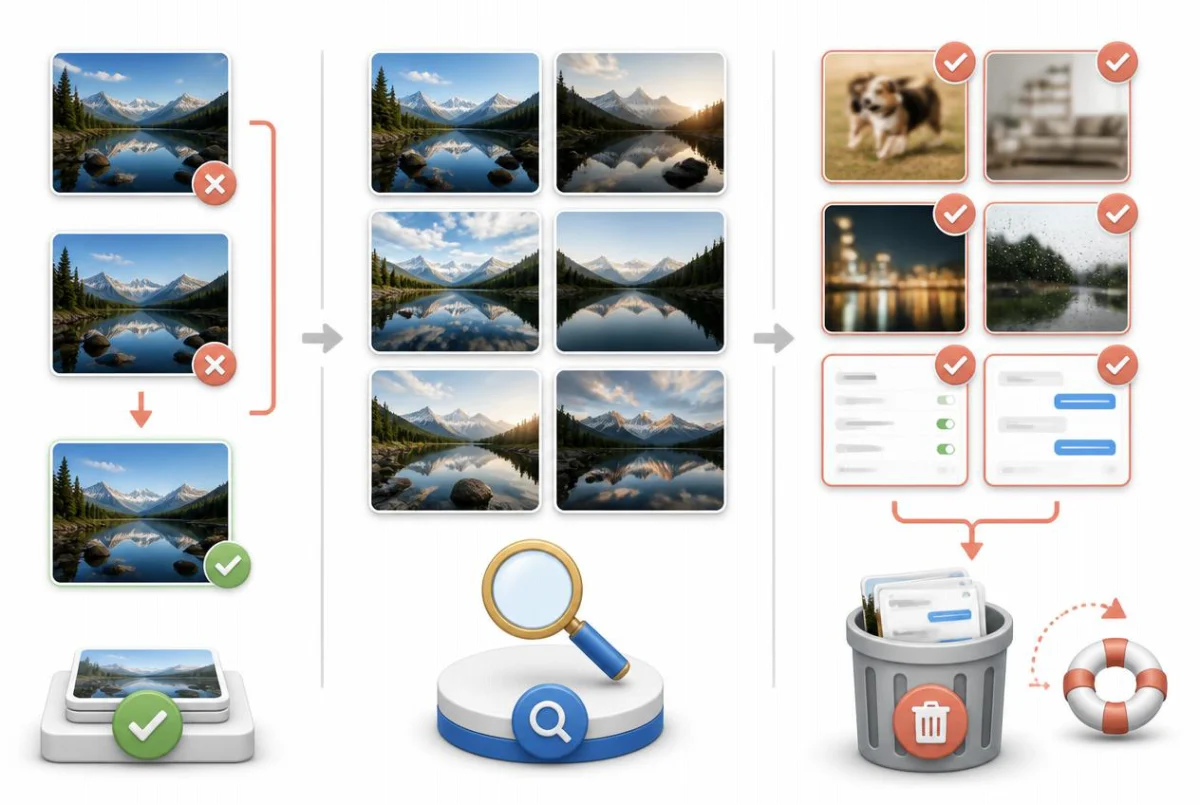
Apple का मिलान जान-बूझकर सावधानी बरतता है। यह एक ही इमेज की हूबहू कॉपियों और लगभग हूबहू रूपों को पकड़ता है — वही फ़ोटो जो दो बार सेव हुई हो, अलग रिज़ॉल्यूशन में दोबारा डाउनलोड हुई हो, दूसरे फ़ॉर्मैट में बदली गई हो या हल्की-सी एडिट हुई हो। पर यह एक ही पल की दो अलग फ़ोटो के बारे में फ़ैसला नहीं करता, भले ही आपको उनमें कोई फ़र्क़ न दिखे।
बर्बाद जगह का ज़्यादातर हिस्सा ठीक इसी फ़र्क़ में छिपा है। एक ही सूर्यास्त के दस लगभग एक जैसे शॉट, उछलते बच्चे का एक बर्स्ट, ग्रुप फ़ोटो के पाँच रीटेक जिनमें किसी की पलक झपक गई — इनमें से हर एक तकनीकी रूप से अलग इमेज है, इसलिए “नक़लें” ऐल्बम इन सबको छोड़ देता है। Apple के लिए ये अलग-अलग यादें हैं; आपके स्टोरेज बार के लिए एक रखने लायक़ फ़ोटो और नौ कॉपियाँ।
धुंधली फ़ोटो, जेब में ग़लती से खिंचे शॉट, या पाँच मिनट कुछ याद रखने के लिए लिए गए सैकड़ों स्क्रीनशॉट के बारे में भी यह ऐल्बम कुछ नहीं कहता। इनमें से कोई किसी का डुप्लिकेट नहीं है, पर ये भी उतना ही बेकार बोझ हैं — और इन्हें साफ़ करने के लिए या तो आपकी अपनी आँखें चाहिए या ऐसा सॉफ़्टवेयर जो इमेज की समानता और शार्पनेस को सचमुच आँकता हो।
इसलिए “नक़लें” ऐल्बम को पहला कदम मानें, पूरा काम नहीं। ज़्यादातर लाइब्रेरी में यह थोड़ी ही जगह लौटाता है — हूबहू कॉपियों जितनी — और मिलती-जुलती, बर्स्ट और धुंधली फ़ोटो का कहीं बड़ा ढेर जस का तस छोड़ देता है।
मिलती-जुलती और बर्स्ट फ़ोटो हाथ से ढूँढें
बाक़ी सफ़ाई आप बिलकुल हाथ से कर सकते हैं, और बर्स्ट फ़ोटो के लिए तो Apple एक ख़ास टूल भी देता है। जब आप शटर बटन को बगल में खिसकाते हैं (या सेटिंग में वह विकल्प चालू करके वॉल्यूम अप बटन दबाते हैं), तो तस्वीर ऐप पूरी शृंखला को एक बर्स्ट के रूप में रखता है — और उसमें सिर्फ़ मनचाहे फ़्रेम रखने का विकल्प होता है।
आम रीटेक — एक के बाद एक खींचे गए उसी ग्रुप शॉट के पाँच वर्शन — के लिए ऐसा कोई विकल्प नहीं है, इसलिए तरीका सीधा स्क्रॉल करना है: लाइब्रेरी को महीनों के हिसाब से देखें, लगभग एक जैसे थंबनेल के झुंड पहचानें, हर झुंड खोलें, रखने लायक़ फ़ोटो चुनें और बाक़ी को उँगली फिराकर चुनें और डिलीट करें।
- पहले बर्स्ट निपटाएँ: “मीडिया प्रकार” > “बर्स्ट” पर जाएँ (iOS 26 और उसके बाद के वर्शन में “संग्रह” में, iOS 18 में मुख्य स्क्रीन पर, और iOS 16 और 17 में “ऐल्बम” टैब में)। कोई बर्स्ट खोलें, “चुनें” पर टैप करें, रखने लायक़ फ़्रेम चिह्नित करें, “पूर्ण” (Done) पर टैप करें, फिर केवल पसंदीदा फ़्रेम रखने वाला विकल्प (Keep Only Favorites) चुनें — तस्वीर ऐप शृंखला का हर बाक़ी फ़्रेम डिलीट कर देता है।
- इसके बाद अपनी लाइब्रेरी खोलें — iOS 26 और उसके बाद के वर्शन में और iOS 16 और 17 में “लाइब्रेरी” टैब, या iOS 18 में मुख्य स्क्रीन के ऊपर वाला ग्रिड — और “महीने” व्यू पर जाएँ। इस स्तर पर एक जैसे दिखने वाले थंबनेल के झुंड, सारी फ़ोटो वाले ग्रिड के मुक़ाबले कहीं आसानी से नज़र आते हैं।
- कोई झुंड खोलें, सबसे अच्छी फ़ोटो चुनें, फिर ग्रिड में लौटकर “चुनें” पर टैप करें और नापसंद फ़ोटो पर उँगली फिराकर एक ही बार में सबको चुन लें, फिर कूड़ेदान वाले आइकन पर टैप करें।
- स्क्रीनशॉट अलग से साफ़ करें: “मीडिया प्रकार” > “स्क्रीनशॉट” में सारे स्क्रीनशॉट एक जगह मिलते हैं। हाल के जो अब भी काम के हैं उन्हें छोड़ें, फिर बाक़ी सबको चुनकर एक साथ डिलीट करें।
- ज़रूरत के हिसाब से “हालिया डिलीट किए गए” ख़ाली करें या छोड़ दें — डिलीट की गई चीज़ें वहाँ 30 दिनों तक जगह घेरती रहती हैं, जब तक आप ऐल्बम ख़ुद ख़ाली न करें।
समय का ईमानदारी से हिसाब रखें: 10,000 फ़ोटो की लाइब्रेरी हाथ से देखने में कई शामें लगती हैं, और ध्यान जल्दी जवाब दे जाता है। ज़्यादातर लोग एक महीना साफ़ करते हैं, ऊब जाते हैं और फिर कभी नहीं लौटते — हल्की-फुल्की सफ़ाई के लिए यह ठीक है, पर बड़ी जगह वापस पाने के लिए नहीं।
मिलती-जुलती और धुंधली फ़ोटो के लिए क्लीनर ऐप इस्तेमाल करें
यही वह हिस्सा है जहाँ थर्ड-पार्टी ऐप सचमुच काम का साबित होता है: समानता और शार्पनेस का जो फ़ैसला वरना आपकी आँखें करतीं, उसे पूरी लाइब्रेरी पर एक साथ करना। कुछ भी इंस्टॉल करने से पहले उसे तीन कसौटियों पर परखें — विश्लेषण पूरी तरह आपके डिवाइस पर चलना चाहिए (आपकी फ़ोटो किसी के सर्वर पर कभी अपलोड नहीं होनी चाहिए), डिलीट सिस्टम के “हालिया डिलीट किए गए” ऐल्बम से होकर जाने चाहिए ताकि हर कदम वापस लिया जा सके, और कीमत ईमानदार होनी चाहिए — ट्रायल के पीछे छिपा साप्ताहिक सब्सक्रिप्शन नहीं।
Photo Slim हमारा ऐप है, और यह इन्हीं कसौटियों पर बना है। यह आपकी लाइब्रेरी डिवाइस पर ही स्कैन करता है और सचमुच मिलती-जुलती फ़ोटो — रीटेक, अलग-अलग फ़ोटो की तरह सेव हुए बर्स्ट, लगभग एक जैसे फ़्रेम — का ग्रुप बनाता है, फिर हर ग्रुप की सबसे अच्छी फ़ोटो रखने के लिए अपने आप पहले से चुन लेता है, ताकि किसी ग्रुप की समीक्षा तुलना करने की बजाय एक नज़र में हो जाए। अलग स्कैन धुंधली फ़ोटो, पुराने स्क्रीनशॉट और डुप्लिकेट वीडियो सामने लाते हैं — आम तौर पर सबसे बड़ी बचत यहीं होती है।
पूरी लाइब्रेरी का स्कैन और प्रीव्यू मुफ़्त है, इसलिए कुछ भी चुकाने से पहले आप ठीक-ठीक देख सकते हैं कि उसे क्या मिला — और कितने गीगाबाइट वापस मिलेंगे। सफ़ाई अनलॉक करना $14.99 की एक बार की ख़रीद है, सब्सक्रिप्शन नहीं। हर डिलीट “हालिया डिलीट किए गए” में जाता है, जहाँ सामान्य 30 दिनों तक रिकवरी का मौक़ा रहता है, और विश्लेषण 100% डिवाइस पर होता है: आपकी फ़ोटो कभी आपके iPhone से बाहर नहीं जातीं। इसके लिए iOS 16 या उसके बाद का वर्शन चाहिए, और यह App Store पर https://apps.apple.com/app/id6784203501 पर उपलब्ध है।
डुप्लिकेट को दोबारा जमा होने से रोकें
बार-बार बनने वाले डुप्लिकेट की सबसे बड़ी वजह मैसेजिंग ऐप हैं। ख़ासकर WhatsApp पहले से तय सेटिंग में हर आने वाली फ़ोटो आपकी फ़ोटो लाइब्रेरी में सेव कर देता है, यानी ग्रुप चैट का हर मीम और आगे भेजी गई हर फ़ोटो आपकी लाइब्रेरी में पहुँच जाती है — अक्सर कई-कई बार। WhatsApp में इसे Settings > Chats > Save to Photos से बंद करें, और Telegram, WeChat व ज़्यादा इस्तेमाल होने वाले हर चैट ऐप में यही अपने-आप सेव होने वाली सेटिंग जाँच लें।
आपकी अपनी शटर की आदतें भी मायने रखती हैं। नए iPhone पर शटर बटन दबाए रखने से पहले से तय तौर पर वीडियो रिकॉर्ड होता है, पर उसे बगल में खिसकाने से बर्स्ट चलता है — एक सेकंड में दर्जनों फ़्रेम। ऐक्शन शॉट के लिए बर्स्ट काम के हैं, पर अगर आप इन्हें यूँ ही खींचते हैं, तो उसी दिन ऊपर बताए “केवल पसंदीदा रखें” वाले तरीके से छाँट दें, जब तक याद है कि आपको कौन-सा फ़्रेम चाहिए था।
ट्रांसफ़र के रास्ते भी डुप्लिकेट चुपके से आ जाते हैं: पहले से सिंक किए गए डिवाइस से फ़ोटो वापस AirDrop करना, जिस शेयर किए गए ऐल्बम में आपने ख़ुद फ़ोटो डाली थीं उससे फ़ुल-साइज़ कॉपियाँ डाउनलोड करना, या एक ही कैमरा कार्ड दो बार इंपोर्ट करना। “नक़लें” ऐल्बम इन हूबहू कॉपियों को देर-सबेर पकड़ ही लेगा, इसलिए हर एक-दो महीने में उसे देखने की आदत डालें — पाँच सेट आते ही मिला देना अगले साल पाँच सौ मिलाने से बेहतर है।
FAQ
iPhone पर डुप्लिकेट फ़ोटो मिलाने से क्या होता है?
तस्वीर ऐप सबसे अच्छी क्वालिटी वाला वर्शन रखता है और बाक़ी कॉपियों की काम की जानकारी — कैप्शन, कीवर्ड, पसंदीदा और तारीख़ की जानकारी — उसी में जोड़ देता है। फ़ालतू कॉपियाँ “हालिया डिलीट किए गए” में चली जाती हैं, इसलिए मिलाने से वे तुरंत हमेशा के लिए नहीं मिटतीं, और जो फ़ोटो आप रखते हैं उसकी क्वालिटी भी नहीं घटती।
क्या डिलीट की गई फ़ोटो हमेशा के लिए चली जाती हैं?
तुरंत नहीं। आप जो भी डिलीट करते हैं — हाथ से, मिलाकर, या सिस्टम का डिलीट इस्तेमाल करने वाले किसी क्लीनर ऐप से — वह “हालिया डिलीट किए गए” ऐल्बम में जाता है, जहाँ से स्थायी रूप से हटने से पहले 30 दिनों तक उसे वापस लाया जा सकता है। ध्यान रहे कि जगह तभी वापस मिलती है जब फ़ोटो “हालिया डिलीट किए गए” से निकल जाएँ, इसलिए स्टोरेज तुरंत चाहिए तो वह ऐल्बम ख़ाली कर दें।
मेरे पास इतनी सारी डुप्लिकेट फ़ोटो आईं कहाँ से?
आम वजहें ये हैं: हर मिली फ़ोटो को आपकी फ़ोटो लाइब्रेरी में अपने आप सेव करने वाले मैसेजिंग ऐप, एक ही दृश्य के बर्स्ट शॉट और झटपट लिए गए रीटेक, एडिट के बाद दोबारा सेव हुई फ़ोटो, AirDrop या शेयर किए गए ऐल्बम से दोबारा इंपोर्ट, और अलग-अलग रिज़ॉल्यूशन में डाउनलोड हुई वही इमेज। हर वजह बूँद-बूँद जोड़ती है, और कुछ सालों में वही बूँदें गीगाबाइट बन जाती हैं।
क्या फ़ोटो क्लीनर ऐप मेरी फ़ोटो अपलोड करते हैं?
कुछ करते हैं — जिस भी ऐप का विश्लेषण “क्लाउड में” चलता है, वह आपकी फ़ोटो अपने सर्वर पर अपलोड कर रहा है, इसलिए इंस्टॉल करने से पहले App Store पर उसका प्राइवेसी लेबल पढ़ें। ऐसा ऐप चुनना बेहतर है जो पूरा विश्लेषण डिवाइस पर ही करे; मिसाल के तौर पर, Photo Slim हर स्कैन और तुलना लोकल तौर पर चलाता है, और आपकी फ़ोटो कभी आपके iPhone से बाहर नहीं जातीं।
“नक़लें” ऐल्बम वे फ़ोटो क्यों नहीं दिखाता जो मुझे पता है कि डुप्लिकेट हैं?
दो संभावनाएँ हैं। अगर वे हूबहू या लगभग हूबहू कॉपियाँ हैं, तो शायद पृष्ठभूमि वाला स्कैन अभी उन तक नहीं पहुँचा — बड़ी लाइब्रेरी पर इसमें कई दिन लग सकते हैं, और यह तभी चलता है जब iPhone लॉक और चार्जिंग पर हो। अगर वे मिलती-जुलती पर अलग फ़ोटो हैं (बर्स्ट, रीटेक, कुछ सेकंड के अंतर पर खिंचा वही दृश्य), तो ऐल्बम उन्हें कभी नहीं दिखाएगा: Apple सिर्फ़ असली कॉपियाँ मिलाता है, हमशक्ल फ़ोटो नहीं।
क्या iPhone पर डुप्लिकेट फ़ोटो मिलाना पलटा जा सकता है?
फ़ालतू कॉपियों को आप 30 दिनों तक “हालिया डिलीट किए गए” से रिकवर कर सकते हैं, पर तस्वीर ऐप में ऐसा कोई एक-टैप विकल्प नहीं है जो मूल डुप्लिकेट सेट को सारे मेटाडेटा के साथ ठीक पहले जैसा बना दे। ज़रूरी सेट मिलाने से पहले देख लें, और जब तक नतीजे से संतुष्ट न हों, “हालिया डिलीट किए गए” ख़ाली न करें।
स्रोत