
Désinstaller complètement Docker Desktop sur Mac sans perdre les volumes
Équipe AskClean · Mis à jour 2026-11-02
Une désinstallation complète de Docker Desktop peut supprimer le disque virtuel Linux qui contient conteneurs, images, cache de build et volumes nommés. Inventoriez et sauvegardez d’abord tout volume ou toute image impossible à reproduire, puis utilisez la désinstallation officielle de Docker Desktop. N’examinez les restes de l’application qu’une fois le moteur supprimé, et ne traitez jamais Docker.raw ni les données du group container comme un simple cache.
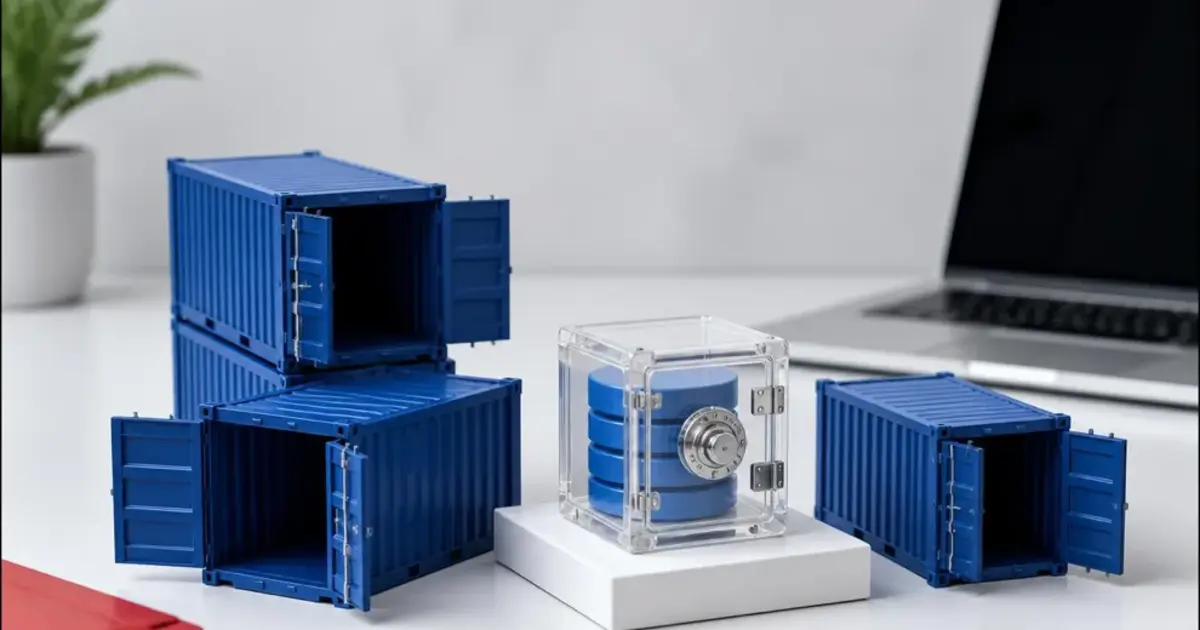
Avant la désinstallation : protéger les données irremplaçables
Exécutez docker system df -v, docker volume ls et docker ps -a. Un volume nommé qu’aucun conteneur n’utilise peut contenir l’unique copie d’une base de données : exportez-la avec ses outils de sauvegarde avant toute suppression. Conservez les fichiers Compose, Dockerfile et .dockerignore ainsi que les sources montées dans les conteneurs (bind mounts).
Supprimer l’app avec la méthode qui l’a installée
Arrêtez proprement les services importants et terminez les sauvegardes, puis choisissez Uninstall dans le menu Troubleshoot de Docker Desktop. Si l’interface ne s’ouvre plus, suivez la documentation officielle actuelle plutôt qu’une ancienne commande trouvée sur un forum. Docker.raw et group.com.docker ne sont pas de simples caches.
Vérifier avant de vider la Corbeille
Vérifiez dans le Moniteur d’activité qu’aucun processus Docker ne tourne, que Docker Desktop n’apparaît plus dans Applications ni dans Réglages Système > Général > Ouverture et extensions, puis lancez command -v docker. Testez réellement la restauration d’une sauvegarde importante avant de supprimer le volume source ou le disque virtuel. ~/.docker peut contenir des contextes, des réglages et des identifiants : conservez-le par défaut. Si l’écran Stockage tarde à se mettre à jour, comparez les tailles mesurées avant et après, et laissez aux Données système le temps d’être recalculées.
Désinstallation complète : récapitulatif de sécurité
| Étape | Où vérifier ou agir | Conséquences et vérifications |
|---|---|---|
| Avant la désinstallation : protéger les données irremplaçables | docker system df -v / docker volume ls | Exécutez docker system df -v, docker volume ls et docker ps -a. |
| Supprimer l’app avec la méthode qui l’a installée | Docker Desktop > Troubleshoot > Uninstall | Arrêtez proprement les services importants et terminez les sauvegardes, puis choisissez Uninstall dans le menu Troubleshoot de Docker Desktop. |
| Vérifier avant de vider la Corbeille | command -v docker / ~/.docker | Vérifiez dans le Moniteur d’activité qu’aucun processus Docker ne tourne, que Docker Desktop n’apparaît plus dans Applications ni dans Réglages Système > Général > Ouverture et extensions, puis lancez command -v docker. |
FAQ
La désinstallation de Docker Desktop supprime-t-elle les volumes ?
Une désinstallation complète supprime l’état local de la machine virtuelle de Docker Desktop. Considérez chaque volume nommé comme menacé et sauvegardez les bases de données importantes avant de désinstaller, en vérifiant que la restauration fonctionne.
Sources