
Docker Desktop auf dem Mac vollständig deinstallieren, ohne Volume-Daten zu verlieren
AskClean-Team · Aktualisiert 2026-11-02
Eine vollständige Deinstallation von Docker Desktop kann die virtuelle Linux-Festplatte entfernen, auf der Container, Images, Build-Cache und benannte Volumes liegen. Erfasse und sichere zuerst alle Volumes und Images, die sich nicht wiederherstellen lassen, und nutze dann die offizielle Deinstallation von Docker Desktop.
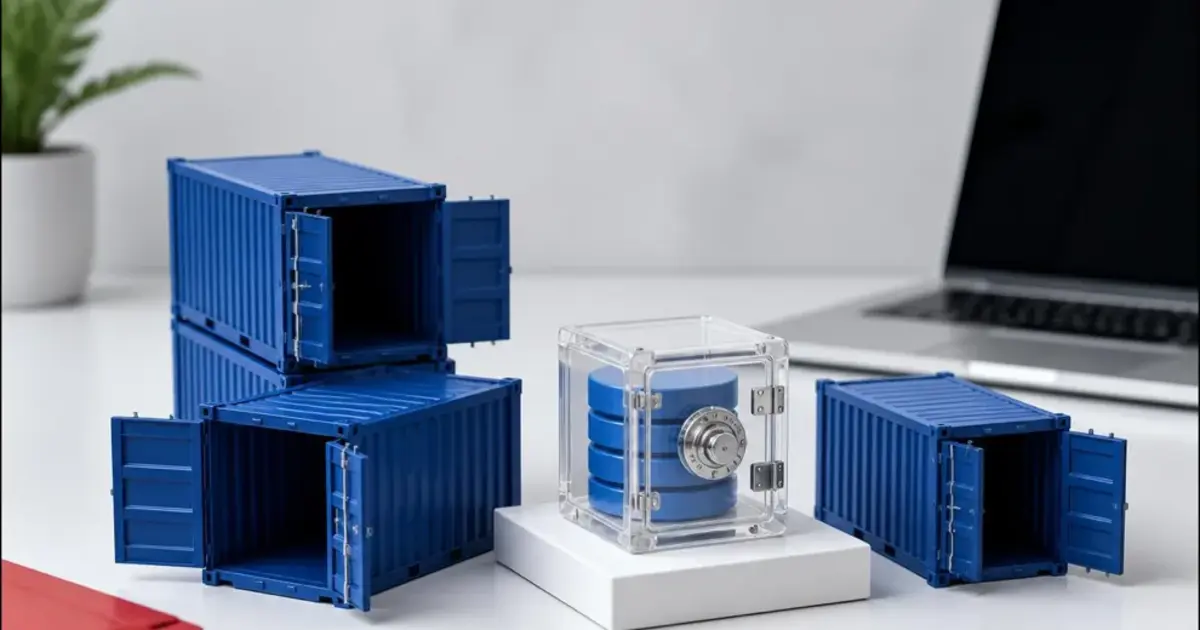
Vor der Deinstallation nicht wiederherstellbare Daten sichern
Führe docker system df -v, docker volume ls und docker ps -a aus. Auch ein gerade unbenutztes benanntes Volume kann die einzige Kopie einer Datenbank enthalten. Behalte Compose-Dateien, Dockerfiles, .dockerignore und eingebundenen Quellcode.
Die App über den ursprünglichen Installationsweg entfernen
Stoppe wichtige Dienste, schließ das Backup ab und wähle in Docker Desktop im Menü „Troubleshoot“ den Befehl „Uninstall“. Lässt sich die Oberfläche nicht öffnen, folge der aktuellen offiziellen Dokumentation. Docker.raw und group.com.docker sind keine gewöhnlichen Caches.
Vor dem Entleeren des Papierkorbs prüfen
Prüf die Aktivitätsanzeige, den Ordner „Programme“ und die Anmeldeobjekte und führe command -v docker aus. Teste die Wiederherstellung mindestens eines wichtigen Backups, bevor du das ursprüngliche Volume oder die virtuelle Festplatte löschst. ~/.docker kann Kontexte, Einstellungen und Zugangsdaten enthalten und bleibt standardmäßig erhalten.
Sicherheitsübersicht für die vollständige Deinstallation
| Schritt | Wo du prüfst oder handelst | Worauf es ankommt |
|---|---|---|
| Vor der Deinstallation nicht wiederherstellbare Daten sichern | docker system df -v / docker volume ls | Führe docker system df -v, docker volume ls und docker ps -a aus. |
| Die App über den ursprünglichen Installationsweg entfernen | Docker Desktop > Troubleshoot > Uninstall | Stoppe wichtige Dienste, schließ das Backup ab und wähle in Docker Desktop im Menü „Troubleshoot“ den Befehl „Uninstall“. |
| Vor dem Entleeren des Papierkorbs prüfen | command -v docker / ~/.docker | Prüf die Aktivitätsanzeige, den Ordner „Programme“ und die Anmeldeobjekte und führe command -v docker aus. |
FAQ
Werden Volumes bei der Deinstallation von Docker Desktop gelöscht?
Eine vollständige Deinstallation entfernt den lokalen Zustand der virtuellen Maschine von Docker Desktop. Betrachte jedes wichtige Volume als gefährdet und erstelle vorher ein Backup, dessen Wiederherstellung du getestet hast.
Quellen