
Jak smazat duplicitní fotky na iPhonu (krok za krokem)
Tým AskClean · Aktualizováno 2026-11-02
Duplicitní fotky na iPhonu smažete tak, že otevřete Fotky, v části Další alba najdete Duplicitní položky a u každé sady klepnete na Sloučit. iPhone ponechá kopii v nejvyšší kvalitě, spojí užitečná metadata a nadbytečné položky přesune na 30 dní do alba Nedávno smazané. Pokud album chybí nebo potřebujete odstranit i podobné snímky, pomohou vám kontroly níže.
Nejdřív použijte vestavěné album Duplicitní položky
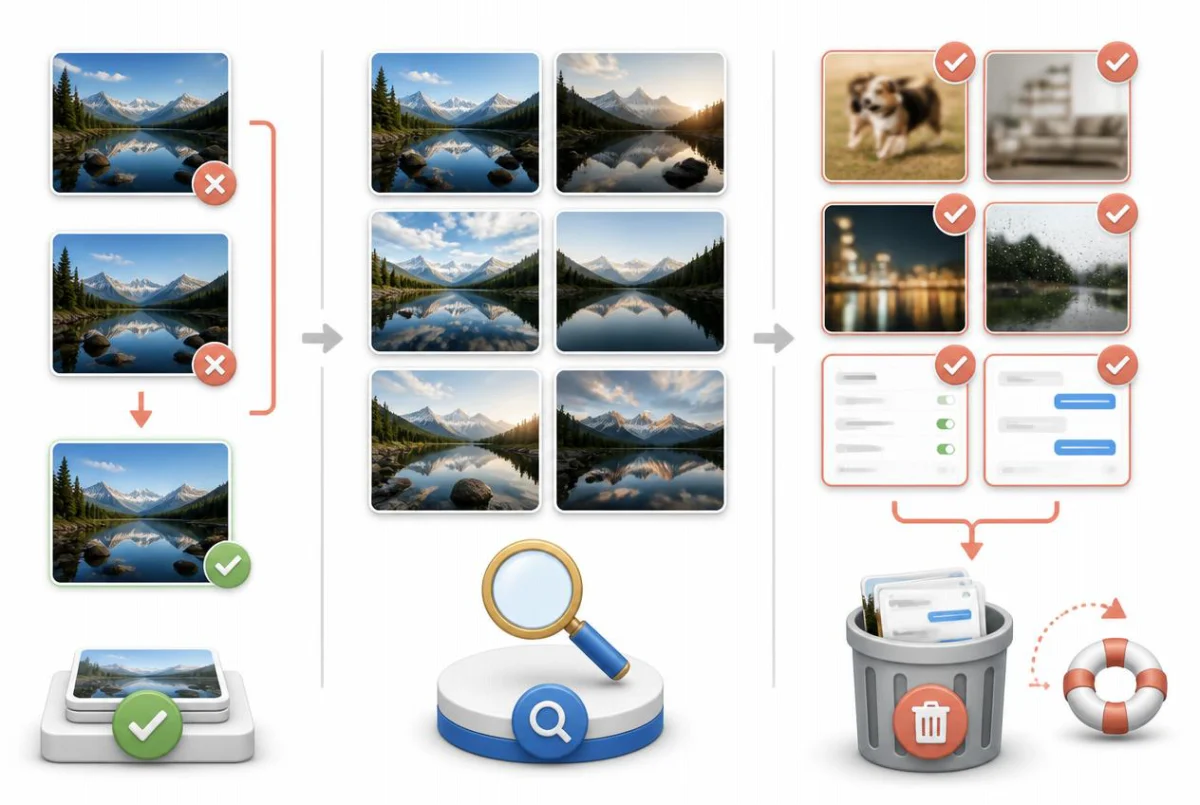
Než cokoli nainstalujete, použijte nástroj, který vám Apple už dal. Od iOS 16 aplikace Fotky potichu prochází knihovnu na pozadí a přesné i téměř přesné kopie shromažďuje do alba Duplicitní položky. Rozpoznávání probíhá celé ve vašem iPhonu a sloučení je ta nejbezpečnější možná operace: nepřijdete o nic, co by nebylo skutečnou kopií něčeho, co si necháváte.
Jednu věc je dobré vědět předem: album se neobjeví hned. Fotky analyzují knihovnu postupně, obvykle když je iPhone zamčený, připojený k napájení a k Wi-Fi. U velké knihovny může trvat i několik dní, než se album úplně naplní – a dokud Fotky žádné duplikáty nenajdou, album se vůbec nezobrazí.
Sloučení je chytřejší než mazání. Když klepnete na Sloučit, Fotky ponechají verzi fotky v nejvyšší kvalitě a důležité údaje ze všech kopií – popisky, klíčová slova, oblíbené a údaje o datu – přenesou do té, kterou si necháváte. Nadbytečné kopie se přesunou do alba Nedávno smazané, kde je lze 30 dní obnovit.
- Otevřete aplikaci Fotky a najděte album Duplicitní položky: v iOS 26 a novějším klepněte na Sbírky a pak na Další alba; v iOS 18 sjeďte v hlavním zobrazení dolů k části Další alba; v iOS 16 a 17 klepněte na panel Alba a sjeďte dolů. Pak klepněte na Duplicitní položky.
- Projděte jednotlivé sady. Každý řádek ukazuje dvě nebo více kopií, které Fotky považují za stejný snímek, a pod nimi velikosti souborů – podle nich si ověříte, která verze je největší.
- Klepněte u sady na Sloučit a sloučení potvrďte. Fotky ponechají kopii v nejlepší kvalitě, přenesou do ní metadata z ostatních a zbytek přesunou do alba Nedávno smazané.
- Chcete-li vyčistit všechno najednou, klepněte nahoře na Vybrat, pak na Vybrat vše a nakonec na Sloučit. U knihovny se stovkami sad duplikátů to zabere pár sekund místo celého odpoledne.
- Pokud potřebujete místo hned, dokončete to v albu Nedávno smazané: klepněte na Vybrat a pak na Smazat vše – položky se tím trvale odstraní. Jinak stačí počkat: vše se odtud po 30 dnech odstraní automaticky.
Album Duplicitní položky nevidíte? Buď Fotky žádné duplikáty nenašly, nebo ještě neskončila analýza na pozadí. Nechte iPhone přes noc zamčený na nabíječce a pak se podívejte znovu – analýza běží, jen když telefon nepoužíváte.
Proč vestavěnému albu většina „duplikátů“ unikne
Porovnávání od Applu je záměrně opatrné. Označí přesné kopie a téměř přesné varianty téhož obrázku – stejnou fotku uloženou dvakrát, znovu staženou v jiném rozlišení, převedenou do jiného formátu nebo mírně upravenou. Dvě různé fotky stejného okamžiku ale posuzovat nebude, i když jsou pro vás prakticky k nerozeznání.
A právě v tomto rozdílu se skrývá většina promarněného místa. Deset téměř stejných záběrů téhož západu slunce, sekvence vašeho dítěte ve skoku, pět opakovaných pokusů o skupinovou fotku, protože někdo mrkl – technicky jde vždy o odlišné obrázky, takže je album Duplicitní položky všechny ignoruje. Pro Apple jsou to samostatné vzpomínky; pro váš ukazatel úložiště jeden snímek, který si necháte, a devět kopií.
Album vám také nijak nepomůže s rozmazanými fotkami, nechtěnými snímky z kapsy ani se stovkami snímků obrazovky, které jste pořídili, abyste si něco na pět minut zapamatovali. Nic z toho není duplikát, ale je to stejně zbytečná zátěž – a jejich vyčištění vyžaduje buď vaše vlastní oči, nebo software, který skutečně hodnotí podobnost a ostrost snímků.
Berte proto album Duplicitní položky jako první krok, ne jako celou práci. U většiny knihoven vrátí jen skromné množství místa – přesné kopie – a mnohem větší hromadu podobných, sekvenčních a rozmazaných snímků nechá netknutou.
Podobné fotky a sekvence najděte ručně
Zbytek můžete klidně vyčistit ručně a pro sekvence vám Apple dokonce dává speciální nástroj. Když posunete spoušť do strany (nebo stisknete tlačítko zvýšení hlasitosti, pokud jste si tuto volbu zapnuli v Nastavení), Fotky uloží sérii snímků jako jednu sekvenci – a nabídnou výběr, ve kterém si necháte jen ty snímky, které chcete.
Pro běžné opakované pokusy – pět verzí stejné skupinové fotky pořízených těsně po sobě – takový výběr neexistuje, takže postup je prosté procházení: zobrazte knihovnu po měsících, hledejte shluky téměř stejných miniatur, každý shluk otevřete, vyberte snímek k ponechání a zbytek označte tahem prstu ke smazání.
- Nejdřív vyřešte sekvence: otevřete Typy médií > Sekvence (v iOS 26 a novějším v části Sbírky, v iOS 18 v hlavním zobrazení, v iOS 16 a 17 na panelu Alba). Otevřete sekvenci, klepněte na Vybrat, označte snímky, které stojí za ponechání, klepněte na Hotovo a zvolte „Ponechat jen 2 oblíbené položky“ (číslo odpovídá počtu označených snímků) – Fotky smažou všechny ostatní snímky sekvence.
- Pak otevřete knihovnu – v iOS 26 a novějším a v iOS 16 a 17 panel Knihovna, v iOS 18 mřížku v horní části hlavního zobrazení – a přepněte na zobrazení Měsíce. Shluky podobných miniatur jsou při tomto přiblížení vidět mnohem lépe než v mřížce všech fotek.
- Otevřete shluk, vyberte nejlepší záběr, vraťte se do mřížky, klepněte na Vybrat a jedním tahem prstu přes vyřazené snímky je všechny označte; pak klepněte na ikonu koše.
- Snímky obrazovky projděte zvlášť: v části Typy médií > Snímky obrazovky jsou všechny pohromadě. Ponechte si ty nedávné, které ještě potřebujete, a zbytek hromadně vyberte a smažte.
- Album Nedávno smazané vyprázdněte, nebo ho nechte být – podle toho, jak moc spěcháte. Smazané položky v něm zabírají místo až 30 dní, pokud album nevyprázdníte sami.
Počítejte s časem: ruční kontrola knihovny s 10 000 fotkami zabere několik večerů a pozornost rychle opadá. Většina lidí vyčistí jeden měsíc, omrzí je to a už se nevrátí – na lehký úklid to stačí, na uvolnění opravdu velkého místa ne.
Na podobné a rozmazané snímky použijte čisticí aplikaci
Tohle je jediná část práce, kde si aplikace jiného výrobce své místo opravdu zaslouží: posoudí podobnost a ostrost, které byste jinak museli posuzovat vlastníma očima, a to v celé knihovně najednou. Než cokoli nainstalujete, poměřte ji třemi měřítky – analýza má probíhat výhradně ve vašem zařízení (vaše fotky by se nikdy neměly nahrávat na cizí server), mazání má procházet systémovým albem Nedávno smazané, aby šlo všechno vrátit, a cena má být férová, ne týdenní předplatné schované za zkušební verzí.
Photo Slim je naše aplikace a vznikla přesně podle těchto měřítek. Knihovnu analyzuje přímo v zařízení a seskupuje skutečně podobné fotky – opakované pokusy, sekvence uložené jako samostatné snímky, téměř stejné záběry – a v každé skupině automaticky předem označí nejlepší snímek k ponechání, takže kontrola skupiny zabere jeden pohled, ne porovnávání. Samostatné skeny najdou rozmazané fotky, staré snímky obrazovky a duplicitní videa, která obvykle uvolní nejvíc místa.
Skenování a náhled všeho jsou zdarma, takže přesně uvidíte, co aplikace našla – a kolik gigabajtů by uvolnila –, dřív, než cokoli zaplatíte. Odemknutí úklidu je jednorázový nákup za $14.99, žádné předplatné. Každé smazání putuje do alba Nedávno smazané se standardní 30denní lhůtou pro obnovení a analýza probíhá výhradně v zařízení: vaše fotky nikdy neopustí iPhone. Vyžaduje iOS 16 nebo novější a najdete ji v App Storu na adrese https://apps.apple.com/app/id6784203501.
Zabraňte tomu, aby se duplikáty vracely
Nejčastějším zdrojem opakujících se duplikátů jsou komunikační aplikace. Zejména WhatsApp ve výchozím nastavení ukládá každou přijatou fotku do knihovny fotek, takže tam končí každý meme ze skupinového chatu i každá přeposlaná fotka – často několikrát. Ve WhatsAppu to vypněte v Nastavení > Chaty (volba ukládání médií do Fotek, v angličtině Save to Photos) a stejné automatické ukládání zkontrolujte i v Telegramu, WeChatu a dalších chatovacích aplikacích, které hodně používáte.
Roli hrají i vaše vlastní zvyky při focení. Podržením spouště začne novější iPhone ve výchozím nastavení natáčet video, posunutím do strany ale spustí sekvenci – desítky snímků za sekundu. Sekvence se hodí na akční záběry, ale pokud je fotíte jen tak, promažte je ještě týž den postupem s oblíbenými snímky popsaným výše, dokud si pamatujete, který snímek jste chtěli.
Duplikáty se vkrádají i při přenosech: když fotky pošlete AirDropem zpátky ze zařízení, které už máte synchronizované, stáhnete plné kopie ze sdíleného alba, do kterého jste sami přispěli, nebo dvakrát importujete stejnou paměťovou kartu. Tyto přesné kopie album Duplicitní položky nakonec zachytí, takže si zvykněte kontrolovat ho jednou za měsíc nebo dva – sloučit pět sad hned, jak se objeví, je lepší než slučovat pět set za rok.
Časté dotazy
Co se stane, když na iPhonu sloučíte duplicitní fotky?
Fotky ponechají verzi v nejvyšší kvalitě a přenesou do ní užitečné údaje z ostatních kopií, včetně popisků, klíčových slov, oblíbených a údajů o datu. Nadbytečné kopie se přesunou do alba Nedávno smazané, takže je sloučení okamžitě a navždy nevymaže a nesníží ani kvalitu fotky, kterou si necháváte.
Jsou smazané fotky pryč navždy?
Ne hned. Cokoli smažete – ručně, sloučením nebo čisticí aplikací, která používá systémové mazání – se přesune do alba Nedávno smazané, kde to lze 30 dní obnovit, než se to trvale odstraní. Místo se ale uvolní, až když fotky album Nedávno smazané opustí, takže pokud úložiště potřebujete hned, album vyprázdněte.
Proč mám vůbec tolik duplicitních fotek?
Obvyklí viníci: komunikační aplikace, které automaticky ukládají každou přijatou fotku do knihovny, sekvence a rychlé opakované záběry téže scény, fotky znovu uložené po úpravě, opětovné importy z AirDropu nebo sdílených alb a stejný obrázek stažený v různých rozlišeních. Každý zdroj přidá jen trochu, ale za pár let se z toho stanou gigabajty.
Nahrávají čisticí aplikace moje fotky někam pryč?
Některé ano – každá aplikace, jejíž analýza běží „v cloudu“, nahrává vaše fotky na své servery, proto si před instalací přečtěte údaje o ochraně soukromí v App Storu. Vyplatí se zvolit aplikaci, která analyzuje výhradně v zařízení; Photo Slim například provádí každý sken i porovnání lokálně a vaše fotky nikdy neopustí iPhone.
Proč album Duplicitní položky neukazuje fotky, o kterých vím, že jsou duplicitní?
Jsou dvě možnosti. Pokud jde o přesné nebo téměř přesné kopie, analýza na pozadí se k nim nejspíš ještě nedostala – u velké knihovny může trvat i několik dní a běží jen tehdy, když je iPhone zamčený a nabíjí se. Pokud jde o podobné, ale odlišné záběry (sekvence, opakované pokusy, stejná scéna s odstupem pár sekund), album je neukáže nikdy: Apple páruje jen skutečné kopie, ne podobné snímky.
Dá se sloučení duplicitních fotek na iPhonu vrátit?
Nadbytečné kopie můžete po dobu až 30 dní obnovit z alba Nedávno smazané, Fotky ale nemají příkaz, který by jedním klepnutím obnovil původní sadu duplikátů se všemi metadaty přesně tak, jak byla. Důležité sady si před sloučením projděte a album Nedávno smazané nevyprazdňujte, dokud nejste s výsledkem spokojení.
Zdroje