
كيفية حذف الصور المكررة من iPhone (خطوة بخطوة)
فريق AskClean · آخر تحديث 2026-11-02
لحذف الصور المكررة من iPhone، افتح تطبيق «الصور»، وابحث عن «التكرارات» ضمن قسم «أخرى» (Utilities)، واضغط «دمج» بجانب كل مجموعة. يحتفظ iPhone بالنسخة الأعلى جودة، ويضم إليها البيانات الوصفية المفيدة، وينقل النسخ الزائدة إلى «المحذوفة مؤخرًا» لمدة 30 يومًا. وإن لم يظهر الألبوم أو أردت حذف لقطات متشابهة، فاستعن بالخطوات أدناه.
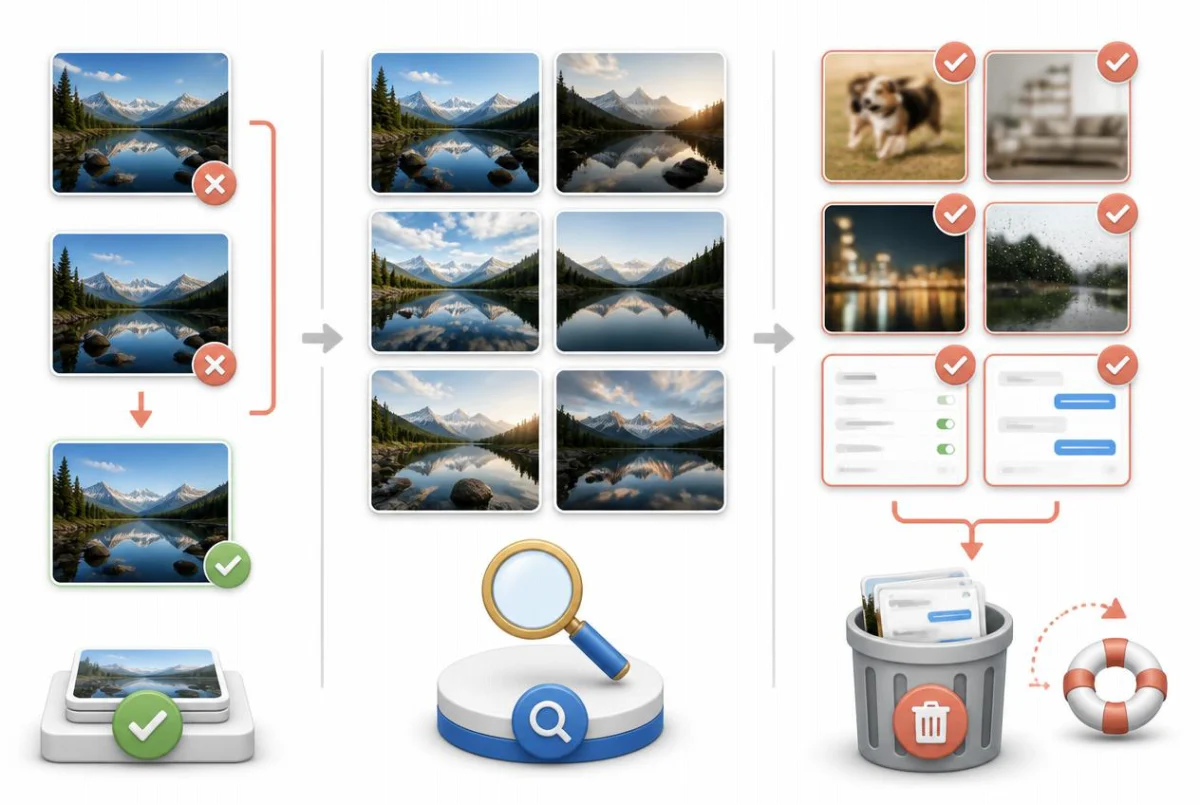
أولًا: استخدم ألبوم «التكرارات» المدمج
قبل أن تثبّت أي تطبيق، استخدم الأداة التي وفّرتها Apple. فمنذ iOS 16 يفحص تطبيق «الصور» مكتبتك بهدوء في الخلفية، ويجمع النسخ المتطابقة وشبه المتطابقة في ألبوم «التكرارات». ويجري الاكتشاف بالكامل على iPhone، والدمج أسلم عملية ممكنة: لا يضيع إلا ما هو نسخة فعلية من صورة تحتفظ بها.
ومن المفيد أن تعرف مسبقًا أن الألبوم لا يظهر فورًا. يحلل تطبيق «الصور» مكتبتك تدريجيًا، غالبًا حين يكون iPhone مقفلًا وموصولًا بالشاحن ومتصلًا بشبكة Wi-Fi. وفي مكتبة كبيرة قد يستغرق اكتمال الألبوم أيامًا، وإن لم يجد التطبيق أي تكرارات بعد، فلن يظهر الألبوم أصلًا.
والدمج أذكى من الحذف. فحين تضغط «دمج»، يحتفظ تطبيق «الصور» بالإصدار الأعلى جودة من الصورة، ويضم إليه البيانات المهمة من كل النسخ، كالتعليقات والكلمات المفتاحية والمفضلة ومعلومات التاريخ. أما النسخ الزائدة فتنتقل إلى «المحذوفة مؤخرًا»، وتبقى قابلة للاستعادة لمدة 30 يومًا.
- افتح تطبيق «الصور» وانتقل إلى قسم «أخرى» (Utilities): في iOS 26 وما بعده اضغط «المجموعات» ثم «أخرى»؛ وفي iOS 18 مرّر لأسفل في العرض الرئيسي حتى قسم «أخرى»؛ وفي iOS 16 و17 اضغط علامة التبويب «الألبومات» ومرّر حتى قسم «أخرى». ثم اضغط «التكرارات».
- راجع المجموعات. يعرض كل صف نسختين أو أكثر يعدّها تطبيق «الصور» اللقطة نفسها، وتحتها أحجام الملفات؛ تحقق من الأحجام إن أردت التأكد من النسخة الأكبر.
- اضغط «دمج» بجانب مجموعة، ثم أكّد بالضغط على «دمج [عدد] التكرارات». يحتفظ تطبيق «الصور» بالنسخة الأفضل جودة، ويضم إليها البيانات الوصفية من النسخ الأخرى، وينقل البقية إلى «المحذوفة مؤخرًا».
- لدمج كل شيء دفعة واحدة، اضغط «تحديد» في الزاوية العلوية، ثم «تحديد الكل»، ثم «دمج». وفي مكتبة تضم مئات مجموعات التكرارات يستغرق ذلك ثوانيَ بدل ساعات.
- وإن احتجت إلى المساحة فورًا، فأنهِ العملية في «المحذوفة مؤخرًا» ضمن قسم «أخرى» نفسه: اضغط «تحديد» ثم «حذف الكل». وإلا فانتظر فقط؛ فكل ما هناك يُزال تلقائيًا بعد 30 يومًا.
لا يظهر ألبوم «التكرارات»؟ إما أن تطبيق «الصور» لم يجد تكرارات، وإما أن الفحص في الخلفية لم ينتهِ بعد. اترك iPhone مقفلًا وقيد الشحن طوال الليل ثم تحقق مجددًا؛ فالتحليل لا يعمل إلا والهاتف في وضع الخمول.
لماذا يفوّت الألبوم المدمج معظم «التكرارات»
أداة المطابقة لدى Apple متحفظة عن قصد. فهي ترصد النسخ المتطابقة والصيغ شبه المتطابقة من الصورة نفسها: الصورة المحفوظة مرتين، أو المعاد تنزيلها بدقة مختلفة، أو المحوّلة إلى تنسيق آخر، أو المعدّلة تعديلًا طفيفًا. لكنها لا تحكم على صورتين مختلفتين للحظة نفسها، حتى لو كنت لا تكاد تفرّق بينهما.
وفي هذا الفرق تحديدًا يكمن معظم الهدر في مساحتك. عشر لقطات شبه متطابقة لغروب الشمس نفسه، وسلسلة لقطات متتابعة لطفلك وهو يقفز، وخمس محاولات لصورة جماعية أغمض فيها أحدهم عينيه؛ كل واحدة منها صورة مختلفة تقنيًا، فيتجاهلها ألبوم «التكرارات» كلها. هي في نظر Apple ذكريات منفصلة، وفي نظر شريط التخزين صورة واحدة تستحق البقاء وتسع نسخ زائدة.
ولا يتعامل الألبوم أيضًا مع الصور المشوشة، ولا اللقطات العرضية في الجيب، ولا مئات لقطات الشاشة التي التقطتها لتتذكر شيئًا خمس دقائق. لا شيء منها تكرار لصورة أخرى، لكنها عبء بلا فائدة بالقدر نفسه، ومسحها يتطلب إما عينيك أنت أو برنامجًا يقيّم فعلًا تشابه الصور ووضوحها.
لذا اعتبر ألبوم «التكرارات» خطوة أولى لا المهمة كلها. ففي معظم المكتبات يستعيد قدرًا متواضعًا من المساحة، هو النسخ المتطابقة، ويترك الكومة الأكبر بكثير من اللقطات المتشابهة والمتتابعة والمشوشة على حالها.
ابحث عن الصور المتشابهة والمتتابعة يدويًا
يمكنك بالطبع تنظيف البقية يدويًا، وللقطات المتتابعة توفر Apple أداة مخصصة. فحين تسحب زر الغالق إلى الجانب (أو تضغط زر رفع الصوت إن فعّلت هذا الخيار في «الإعدادات»)، يحفظ تطبيق «الصور» السلسلة لقطةً متتابعة واحدة، ويتيح لك اختيار الإطارات التي تريد الاحتفاظ بها فقط.
أما اللقطات المعادة العادية، كالنسخ الخمس من الصورة الجماعية نفسها الملتقطة تباعًا، فلا أداة اختيار لها، لذا تقوم الطريقة على التمرير البسيط: اعرض مكتبتك حسب الأشهر، وابحث عن مجموعات من الصور المصغرة شبه المتطابقة، وافتح كل مجموعة، واختر الصورة التي ستبقيها، ثم حدّد البقية بالسحب لحذفها.
- ابدأ باللقطات المتتابعة: انتقل إلى «أنواع الوسائط» > «تتابعات» (ضمن «المجموعات» في iOS 26 وما بعده، أو في العرض الرئيسي في iOS 18، أو في علامة التبويب «الألبومات» في iOS 16 و17). افتح لقطة متتابعة، واضغط «تحديد»، وضع علامة على الإطارات التي تستحق البقاء، واضغط «تم»، ثم اختر «الاحتفاظ بالمفضلة فقط»، فيحذف تطبيق «الصور» كل الإطارات الأخرى في السلسلة.
- بعد ذلك، افتح مكتبتك — علامة التبويب «المكتبة» في iOS 26 وما بعده وفي iOS 16 و17، أو شبكة الصور أعلى العرض الرئيسي في iOS 18 — وانتقل إلى عرض «الأشهر». عند هذا المستوى تبرز مجموعات الصور المتشابهة أوضح بكثير مما في شبكة جميع الصور.
- افتح مجموعة، واختر أفضل لقطة، ثم عد إلى الشبكة واضغط «تحديد»، واسحب إصبعك على الصور المرفوضة لتحديدها كلها بحركة واحدة، ثم اضغط أيقونة سلة المهملات.
- تعامل مع لقطات الشاشة على حدة: «أنواع الوسائط» > «لقطات شاشة» تجمعها كلها. افرز الحديثة التي ما زلت تحتاجها، ثم حدّد البقية واحذفها دفعة واحدة.
- أفرغ «المحذوفة مؤخرًا» أو اتركها بحسب استعجالك؛ فالعناصر المحذوفة تظل تشغل المساحة هناك حتى 30 يومًا ما لم تفرغ الألبوم بنفسك.
قدّر الوقت بواقعية: مراجعة مكتبة من 10 آلاف صورة يدويًا تستغرق عدة أمسيات، والتركيز يتراجع بسرعة. معظم الناس ينظفون شهرًا واحدًا ثم يملّون ولا يعودون؛ وهذا مقبول لترتيب خفيف، لا لاستعادة مساحة كبيرة.
استخدم تطبيق تنظيف للصور المتشابهة والمشوشة
هذا هو الجزء الوحيد من المهمة الذي يستحق فيه تطبيق خارجي مكانه فعلًا: أن يصدر أحكام التشابه والوضوح التي كانت عيناك ستصدرها، على المكتبة كلها دفعة واحدة. وقبل تثبيت أي تطبيق، احكم عليه بثلاثة معايير: أن يجري التحليل بالكامل على جهازك (فلا تُرفع صورك أبدًا إلى خوادم أي جهة)، وأن تمر عمليات الحذف عبر ألبوم «المحذوفة مؤخرًا» في النظام ليبقى كل شيء قابلًا للتراجع، وأن يكون السعر واضحًا لا اشتراكًا أسبوعيًا يختبئ وراء فترة تجريبية.
Photo Slim هو تطبيقنا، وقد صُمّم وفق هذه المعايير. يفحص مكتبتك على الجهاز ويجمّع الصور المتشابهة فعلًا، كاللقطات المعادة واللقطات المتتابعة المحفوظة صورًا منفصلة والإطارات شبه المتطابقة، ثم يحدد تلقائيًا أفضل لقطة في كل مجموعة للاحتفاظ بها، فتكفيك نظرة سريعة لمراجعة المجموعة بدل المقارنة. وتكشف عمليات فحص مستقلة الصور المشوشة ولقطات الشاشة القديمة والفيديوهات المكررة، وهي عادةً أكبر مصادر توفير المساحة منفردة.
فحص كل شيء ومعاينته مجانيان، فترى بالضبط ما وجده، وكم غيغابايت سيستعيد، قبل أن تدفع شيئًا. وفتح التنظيف شراء لمرة واحدة بسعر $14.99، لا اشتراك. كل ما يُحذف يذهب إلى «المحذوفة مؤخرًا» مع مهلة الاستعادة المعتادة البالغة 30 يومًا، والتحليل يجري 100% على الجهاز، فلا تغادر صورك هاتف iPhone أبدًا. يتطلب iOS 16 أو أحدث، ويمكنك الحصول عليه من App Store عبر https://apps.apple.com/app/id6784203501.
امنع التكرارات من العودة
تطبيقات المراسلة هي المصدر الأول للتكرارات المتجددة. فـ WhatsApp تحديدًا يحفظ افتراضيًا كل صورة مستلمة في مكتبة «الصور»، فتصل كل صورة طريفة من دردشة جماعية وكل صورة مُعاد توجيهها إلى مكتبتك، وأحيانًا أكثر من مرة. أوقف ذلك في WhatsApp من «الإعدادات» > «الدردشات» > «الحفظ في الصور» (Save to Photos)، وتحقق من الحفظ التلقائي نفسه في Telegram وWeChat وأي تطبيق دردشة آخر تستخدمه كثيرًا.
وعاداتك في التصوير مهمة أيضًا. فالضغط المطوّل على زر الغالق يسجّل فيديو افتراضيًا في أجهزة iPhone الحديثة، أما سحبه إلى الجانب فيلتقط سلسلة متتابعة من عشرات الإطارات في ثانية. اللقطات المتتابعة مفيدة لصور الحركة، لكن إن كنت تلتقطها كيفما اتفق، فشذّبها في اليوم نفسه بخطوة «الاحتفاظ بالمفضلة فقط» الموضحة أعلاه، ما دمت تذكر أي إطار أردت.
وتتسلل التكرارات أيضًا عبر النقل: إرسال صور بـ AirDrop من جهاز سبق أن زامنته، أو تنزيل نسخ بالحجم الكامل من ألبوم مشترك ساهمت فيه، أو استيراد بطاقة الكاميرا نفسها مرتين. سيلتقط ألبوم «التكرارات» هذه النسخ المتطابقة في النهاية، فاجعل مراجعته كل شهر أو شهرين عادة؛ فدمج خمس مجموعات فور ظهورها أفضل من دمج خمسمئة في العام المقبل.
الأسئلة الشائعة
ماذا يحدث عند دمج الصور المكررة على iPhone؟
يحتفظ تطبيق «الصور» بالإصدار الأعلى جودة، ويضم إليه المعلومات المفيدة من النسخ الأخرى، بما فيها التعليقات والكلمات المفتاحية والمفضلة ومعلومات التاريخ. وتنتقل النسخ الزائدة إلى «المحذوفة مؤخرًا»، فالدمج لا يمحوها نهائيًا على الفور، ولا يقلل جودة الصورة التي تبقى.
هل تختفي الصور المحذوفة نهائيًا؟
ليس فورًا. فكل ما تحذفه، يدويًا أو بالدمج أو عبر تطبيق تنظيف يستخدم الحذف الخاص بالنظام، يذهب إلى ألبوم «المحذوفة مؤخرًا»، حيث يمكن استعادته لمدة 30 يومًا قبل إزالته نهائيًا. ولاحظ أن المساحة لا تعود إلا بعد خروج الصور من «المحذوفة مؤخرًا»، فأفرغ هذا الألبوم إن احتجت إلى المساحة فورًا.
لماذا لديّ كل هذه الصور المكررة أصلًا؟
الأسباب المعتادة: تطبيقات المراسلة التي تحفظ تلقائيًا كل صورة مستلمة في مكتبة «الصور»، واللقطات المتتابعة والمحاولات السريعة للمشهد نفسه، والصور المحفوظة من جديد بعد تعديلها، وإعادة الاستيراد من AirDrop أو الألبومات المشتركة، والصورة نفسها المنزّلة بدقات مختلفة. كل مصدر يضيف القليل، وعلى مدى بضع سنوات يتحول هذا القليل إلى غيغابايتات.
هل ترفع تطبيقات تنظيف الصور صوري إلى الإنترنت؟
بعضها يفعل؛ فأي تطبيق يجري تحليله «في السحابة» يرفع صورك إلى خوادمه، لذا اقرأ ملصق الخصوصية في App Store قبل التثبيت. ومن الأفضل اختيار تطبيق يحلل كل شيء على الجهاز؛ فـ Photo Slim مثلًا يجري كل فحص ومقارنة محليًا، ولا تغادر صورك هاتف iPhone أبدًا.
لماذا لا يعرض ألبوم «التكرارات» صورًا أعرف أنها مكررة؟
لأحد احتمالين. إن كانت نسخًا متطابقة أو شبه متطابقة، فالأرجح أن الفحص في الخلفية لم يصل إليها بعد؛ فقد يستغرق أيامًا في مكتبة كبيرة، ولا يعمل إلا وiPhone مقفل وقيد الشحن. وإن كانت لقطات متشابهة لكنها مختلفة (لقطات متتابعة، أو محاولات متكررة، أو المشهد نفسه بفارق ثوانٍ)، فلن يعرضها الألبوم أبدًا: Apple لا تطابق إلا النسخ الفعلية، لا الصور المتشابهة.
هل يمكنني التراجع عن دمج الصور المكررة على iPhone؟
يمكنك استعادة النسخ الزائدة من «المحذوفة مؤخرًا» خلال 30 يومًا، لكن تطبيق «الصور» لا يوفر أمرًا بضغطة واحدة يعيد مجموعة التكرارات الأصلية ببياناتها الوصفية كما كانت تمامًا. راجع المجموعات المهمة قبل الدمج، ولا تفرغ «المحذوفة مؤخرًا» حتى تطمئن إلى النتيجة.
المصادر