
Як видалити дублікати фото на iPhone: покрокова інструкція
Команда AskClean · Оновлено 2026-11-02
Щоб видалити дублікати фото на iPhone, відкрийте «Фотографії», знайдіть альбом «Дублікати» в розділі «Інше» й торкніться «Обʼєднати» біля кожного набору. iPhone залишить копію найвищої якості, перенесе в неї корисні метадані, а зайві елементи на 30 днів перемістить у «Недавно видалені». Якщо альбому немає або потрібно прибрати схожі кадри, скористайтеся перевірками нижче.
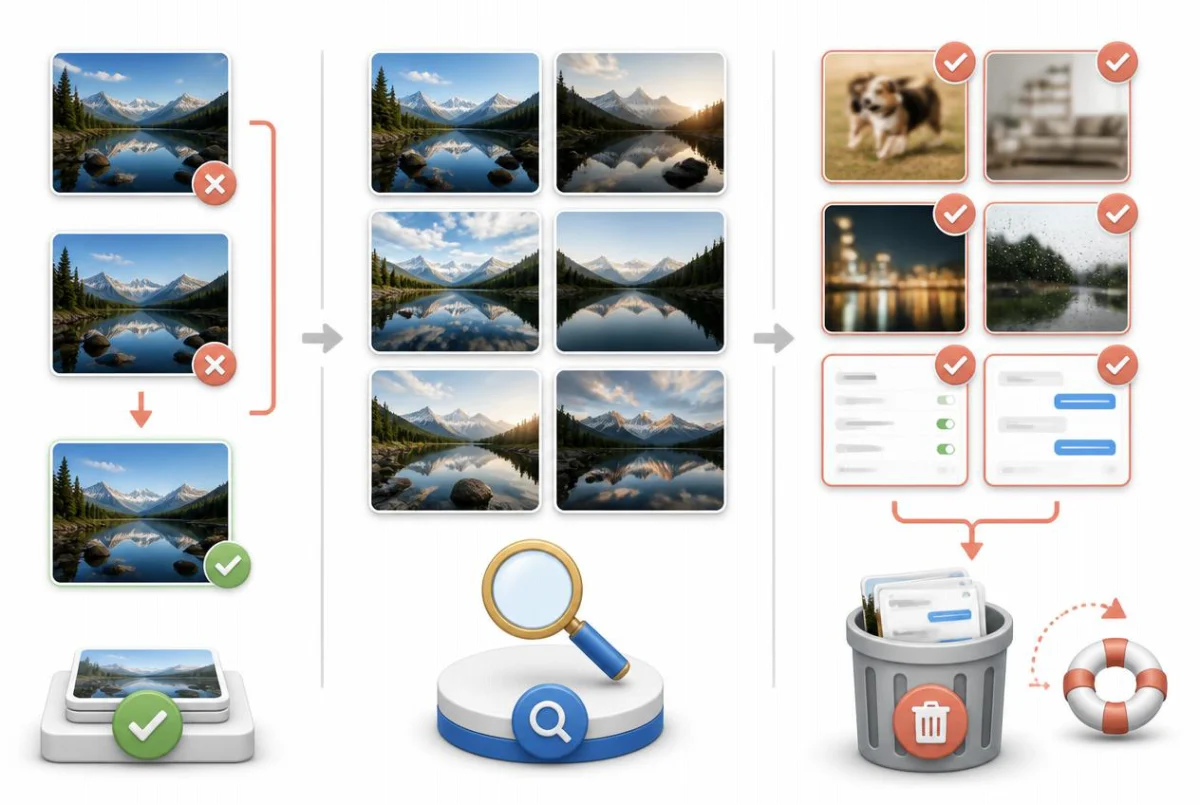
Спершу скористайтеся вбудованим альбомом «Дублікати»
Перш ніж щось установлювати, скористайтеся інструментом, який Apple уже вам дала. Починаючи з iOS 16, програма «Фотографії» непомітно сканує фототеку у фоновому режимі й збирає точні та майже точні копії в альбом «Дублікати». Розпізнавання повністю виконується на iPhone, а обʼєднання — найбезпечніша з можливих операцій: ви не втрачаєте нічого, що не є справжньою копією знімка, який залишається.
Одне варто знати наперед: альбом зʼявляється не одразу. «Фотографії» аналізують фототеку поступово, здебільшого тоді, коли iPhone заблоковано й підключено до живлення та Wi-Fi. На великій фототеці повне наповнення альбому може тривати кілька днів, а якщо дублікатів ще не знайдено, альбом просто не показується.
Обʼєднання розумніше за видалення. Коли ви торкаєтеся «Обʼєднати», «Фотографії» залишають версію найвищої якості й переносять у неї відповідні дані з усіх копій — підписи, ключові слова, позначки «Улюблене» й відомості про дату. Зайві копії переміщуються в «Недавно видалені», звідки їх можна відновити протягом 30 днів.
- Відкрийте «Фотографії» й перейдіть до розділу «Інше»: в iOS 26 і новіших торкніться «Колекції», а потім «Інше»; в iOS 18 прокрутіть головний екран донизу до розділу «Інше»; в iOS 16 і 17 торкніться вкладки «Альбоми» й прокрутіть до розділу «Інше». Потім торкніться «Дублікати».
- Перегляньте набори. У кожному рядку — дві чи більше копій, які «Фотографії» вважають тим самим знімком, а під ними — розміри файлів: звірте їх, якщо хочете переконатися, яка версія найбільша.
- Торкніться «Обʼєднати» біля набору й підтвердьте дію кнопкою «Обʼєднати» з кількістю елементів. «Фотографії» залишать найякіснішу копію, перенесуть у неї метадані з інших, а решту перемістять у «Недавно видалені».
- Щоб обробити все одразу, торкніться «Вибрати» вгорі, потім «Вибрати все» й «Обʼєднати». На фототеці із сотнями наборів дублікатів це займе секунди, а не цілий вечір.
- Якщо місце потрібне негайно, відкрийте «Недавно видалені» в тому самому розділі «Інше» й торкніться «Вибрати», а потім «Видалити всі». Інакше просто зачекайте — усе, що там лежить, буде видалено автоматично через 30 днів.
Не бачите альбому «Дублікати»? Або «Фотографії» не знайшли дублікатів, або фонове сканування ще триває. Залиште iPhone заблокованим на зарядці на ніч і перевірте знову: аналіз виконується лише тоді, коли телефоном не користуються.
Чому вбудований альбом пропускає більшість «дублікатів»
Алгоритм Apple свідомо обережний. Він позначає точні копії й майже точні варіанти того самого зображення — те саме фото, збережене двічі, повторно завантажене в іншій роздільності, перетворене в інший формат або трохи відредаговане. Але два різні знімки того самого моменту він не порівнює, навіть якщо для вас вони практично однакові.
Саме тут і марнується більша частина місця. Десять майже однакових знімків того самого заходу сонця, серія кадрів, де дитина стрибає, пʼять повторних групових фото, бо хтось кліпнув, — кожен із них технічно окреме зображення, тож альбом «Дублікати» ігнорує їх усі. Для Apple це окремі спогади, а для смуги сховища — один вдалий кадр і девʼять копій.
Альбом нічого не скаже й про розмиті фото, випадкові знімки з кишені чи сотні знімків екрана, зроблених, щоб щось запамʼятати на пʼять хвилин. Це не дублікати, але такий самий баласт, і щоб його прибрати, потрібні або власні очі, або програма, яка справді оцінює схожість і різкість зображень.
Тож вважайте альбом «Дублікати» першим кроком, а не всією роботою. На більшості фототек він повертає скромний обсяг — точні копії — і не зачіпає значно більшої купи схожих, серійних і розмитих знімків.
Знайдіть схожі та серійні фото вручну
Решту цілком можна прибрати вручну, а для серійних знімків Apple навіть пропонує спеціальний інструмент. Коли ви зсуваєте кнопку затвора вбік (або натискаєте кнопку збільшення гучності, якщо ввімкнули цей параметр у «Параметрах»), «Фотографії» зберігають послідовність як одну серію — і в ній є засіб вибору, щоб залишити лише потрібні кадри.
Для звичайних повторних кадрів — пʼяти версій того самого групового знімка, зроблених одна за одною, — такого засобу немає, тож доведеться просто гортати: переглядайте фототеку за місяцями, шукайте групи майже однакових мініатюр, відкривайте кожну, вибирайте найкращий кадр, а решту виділяйте проведенням пальця й видаляйте.
- Почніть із серій: перейдіть у «Типи медіавмісту» > «Серії» (в iOS 26 і новіших — на вкладці «Колекції», в iOS 18 — на головному екрані, в iOS 16 і 17 — на вкладці «Альбоми»). Відкрийте серію, торкніться «Вибрати», позначте кадри, які варто зберегти, торкніться «Готово», а потім виберіть «Лишити тільки [кількість] улюблених» — «Фотографії» видалять усі інші кадри послідовності.
- Далі відкрийте фототеку (в iOS 26 і новіших, а також в iOS 16 і 17 це вкладка «Фототека», а в iOS 18 — сітка вгорі головного екрана) і перемкніться на перегляд «Місяці». На цьому масштабі групи схожих мініатюр впадають в око значно краще, ніж у сітці всіх фото.
- Відкрийте групу, виберіть найкращий знімок, поверніться до сітки, торкніться «Вибрати» й проведіть пальцем по невдалих кадрах, щоб виділити їх одним рухом, а потім торкніться значка кошика.
- Знімки екрана розберіть окремо: «Типи медіавмісту» > «Знімки екрана» збирає їх усі. Перегляньте недавні, які ще потрібні, а решту виберіть і видаліть гуртом.
- Очистіть «Недавно видалені» або поки що залиште — залежно від того, наскільки терміново потрібне місце: видалені елементи займають його там до 30 днів, якщо не очистити альбом самостійно.
Оцінюйте сили чесно: ручний перегляд фототеки на 10 000 фото забирає кілька вечорів, а увага швидко згасає. Більшість людей розбирає один місяць, утомлюється й більше не повертається — для легкого прибирання цього досить, але не для того, щоб звільнити серйозний обсяг.
Скористайтеся програмою для очищення схожих і розмитих знімків
Це єдина частина роботи, де стороння програма справді виправдовує себе: вона оцінює схожість і різкість, як це робили б ваші очі, — одразу по всій фототеці. Перш ніж щось установлювати, перевірте її за трьома критеріями: аналіз має повністю виконуватися на пристрої (ваші фото не повинні вивантажуватися на чийсь сервер), видалення мають проходити через системний альбом «Недавно видалені», щоб усе можна було повернути, а ціна має бути чесною — без тижневої підписки, схованої за пробним періодом.
Photo Slim — наша програма, і її створено саме за цими критеріями. Вона сканує фототеку на пристрої й групує справді схожі фото — повторні кадри, серії, збережені як окремі знімки, майже однакові кадри, — а потім автоматично заздалегідь вибирає найкращий знімок у кожній групі, тож перегляд групи займає мить, а не прискіпливе порівняння. Окремі сканування знаходять розмиті фото, старі знімки екрана й дублікати відео, які зазвичай і дають найбільший виграш місця.
Сканування й попередній перегляд усього безкоштовні, тож ви бачите, що саме знайдено і скільки гігабайтів можна звільнити, ще до будь-якої оплати. Очищення відкриває разова покупка за $14.99, а не підписка. Кожне видалення потрапляє в «Недавно видалені» зі стандартними 30 днями на відновлення, а аналіз на 100% виконується на пристрої: ваші фото ніколи не покидають iPhone. Потрібна iOS 16 або новіша; програма доступна в App Store: https://apps.apple.com/app/id6784203501.
Не дайте дублікатам повернутися
Месенджери — головне джерело дублікатів, що зʼявляються знову й знову. Зокрема WhatsApp за замовчуванням зберігає кожне отримане фото у фототеку, тож кожен мем із групового чату й переслане фото потрапляють туди — часто по кілька разів. Вимкніть це в WhatsApp: «Налаштування» > «Бесіди» > «Зберегти у „Фото“» (в англійському інтерфейсі — Settings > Chats > Save to Photos). Також перевірте таке саме автозбереження в Telegram, WeChat та інших месенджерах, якими активно користуєтеся.
Важать і ваші звички під час зйомки. На сучасних iPhone утримання кнопки затвора за замовчуванням записує відео, а зсув кнопки вбік знімає серію — десятки кадрів за секунду. Серії корисні для динамічних сцен, але якщо знімаєте їх мимохідь, розбирайте їх того ж дня через «Лишити тільки [кількість] улюблених», поки ще памʼятаєте, який кадр хотіли.
Дублікати також зʼявляються під час перенесення: коли ви надсилаєте через AirDrop фото назад із пристрою, який уже синхронізовано, завантажуєте повнорозмірні копії зі спільного альбому, куди самі їх додавали, або двічі імпортуєте ту саму картку камери. Альбом «Дублікати» з часом виявить ці точні копії, тож заведіть звичку зазирати в нього раз на місяць-два: обʼєднати пʼять наборів одразу легше, ніж пʼятсот наступного року.
Часті запитання
Що відбувається під час обʼєднання дублікатів фото на iPhone?
«Фотографії» залишають версію найвищої якості й переносять у неї корисні відомості з інших копій — підписи, ключові слова, позначки «Улюблене» й дати. Зайві копії переміщуються в «Недавно видалені», тож обʼєднання не стирає їх одразу назавжди й не погіршує якість фото, яке залишається.
Чи зникають видалені фото назавжди?
Не одразу. Усе, що ви видаляєте — вручну, обʼєднанням чи програмою для очищення, яка користується системним видаленням, — потрапляє в альбом «Недавно видалені», звідки його можна відновити протягом 30 днів, доки його не буде видалено назавжди. Зважте: місце повертається лише тоді, коли фото покидають «Недавно видалені», тож очистіть цей альбом, якщо сховище потрібне негайно.
Звідки в мене взагалі стільки дублікатів фото?
Звичні причини: месенджери, що автоматично зберігають кожне отримане фото у фототеку, серії та швидкі повторні кадри тієї самої сцени, фото, повторно збережені після редагування, повторний імпорт через AirDrop чи зі спільних альбомів, а також те саме зображення, завантажене в різній роздільності. Кожне джерело додає по краплині, а за кілька років краплини стають гігабайтами.
Чи вивантажують програми для очищення фото мої знімки?
Деякі — так: будь-яка програма, чий аналіз працює «у хмарі», вивантажує ваші фото на свої сервери, тож перед установленням перевірте відомості про конфіденційність на сторінці програми в App Store. Варто вибирати програму, яка аналізує все на пристрої; Photo Slim, наприклад, виконує кожне сканування й порівняння локально, і ваші фото ніколи не покидають iPhone.
Чому альбом «Дублікати» не показує фото, які точно є дублікатами?
Можливих причин дві. Якщо це точні чи майже точні копії, фонове сканування, імовірно, до них ще не дійшло: на великій фототеці воно може тривати кілька днів і працює лише тоді, коли iPhone заблоковано й він заряджається. Якщо ж це схожі, але різні знімки (серії, повторні кадри, та сама сцена з різницею в кілька секунд), альбом не покаже їх ніколи: Apple шукає лише справжні копії, а не схожі кадри.
Чи можна скасувати обʼєднання дублікатів на iPhone?
Зайві копії можна відновити з «Недавно видалених» протягом 30 днів, але команди, яка одним дотиком повернула б початковий набір дублікатів із точно такими самими метаданими, у «Фотографіях» немає. Перегляньте важливі набори перед обʼєднанням і не очищуйте «Недавно видалені», доки не будете задоволені результатом.
Джерела