
วิธีถอนการติดตั้ง Docker Desktop บน Mac ให้หมดจด โดยไม่ทำ volume หาย
ทีม AskClean · อัปเดตเมื่อ 2026-11-02
การถอนการติดตั้ง Docker Desktop ทั้งหมดอาจลบดิสก์เสมือน Linux ที่เก็บ container, image, build cache และ named volume ไปด้วย ให้สำรวจและสำรอง volume หรือ image ที่สร้างใหม่ไม่ได้ก่อน แล้วจึงใช้คำสั่งถอนการติดตั้งอย่างเป็นทางการของ Docker Desktop ตรวจไฟล์ตกค้างของแอปหลังจากที่ engine ถูกลบแล้วเท่านั้น และอย่าถือว่า Docker.raw หรือข้อมูลใน group container เป็นแคชทั่วไป
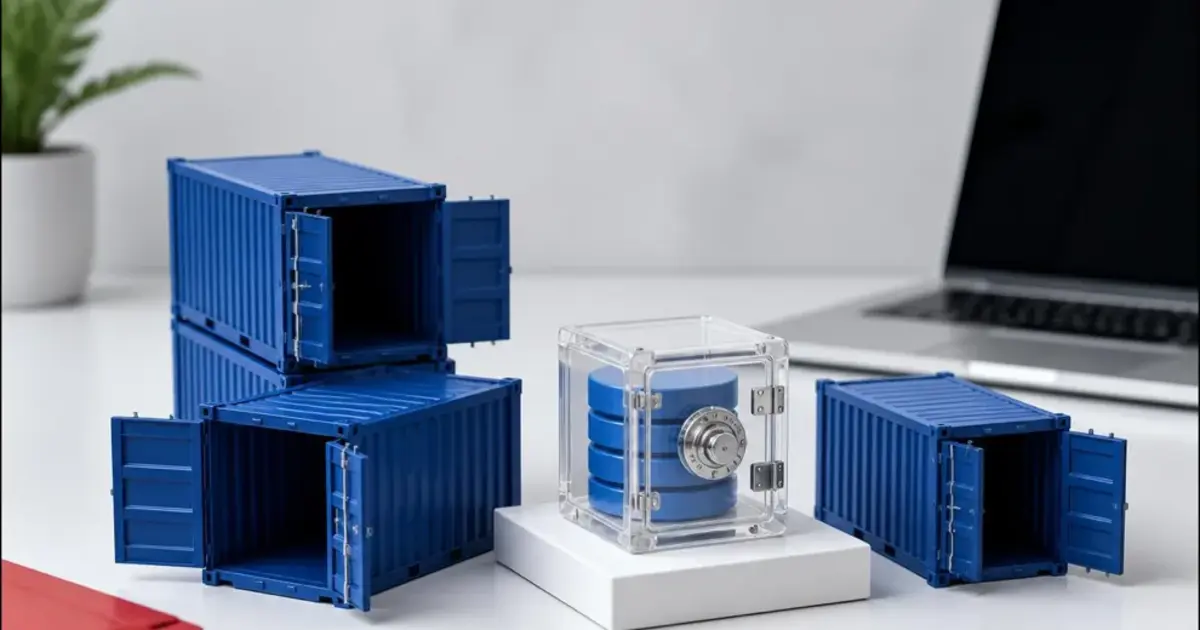
ปกป้องข้อมูลที่สร้างใหม่ไม่ได้ก่อนถอนการติดตั้ง
ขณะที่ Docker ยังทำงานปกติ ให้รัน docker system df -v, docker volume ls และ docker ps -a เพื่อบันทึกว่ามีอะไรอยู่บ้าง named volume ที่ไม่มี container ใดอ้างถึงก็ยังอาจเก็บฐานข้อมูลชุดเดียวที่มีอยู่ ให้ส่งออกข้อมูลด้วยเครื่องมือสำรองของฐานข้อมูลนั้นก่อน บันทึก image ที่สร้างเองซึ่งสร้างใหม่หรือดึงใหม่ไม่ได้ และเก็บไฟล์ Compose, Dockerfile, .dockerignore และซอร์สโค้ดที่ bind mount ไว้
ลบแอปด้วยวิธีเดียวกับที่ใช้ติดตั้ง
หยุดบริการสำคัญอย่างเรียบร้อยและสำรองข้อมูลให้เสร็จ แล้วเลือก Uninstall จากเมนู Troubleshoot ใน Docker Desktop ถ้าเปิดแอปไม่ได้ ให้ทำตามเอกสารทางการฉบับปัจจุบันแทนการคัดลอกคำสั่งเก่าจากฟอรัม Docker.raw และ group container (group.com.docker) ไม่ใช่แคชทั่วไป ถ้าขึ้นข้อผิดพลาดเรื่องสิทธิ์ อย่าแก้ด้วยการลบด้วย sudo แบบไม่มีเงื่อนไข ส่วนคำสั่ง docker ที่ติดตั้งผ่าน Homebrew ให้ถอนด้วย Homebrew
ตรวจสอบก่อนล้างถังขยะ
ตรวจในตัวตรวจสอบกิจกรรมว่าไม่มีโปรเซสของ Docker รัน command -v docker และดูว่า Docker Desktop ไม่อยู่ในโฟลเดอร์แอปพลิเคชันหรือรายการเข้าสู่ระบบแล้ว ลองกู้คืนหรือเปิดดูข้อมูลสำรองสำคัญอย่างน้อยหนึ่งชุดก่อนลบ volume ต้นทางหรือดิสก์เสมือน ~/.docker อาจมี context การตั้งค่า CLI และข้อมูลอ้างอิงของที่เก็บข้อมูลรับรอง จึงควรเก็บหรือสำรองไว้ เว้นแต่ตั้งใจรีเซ็ต Docker CLI ด้วย ถ้าหน้าพื้นที่จัดเก็บข้อมูลยังไม่อัปเดตทันที ให้เทียบขนาดพาธของ Docker ที่วัดไว้ก่อนและหลัง แล้วรอให้ข้อมูลระบบคำนวณใหม่
แผนผังความปลอดภัยในการถอนการติดตั้ง
| ขั้นตอน | จุดที่ตรวจหรือดำเนินการ | สิ่งที่ต้องทำและผลที่ตามมา |
|---|---|---|
| ปกป้องข้อมูลที่สร้างใหม่ไม่ได้ก่อนถอนการติดตั้ง | docker system df -v / docker volume ls | ขณะที่ Docker ยังทำงานปกติ ให้รัน docker system df -v, docker volume ls และ docker ps -a เพื่อบันทึกว่ามีอะไรอยู่บ้าง named volume ที่ไม่มี container ใดอ้างถึงก็ยังอาจเก็บฐานข้อมูลชุดเดียวที่มีอยู่ ให้ส่งออกข้อมูลด้วยเครื่องมือสำรองของฐานข้อมูลนั้นก่อน บันทึก image ที่สร้างเองซึ่งสร้างใหม่หรือดึงใหม่ไม่ได้ และเก็บไฟล์ Compose, Dockerfile, .dockerignore และซอร์สโค้ดที่ bind mount ไว้ |
| ลบแอปด้วยวิธีเดียวกับที่ใช้ติดตั้ง | Docker Desktop > Troubleshoot > Uninstall | หยุดบริการสำคัญอย่างเรียบร้อยและสำรองข้อมูลให้เสร็จ แล้วเลือก Uninstall จากเมนู Troubleshoot ใน Docker Desktop ถ้าเปิดแอปไม่ได้ ให้ทำตามเอกสารทางการฉบับปัจจุบันแทนการคัดลอกคำสั่งเก่าจากฟอรัม Docker.raw และ group container (group.com.docker) ไม่ใช่แคชทั่วไป ถ้าขึ้นข้อผิดพลาดเรื่องสิทธิ์ อย่าแก้ด้วยการลบด้วย sudo แบบไม่มีเงื่อนไข ส่วนคำสั่ง docker ที่ติดตั้งผ่าน Homebrew ให้ถอนด้วย Homebrew |
| ตรวจสอบก่อนล้างถังขยะ | command -v docker / ~/.docker | ตรวจในตัวตรวจสอบกิจกรรมว่าไม่มีโปรเซสของ Docker รัน command -v docker และดูว่า Docker Desktop ไม่อยู่ในโฟลเดอร์แอปพลิเคชันหรือรายการเข้าสู่ระบบแล้ว ลองกู้คืนหรือเปิดดูข้อมูลสำรองสำคัญอย่างน้อยหนึ่งชุดก่อนลบ volume ต้นทางหรือดิสก์เสมือน ~/.docker อาจมี context การตั้งค่า CLI และข้อมูลอ้างอิงของที่เก็บข้อมูลรับรอง จึงควรเก็บหรือสำรองไว้ เว้นแต่ตั้งใจรีเซ็ต Docker CLI ด้วย ถ้าหน้าพื้นที่จัดเก็บข้อมูลยังไม่อัปเดตทันที ให้เทียบขนาดพาธของ Docker ที่วัดไว้ก่อนและหลัง แล้วรอให้ข้อมูลระบบคำนวณใหม่ |
คำถามที่พบบ่อย
ถอนการติดตั้ง Docker Desktop แล้ว volume จะถูกลบด้วยไหม?
การถอนการติดตั้งทั้งหมดจะลบสถานะของเครื่องเสมือนในเครื่องของ Docker Desktop จึงควรถือว่า named volume ทุกตัวมีความเสี่ยง และสำรองฐานข้อมูลสำคัญก่อนถอนการติดตั้ง
แหล่งอ้างอิง