
Så tar du bort dubbletter av bilder på iPhone – steg för steg
AskClean-teamet · Uppdaterad 2026-11-02
Så tar du bort dubbletter av bilder på din iPhone: öppna Bilder, leta upp Dubbletter under Andra och tryck på Slå ihop vid varje grupp. Din iPhone behåller kopian med högst kvalitet, för över användbar metadata och flyttar de överflödiga objekten till Senast raderade i 30 dagar. Saknas samlingen, eller vill du ta bort bilder som bara liknar varandra, följer du kontrollerna nedan.
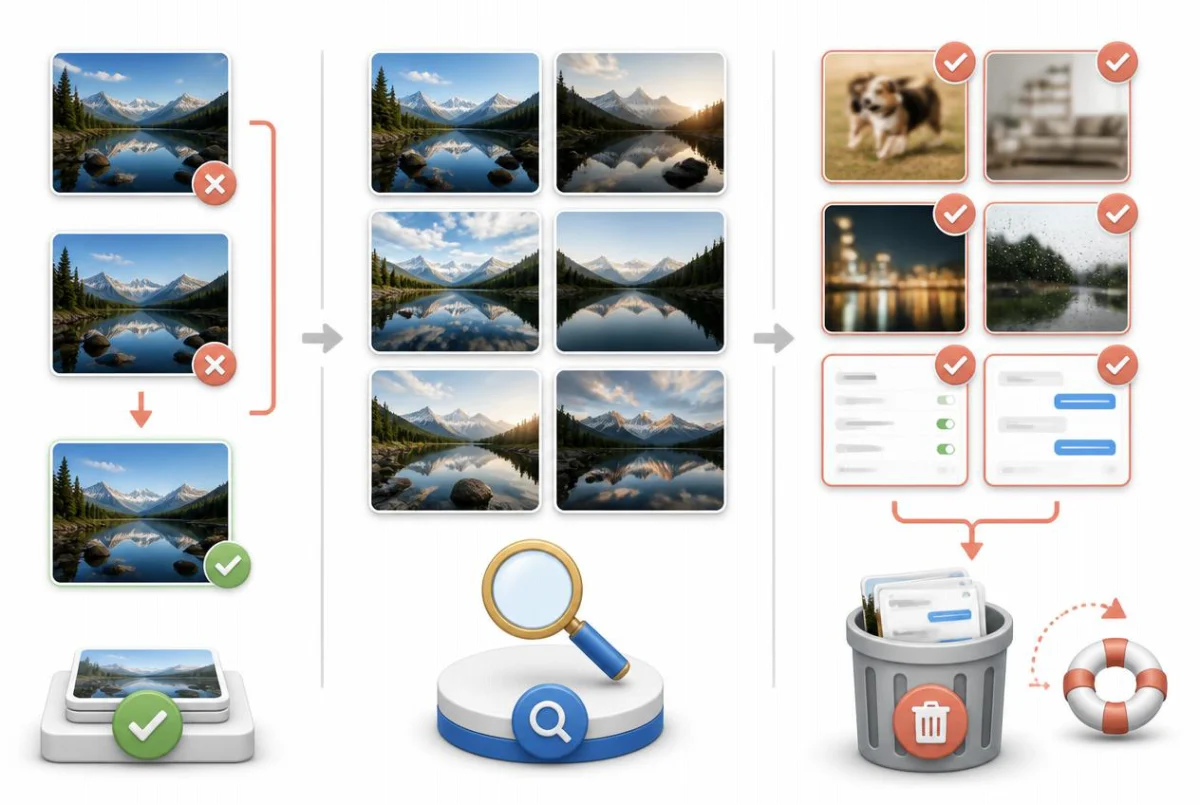
Först: använd den inbyggda samlingen Dubbletter
Använd verktyget som Apple redan har gett dig innan du installerar något. Sedan iOS 16 söker appen Bilder i bakgrunden igenom ditt bibliotek och samlar exakta och nästan exakta kopior under Dubbletter. Identifieringen sker helt på din iPhone, och att slå ihop är den säkraste åtgärden som finns: inget försvinner som inte är en äkta kopia av något som du behåller.
En sak är bra att veta från början: samlingen dyker inte upp direkt. Bilder analyserar biblioteket över tid, oftast medan din iPhone är låst, laddas och är ansluten till wifi. På ett stort bibliotek kan det ta dagar innan den är komplett – och har Bilder ännu inte hittat några dubbletter visas samlingen inte alls.
Att slå ihop är smartare än att radera. När du trycker på Slå ihop behåller Bilder versionen med högst kvalitet och för över relevanta data från alla kopior – bildtexter, nyckelord, favoriter och datuminformation – till den som behålls. De överflödiga kopiorna flyttas till Senast raderade, där de går att återställa i 30 dagar.
- Öppna appen Bilder och gå till Andra: i iOS 26 och senare trycker du på Samlingar och sedan på Andra; i iOS 18 rullar du nedåt i huvudvyn till Andra; i iOS 16 och 17 trycker du på fliken Album och rullar ned till Andra (i iOS 16 heter avsnittet Verktyg). Tryck sedan på Dubbletter.
- Gå igenom grupperna. Varje rad visar två eller fler kopior som Bilder bedömer är samma bild, med filstorlekarna under – titta på storlekarna om du vill se vilken version som är störst.
- Tryck på Slå ihop vid en grupp och bekräfta med Slå ihop [antal] objekt. Bilder behåller kopian med bäst kvalitet, för över metadata från de övriga till den och flyttar resten till Senast raderade.
- Vill du rensa allt på en gång trycker du på Välj i hörnet, sedan på Markera alla och därefter på Slå ihop. På ett bibliotek med hundratals dubblettgrupper tar det sekunder i stället för en hel eftermiddag.
- Avsluta i Senast raderade, i samma avsnitt Andra, om du behöver utrymmet direkt: tryck på Välj och sedan på Radera alla. Annars kan du bara vänta – allt där tas bort automatiskt efter 30 dagar.
Ser du ingen samling som heter Dubbletter? Antingen har Bilder inte hittat några dubbletter, eller så är bakgrundsanalysen inte klar. Låt din iPhone ligga låst på laddning över natten och titta igen – analysen körs bara när telefonen inte används.
Varför den inbyggda samlingen missar de flesta ”dubbletter”
Apples matchning är medvetet försiktig. Den hittar exakta kopior och nästan exakta varianter av samma bild – samma foto sparat två gånger, hämtat igen i en annan upplösning, konverterat till ett annat format eller lätt redigerat. Det den inte gör är att bedöma två olika bilder av samma ögonblick, även när du knappt kan skilja dem åt.
Det är just där det mesta av det slösade utrymmet finns. Tio nästan identiska bilder av samma solnedgång, en bildserie på ditt barn mitt i ett hopp, fem omtagningar av en gruppbild där någon blinkade – var och en är tekniskt sett en egen bild, så Dubbletter ignorerar allihop. För Apple är de separata minnen; för lagringsfältet är det en bild att behålla och nio kopior.
Samlingen säger inte heller något om suddiga bilder, oavsiktliga fickbilder eller de hundratals skärmavbilder som du tog för att komma ihåg något i fem minuter. Inget av det är dubbletter av något, men det är samma sorts dödvikt – och för att rensa det behöver du antingen dina egna ögon eller programvara som faktiskt bedömer hur lika bilderna är och hur skarpa de är.
Se därför Dubbletter som steg ett, inte hela jobbet. På de flesta bibliotek frigör den en blygsam mängd utrymme – de exakta kopiorna – och lämnar den mycket större högen av liknande bilder, bildserier och suddiga bilder orörd.
Hitta liknande bilder och bildserier för hand
Du kan absolut rensa resten för hand, och för bildserier har Apple till och med ett särskilt verktyg. När du drar slutarknappen åt sidan (eller trycker på volym upp, om du har slagit på det alternativet i Inställningar) sparar Bilder sekvensen som en enda bildserie – med en väljare där du behåller bara de bilder som du vill ha.
För vanliga omtagningar – fem versioner av samma gruppbild tagna direkt efter varandra – finns ingen väljare, så arbetssättet är att helt enkelt bläddra: visa biblioteket per månad, håll utkik efter grupper av nästan identiska miniatyrer, öppna varje grupp, välj den bild som du vill behålla och svepmarkera resten för radering.
- Ta bildserierna först: öppna Medietyper > Bildserier (under Samlingar i iOS 26 och senare, i huvudvyn i iOS 18 eller på fliken Album i iOS 16 och 17). Öppna en bildserie, tryck på Välj, markera de bilder som är värda att behålla, tryck på Klar och välj sedan ”Behåll bara [antal] favoriter” – Bilder raderar alla övriga bilder i sekvensen.
- Öppna sedan biblioteket – fliken Bibliotek i iOS 26 och senare samt i iOS 16 och 17, eller rutnätet högst upp i huvudvyn i iOS 18 – och byt till vyn Månader. Grupper av snarlika miniatyrer syns mycket tydligare på den nivån än i rutnätet med alla bilder.
- Öppna en grupp, välj den bästa bilden, gå tillbaka till rutnätet, tryck på Välj och dra fingret över bilderna du inte vill ha för att markera alla i ett svep innan du trycker på papperskorgssymbolen.
- Gå igenom skärmavbilderna separat: Medietyper > Skärmavbilder samlar alla. Sortera ut de nya som du fortfarande behöver och markera och radera sedan resten i klump.
- Töm Senast raderade eller låt bli, beroende på hur bråttom det är – raderade objekt tar plats där i upp till 30 dagar om du inte tömmer samlingen själv.
Var realistisk: ett bibliotek med 10 000 bilder tar flera kvällar att gå igenom för hand, och koncentrationen tryter snabbt. De flesta rensar en månad, tröttnar och kommer aldrig tillbaka – vilket räcker för en lätt uppfräschning, men inte för att frigöra utrymme på allvar.
Använd en rensningsapp för liknande och suddiga bilder
Det här är den enda delen av jobbet där en app från en annan utvecklare verkligen gör nytta: den gör den bedömning av likhet och skärpa som dina ögon annars skulle få göra, för hela biblioteket på en gång. Ställ tre krav innan du installerar något – analysen ska ske helt på enheten (dina bilder ska aldrig laddas upp till någons server), raderingar ska gå via systemets album Senast raderade så att allt går att ångra, och priset ska vara ärligt, inte en veckoprenumeration som gömmer sig bakom en provperiod.
Photo Slim är vår app, och den är byggd efter de kraven. Den skannar biblioteket på enheten och grupperar bilder som verkligen liknar varandra – omtagningar, bildserier som sparats som separata bilder, nästan identiska bilder – och väljer sedan automatiskt ut den bästa bilden i varje grupp att behålla, så att det räcker med en blick i stället för en jämförelse. Separata skanningar hittar suddiga bilder, gamla skärmavbilder och dubbletter av videor, som oftast är de största enskilda utrymmesvinsterna.
Det är gratis att skanna och förhandsvisa allt, så du kan se exakt vad appen har hittat – och hur många gigabyte den skulle frigöra – innan du betalar något. Rensningen låses upp med ett engångsköp för $14.99, inte en prenumeration. Allt du raderar hamnar i Senast raderade med Apples vanliga 30 dagar för återställning, och analysen sker till 100 % på enheten: dina bilder lämnar aldrig din iPhone. Appen kräver iOS 16 eller senare och finns i App Store på https://apps.apple.com/app/id6784203501.
Hindra dubbletterna från att komma tillbaka
Meddelandeappar är den vanligaste källan till återkommande dubbletter. Framför allt WhatsApp sparar som standard varje mottagen bild i ditt bildbibliotek, så varje meme från gruppchatten och varje vidarebefordrad bild hamnar i biblioteket – ofta flera gånger. Stäng av det i WhatsApp under Inställningar > Chattar > Spara till Bilder, och kontrollera om Telegram, WeChat och andra chattappar som du använder mycket sparar automatiskt på samma sätt.
Dina egna vanor med kameran spelar också roll. På moderna iPhone-modeller spelar du in video om du håller in slutarknappen, men drar du den åt sidan tas en bildserie – dussintals bilder på en sekund. Bildserier är bra för actionbilder, men tar du dem i förbifarten bör du gallra dem samma dag med Behåll bara favoriter enligt ovan, medan du fortfarande minns vilken bild du ville ha.
Dubbletter smyger sig också in via överföringar: bilder som skickas tillbaka med AirDrop från en enhet som du redan har synkat, fullstora kopior som hämtas från ett delat album som du själv har bidragit till, eller samma minneskort som importeras två gånger. Dubbletter fångar så småningom de exakta kopiorna, så gör det till en vana att titta där varannan månad eller så – att slå ihop fem grupper när de dyker upp är bättre än att slå ihop femhundra nästa år.
Vanliga frågor
Vad händer när jag slår ihop dubbletter av bilder på iPhone?
Bilder behåller versionen med högst kvalitet och för över användbar information från de andra kopiorna, bland annat bildtexter, nyckelord, favoriter och datuminformation. De överflödiga kopiorna flyttas till Senast raderade, så en sammanslagning raderar dem inte för gott direkt och försämrar inte kvaliteten på bilden som du behåller.
Är raderade bilder borta för alltid?
Inte direkt. Allt du raderar – för hand, genom att slå ihop eller med en rensningsapp som använder systemets radering – hamnar i albumet Senast raderade, där det går att återställa i 30 dagar innan det tas bort permanent. Tänk på att utrymmet kommer tillbaka först när bilderna lämnar Senast raderade, så töm albumet om du behöver lagringen direkt.
Varför har jag så många dubbletter av bilder?
De vanliga misstänkta: meddelandeappar som automatiskt sparar varje mottagen bild i bildbiblioteket, bildserier och snabba omtagningar av samma motiv, bilder som sparats igen efter redigering, nya importer från AirDrop eller delade album och samma bild hämtad i olika upplösningar. Varje källa bidrar med en liten ström, och på några år blir strömmen gigabyte.
Laddar rensningsappar för bilder upp mina bilder?
Vissa gör det – en app vars analys sker ”i molnet” laddar upp dina bilder till sina servrar, så läs integritetsuppgifterna på appens App Store-sida innan du installerar. Det är värt att välja en app som analyserar helt på enheten; Photo Slim kör till exempel varje skanning och jämförelse lokalt, och dina bilder lämnar aldrig din iPhone.
Varför visar Dubbletter inte bilder som jag vet är dubbletter?
Det finns två möjligheter. Är de exakta eller nästan exakta kopior har bakgrundsanalysen troligen inte hunnit till dem än – den kan ta dagar på ett stort bibliotek och körs bara när din iPhone är låst och laddas. Är det bilder som liknar varandra men inte är identiska (bildserier, omtagningar, samma motiv med några sekunders mellanrum) kommer samlingen aldrig att visa dem: Apple matchar bara äkta kopior, inte snarlika bilder.
Kan jag ångra en sammanslagning av dubbletter på iPhone?
Du kan återställa de överflödiga kopiorna från Senast raderade i upp till 30 dagar, men Bilder har inget kommando som med ett tryck återskapar den ursprungliga dubblettgruppen med all metadata precis som den var. Gå igenom viktiga grupper innan du slår ihop dem och töm inte Senast raderade förrän du är nöjd med resultatet.
Källor