
Como apagar fotos duplicadas no iPhone (passo a passo)
Equipe AskClean · Atualizado 2026-11-02
Para apagar fotos duplicadas no iPhone, abra o Fotos, encontre Duplicatas na seção Mais itens (Utilitários, no iOS 16 e 17) e toque em Combinar ao lado de cada conjunto. O iPhone mantém a cópia de maior qualidade, junta os metadados úteis e move os itens redundantes para Apagados, onde ficam por 30 dias. Se o álbum não aparecer ou se você precisar remover fotos parecidas, use as verificações abaixo.
Primeiro: use o álbum Duplicatas integrado
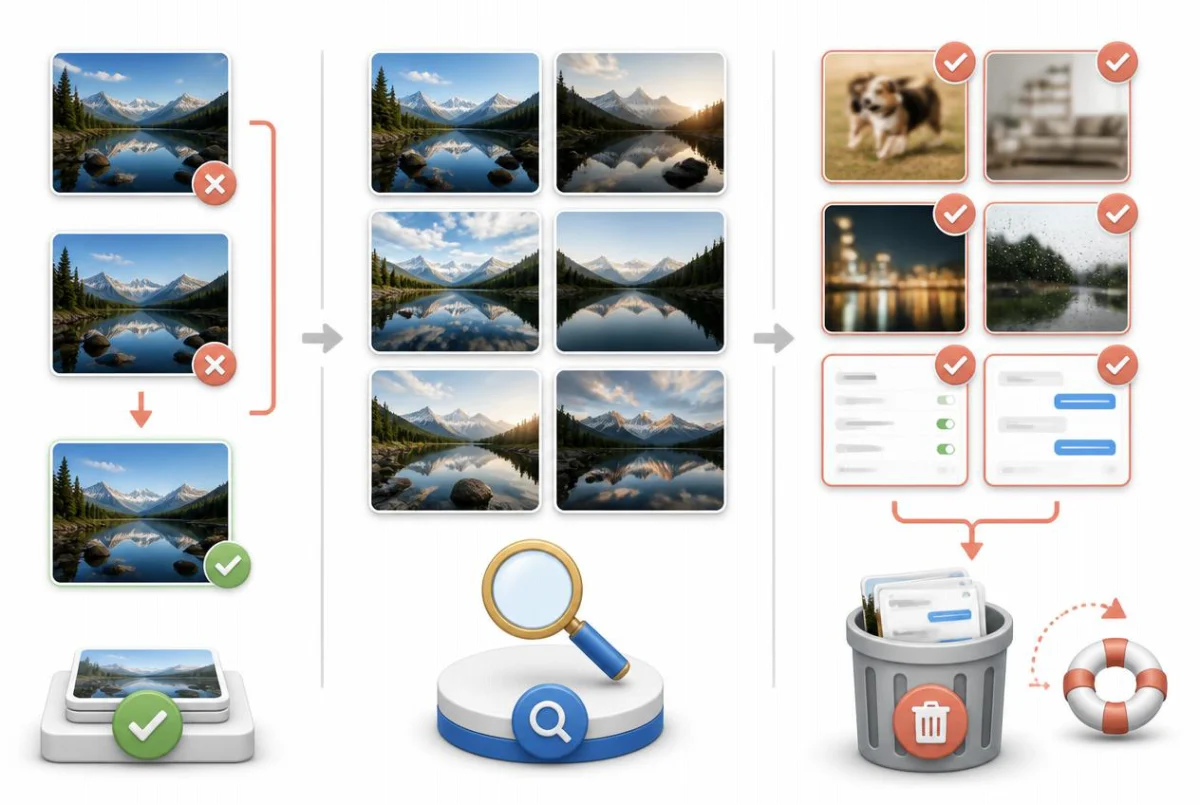
Antes de instalar qualquer coisa, use a ferramenta que a Apple já oferece. Desde o iOS 16, o app Fotos analisa discretamente a sua biblioteca em segundo plano e reúne cópias exatas e quase exatas num álbum chamado Duplicatas. A detecção acontece inteiramente no iPhone, e combinar é a operação mais segura possível: nada se perde que não seja uma cópia genuína de algo que você mantém.
Uma coisa para saber logo de início: o álbum não é instantâneo. O Fotos analisa a biblioteca aos poucos, normalmente com o iPhone bloqueado, conectado à energia e no Wi-Fi. Numa biblioteca grande, pode levar dias até ele ficar completo — e, se o Fotos ainda não encontrou nenhuma duplicata, o álbum simplesmente não aparece.
Combinar é mais inteligente do que apagar. Quando você toca em Combinar, o Fotos mantém a versão de maior qualidade da foto e junta nela os dados relevantes de todas as cópias — legendas, palavras-chave, favoritos e informações de data. As cópias redundantes vão para o álbum Apagados, onde continuam recuperáveis por 30 dias.
- Abra o app Fotos e vá até a seção Mais itens: no iOS 26 e posteriores, toque em Coleções e procure Mais itens; no iOS 18, role a tela principal para baixo até Mais itens; no iOS 16 e 17, toque na aba Álbuns e role até Utilitários. Depois, toque em Duplicatas.
- Revise os conjuntos. Cada linha mostra duas ou mais cópias que o Fotos considera a mesma foto, com o tamanho dos arquivos embaixo — confira os tamanhos se quiser saber qual versão é a maior.
- Toque em Combinar ao lado de um conjunto e confirme em Combinar Itens. O Fotos mantém a cópia de melhor qualidade, incorpora nela os metadados das outras e move o resto para Apagados.
- Para resolver tudo de uma vez, toque em Selecionar no canto superior, depois em Selecionar Tudo e em Combinar. Numa biblioteca com centenas de conjuntos duplicados, isso leva segundos em vez de uma tarde.
- Se precisar do espaço de volta na hora, termine no álbum Apagados, na mesma seção: toque em Selecionar e depois em Apagar Tudo. Caso contrário, é só esperar — tudo o que está ali é removido automaticamente depois de 30 dias.
Não está vendo o álbum Duplicatas? Ou o Fotos não encontrou duplicatas, ou a análise em segundo plano ainda não terminou. Deixe o iPhone bloqueado e carregando durante a noite e confira de novo — a análise só acontece quando o aparelho está ocioso.
Por que o álbum integrado deixa passar a maioria das “duplicatas”
O detector da Apple é conservador de propósito. Ele marca cópias exatas e variações quase exatas da mesma imagem — a mesma foto salva duas vezes, baixada de novo em outra resolução, convertida para outro formato ou levemente editada. O que ele não faz é julgar duas fotos diferentes do mesmo momento, mesmo quando, para você, elas são praticamente iguais.
É exatamente nessa diferença que está a maior parte do espaço desperdiçado. Dez fotos quase idênticas do mesmo pôr do sol, uma série do seu filho no meio do pulo, cinco tentativas de uma foto de grupo em que alguém piscou — tecnicamente, cada uma é uma imagem diferente, então o álbum Duplicatas ignora todas. Para a Apple, são lembranças separadas; para a barra de armazenamento, são uma foto boa e nove cópias.
O álbum também não diz nada sobre fotos desfocadas, cliques acidentais no bolso ou as centenas de capturas de tela que você tirou para lembrar de algo por cinco minutos. Nada disso é duplicata de coisa alguma, mas é o mesmo tipo de peso morto — e limpar tudo isso exige os seus próprios olhos ou um software que realmente avalie semelhança e nitidez.
Então trate o álbum Duplicatas como o primeiro passo, e não como o trabalho inteiro. Na maioria das bibliotecas, ele recupera um espaço modesto — o das cópias exatas — e deixa intocada a pilha bem maior de fotos parecidas, em série e desfocadas.
Encontre fotos parecidas e em série à mão
Dá perfeitamente para limpar o resto à mão, e, para fotos em série, a Apple até oferece uma ferramenta própria. Quando você desliza o botão do obturador para o lado (ou mantém pressionado o botão de aumentar volume, se ativou essa opção nos Ajustes), o Fotos guarda a sequência como uma única série — e há um seletor para manter só os quadros que você quer.
Para as repetições comuns — as cinco versões da mesma foto de grupo tiradas uma atrás da outra — não existe seletor, então o caminho é rolar a tela: veja a biblioteca por mês, procure grupos de miniaturas quase idênticas, abra cada grupo, escolha a melhor e selecione o resto deslizando o dedo para apagar.
- Comece pelas séries: abra Tipos de mídia > Séries (em Coleções no iOS 26 e posteriores, na tela principal no iOS 18 ou na aba Álbuns no iOS 16 e 17). Abra uma série, toque em Selecionar, marque os quadros que valem a pena, toque em OK e escolha “Manter Só [número] Favoritas” — o Fotos apaga todos os outros quadros da série.
- Depois, abra a sua fototeca (a aba Fototeca no iOS 26 e posteriores e no iOS 16 e 17, ou a grade no topo da tela principal no iOS 18) e mude para a visualização Meses. Grupos de miniaturas parecidas saltam aos olhos nesse nível de zoom muito mais do que na grade com todas as fotos.
- Abra um grupo, escolha a melhor foto, volte para a grade, toque em Selecionar e arraste o dedo sobre as rejeitadas para selecionar todas de uma vez antes de tocar no ícone de lixo.
- Revise as capturas de tela separadamente: Tipos de mídia > Capturas de Tela reúne todas. Separe as recentes de que você ainda precisa e depois selecione e apague o resto de uma vez.
- Esvazie ou ignore o álbum Apagados conforme a urgência — os itens apagados continuam ocupando espaço ali por até 30 dias, a menos que você mesmo limpe o álbum.
Faça as contas com honestidade: uma biblioteca de 10.000 fotos leva várias noites para revisar à mão, e a atenção se esgota rápido. A maioria das pessoas limpa um mês, cansa e nunca mais volta — o que serve para uma arrumação leve, mas não para recuperar espaço de verdade.
Use um app de limpeza para fotos parecidas e desfocadas
Esta é a única parte do trabalho em que um app de terceiros realmente faz diferença: fazer o julgamento de semelhança e nitidez que os seus olhos fariam, na biblioteca inteira de uma vez. Antes de instalar qualquer um, exija três coisas — a análise deve acontecer inteiramente no aparelho (suas fotos nunca deveriam ser enviadas para o servidor de ninguém), as exclusões devem passar pelo álbum Apagados do sistema, para que tudo possa ser desfeito, e o preço deve ser honesto, e não uma assinatura semanal escondida atrás de um período de teste.
O Photo Slim é o nosso app, e foi feito seguindo esses critérios. Ele analisa a biblioteca no próprio aparelho e agrupa as fotos realmente parecidas — repetições, séries salvas como fotos separadas, quadros quase idênticos — e pré-seleciona automaticamente a melhor foto de cada grupo para manter, então revisar um grupo leva uma olhada, e não uma comparação. Análises separadas encontram fotos desfocadas, capturas de tela antigas e vídeos duplicados, que costumam ser os maiores ganhos de espaço.
A varredura e a prévia de tudo são grátis, então você vê exatamente o que ele encontrou — e quantos gigabytes recuperaria — antes de pagar qualquer coisa. Desbloquear a limpeza é uma compra única de $14.99, não uma assinatura. Toda exclusão vai para o álbum Apagados, com a janela padrão de 30 dias para recuperar, e a análise é 100% no aparelho: suas fotos nunca saem do iPhone. Ele exige iOS 16 ou posterior e está na App Store em https://apps.apple.com/app/id6784203501.
Evite que as duplicatas voltem
Apps de mensagens são a principal fonte de duplicatas recorrentes. O WhatsApp, em especial, salva por padrão toda foto recebida na biblioteca do Fotos, então cada meme de grupo e cada foto reencaminhada vai parar na fototeca — muitas vezes mais de uma vez. Desative isso no WhatsApp em Configurações > Conversas > Salvar em Fotos e procure o mesmo salvamento automático no Telegram, no WeChat e em qualquer outro app de conversa que você use bastante.
Seus próprios hábitos com o obturador também contam. Manter o botão do obturador pressionado grava vídeo por padrão nos iPhones modernos, mas deslizá-lo para o lado dispara uma série — dezenas de quadros num segundo. Séries são úteis para cenas de ação, mas, se você as dispara sem querer, faça a limpeza no mesmo dia, mantendo só as favoritas como mostrado acima, enquanto ainda lembra qual quadro queria.
Duplicatas também entram por transferências: mandar de volta por AirDrop fotos de um aparelho que você já sincronizou, baixar cópias em tamanho original de um álbum compartilhado para o qual você contribuiu ou importar o mesmo cartão de câmera duas vezes. O álbum Duplicatas acaba pegando essas cópias exatas, então crie o hábito de conferi-lo a cada um ou dois meses — combinar cinco conjuntos conforme eles aparecem é melhor do que combinar quinhentos no ano que vem.
Perguntas frequentes
O que acontece quando você combina fotos duplicadas no iPhone?
O Fotos mantém a versão de maior qualidade e junta nela as informações úteis das outras cópias, como legendas, palavras-chave, favoritos e informações de data. As cópias redundantes vão para o álbum Apagados, então combinar não as elimina para sempre na hora nem reduz a qualidade da foto que fica.
As fotos apagadas somem para sempre?
Não na hora. Tudo o que você apaga — à mão, combinando ou com um app de limpeza que usa a exclusão do sistema — vai para o álbum Apagados, onde pode ser recuperado por 30 dias antes de ser removido definitivamente. Lembre que o espaço só volta quando as fotos saem de Apagados, então esvazie esse álbum se precisar de armazenamento agora.
Afinal, por que tenho tantas fotos duplicadas?
Os suspeitos de sempre: apps de mensagens que salvam automaticamente cada foto recebida na fototeca, séries e repetições rápidas da mesma cena, fotos salvas de novo depois de editadas, reimportações por AirDrop ou de álbuns compartilhados e a mesma imagem baixada em resoluções diferentes. Cada fonte acrescenta um pouco, e em poucos anos esse pouco vira gigabytes.
Apps de limpeza de fotos enviam minhas fotos para a nuvem?
Alguns, sim — qualquer app cuja análise acontece “na nuvem” está enviando suas fotos para os servidores dele, então confira a seção Privacidade do App na página dele na App Store antes de instalar. Vale escolher um que analise tudo no aparelho; o Photo Slim, por exemplo, faz cada varredura e comparação localmente, e suas fotos nunca saem do iPhone.
Por que o álbum Duplicatas não mostra fotos que eu sei que são duplicadas?
Há duas possibilidades. Se forem cópias exatas ou quase exatas, a análise em segundo plano provavelmente ainda não chegou nelas — isso pode levar dias numa biblioteca grande e só acontece com o iPhone bloqueado e carregando. Se forem fotos parecidas, mas diferentes (séries, repetições, a mesma cena com segundos de diferença), o álbum nunca vai mostrá-las: a Apple só junta cópias genuínas, não fotos semelhantes.
Dá para desfazer a combinação de fotos duplicadas no iPhone?
Você pode recuperar as cópias redundantes no álbum Apagados por até 30 dias, mas o Fotos não tem um comando de um toque que reconstrua o conjunto duplicado original com todos os metadados exatamente como eram. Revise os conjuntos importantes antes de combinar e não esvazie o Apagados até ficar satisfeito com o resultado.
Fontes