
Jak usunąć stare Xcode Archives bez utraty plików dSYM
Zespół AskClean · Zaktualizowano 2026-11-02
Stare Xcode Archives można usunąć, ale dopiero po upewnieniu się, że kompilacja jest wycofana, a jej dSYM nie będzie już potrzebny do analizy raportów awarii. Przeglądaj pliki .xcarchive pojedynczo w Organizerze Xcode’a, zachowaj każdą aktywną kompilację z App Store lub TestFlight i przenoś do Kosza tylko archiwa zastąpione nowszymi.
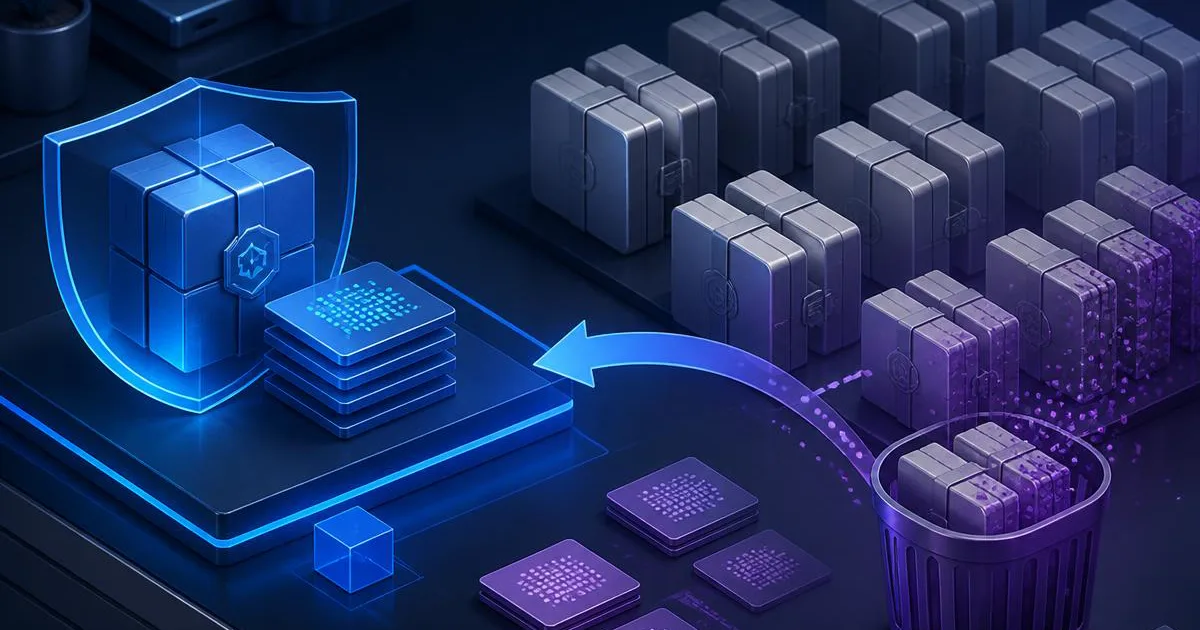
Archiwum to nie pamięć podręczna
Product > Archive tworzy pakiet .xcarchive z dokładnym plikiem binarnym aplikacji, metadanymi kompilacji i zwykle odpowiadającymi mu plikami dSYM, a Xcode zapisuje go w ~/Library/Developer/Xcode/Archives. DerivedData można odtworzyć ze źródeł kosztem wolniejszej pierwszej kompilacji, natomiast dSYM jest powiązany z jedną kompilacją przez UUID — ponowne zbudowanie tego samego commitu nie da wymiennego pliku symboli. Bez pasujących symboli raport awarii pokaże adresy pamięci zamiast nazw funkcji i miejsc w kodzie.
Zrób inwentaryzację przed usuwaniem
W Window > Organizer > Archives sprawdzisz aplikację, wersję, numer kompilacji, datę utworzenia i stan dystrybucji każdego archiwum. Najpierw spisz, co zostaje: każdą kompilację dostępną dla użytkowników, aktywną w TestFlight, wciąż zainstalowaną kompilację Enterprise lub Ad Hoc i każde wydanie, którego awarie możesz jeszcze analizować. Udane wysłanie do App Store Connect nie oznacza, że lokalne archiwum jest zbędne, a sam wiek pliku nie jest bezpiecznym kryterium. Ile miejsca zajmują archiwa, sprawdzisz bez żadnych zmian w Finderze (Command-Shift-G) lub w Terminalu poleceniem du -sh ~/Library/Developer/Xcode/Archives.
- Otwórz Window > Organizer i wybierz Archives.
- Wybierz aplikację i zapisz wersję oraz numer każdej kompilacji, która nadal jest w użyciu: z App Store, TestFlight, Enterprise lub Ad Hoc.
- Sprawdź, czy potrzebne symbole zostały wysłane, i skopiuj niezastąpione archiwa do miejsca objętego kopią zapasową.
- Do usunięcia wybieraj tylko zastąpione wersje RC, porzucone kompilacje wewnętrzne i wycofane wersje spoza okresu analizy awarii.
- Usuwaj kandydatów pojedynczo w Organizerze i sprawdź, czy potrzebne archiwa nadal są na liście, zanim opróżnisz Kosz.
Sama data to za mało, by decydować o przechowywaniu. Starsza kompilacja produkcyjna może pozostawać zainstalowana na urządzeniach klientów długo po wydaniu nowszej wersji.
Usuwaj pojedynczo i z możliwością cofnięcia
Usuwaj przede wszystkim w Organizerze, po jednym potwierdzonym kandydacie — tam przy każdej operacji widzisz aplikację, wersję i numer kompilacji. Po Findera sięgaj tylko wtedy, gdy Organizer nie może otworzyć starego lub uszkodzonego pakietu: dopasuj konkretny .xcarchive na podstawie metadanych z Info.plist i przenieś do Kosza tylko ten jeden pakiet, a nie cały folder z datą. Nie zmieniaj zawartości pakietu .xcarchive i nie opróżniaj Kosza, dopóki nie sprawdzisz Organizera i potrzebnych eksportów.
Ustal zasady przechowywania
Dla każdego wydania zapisz, gdzie leży archiwum, czy wysłano symbole, gdzie jest kopia zapasowa i od kiedy kompilację można usunąć. Przy pilnym braku miejsca zacznij od DerivedData i nieużywanych danych symulatorów, a archiwa przeglądaj dopiero wtedy, gdy masz zapas miejsca na spokojną decyzję. AskClean pokazuje każde archiwum osobno, oznacza nieodwracalny koszt jego usunięcia i nie traktuje Archives jak pamięci podręcznej; zatwierdzony element usuwa trwale, z pominięciem Kosza.
Porównanie decyzji i ryzyka
Sprawdź, które Xcode Archives możesz usunąć, gdzie są zapisane pliki .xcarchive, jak usuwać wycofane kompilacje w Organizerze i kiedy zachować dSYM.
| Decyzja | Gdzie sprawdzić | Granica bezpieczeństwa |
|---|---|---|
| Archiwum to nie pamięć podręczna | ~/Library/Developer/Xcode/Archives | Product > Archive tworzy pakiet .xcarchive z dokładnym plikiem binarnym aplikacji, metadanymi kompilacji i zwykle odpowiadającymi mu plikami dSYM, a Xcode zapisuje go w ~/Library/Developer/Xcode/Archives. |
| Zrób inwentaryzację przed usuwaniem | Window > Organizer > Archives | W Window > Organizer > Archives sprawdzisz aplikację, wersję, numer kompilacji, datę utworzenia i stan dystrybucji każdego archiwum. |
| Usuwaj pojedynczo i z możliwością cofnięcia | Organizer / Finder / Kosz | Usuwaj przede wszystkim w Organizerze, po jednym potwierdzonym kandydacie — tam przy każdej operacji widzisz aplikację, wersję i numer kompilacji. |
| Ustal zasady przechowywania | Lista wydań / kopia zapasowa | Dla każdego wydania zapisz, gdzie leży archiwum, czy wysłano symbole, gdzie jest kopia zapasowa i od kiedy kompilację można usunąć. |
FAQ
Czy mogę usunąć cały katalog ~/Library/Developer/Xcode/Archives?
Nie w całości. Archiwa mogą zawierać dokładne pliki dSYM i pliki binarne rozesłanych kompilacji. Zachowaj każdą aktywną kompilację produkcyjną, z TestFlight, Enterprise lub Ad Hoc oraz każdą wersję, której awarie możesz jeszcze analizować.
Czy usunięcie archiwum usunie aplikację z App Store?
Nie. Usunięcie lokalnego pliku .xcarchive nie usuwa przesłanej już aplikacji z App Store Connect ani z urządzeń klientów. Tracisz tylko lokalny artefakt wydania, który może być potrzebny do ponownego eksportu lub symbolikacji.
Czy odtworzę dSYM, kompilując ponownie ten sam commit?
Nie w wiarygodny sposób. dSYM musi pasować do UUID rozesłanego pliku binarnego, a nowa kompilacja ma inną tożsamość. Zachowaj oryginalne archiwum lub pasujące do niego symbole.
Źródła