
Slik sletter du duplikatbilder på iPhone (steg for steg)
AskClean-teamet · Oppdatert 2026-11-02
Slik sletter du duplikatbilder på iPhonen: Åpne Bilder, finn Duplikater under Annet, og trykk på Slå sammen ved hvert sett. iPhonen beholder kopien med høyest kvalitet, slår sammen nyttige metadata og flytter de overflødige objektene til Nylig slettet i 30 dager. Mangler albumet, eller vil du fjerne bilder som bare ligner hverandre, kan du bruke sjekkene nedenfor.
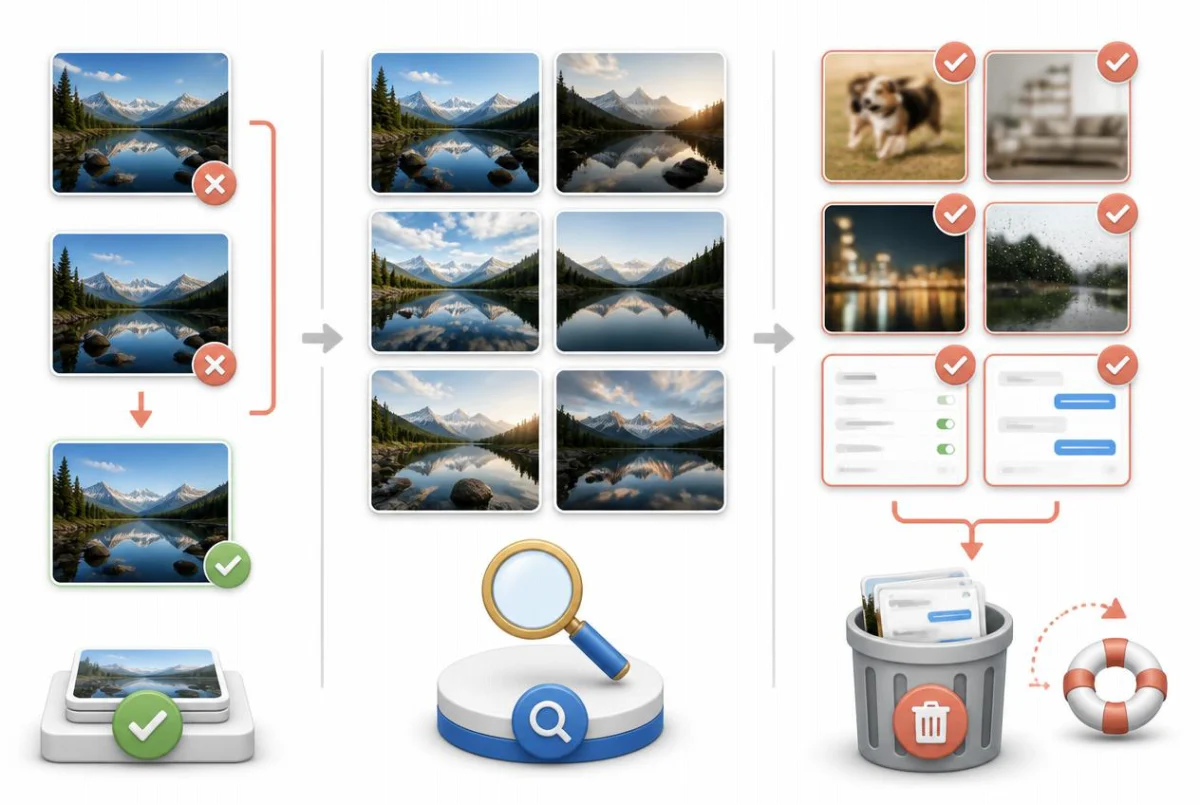
Først: Bruk det innebygde Duplikater-albumet
Før du installerer noe som helst, bør du bruke verktøyet Apple allerede har gitt deg. Siden iOS 16 skanner Bilder-appen biblioteket i det stille i bakgrunnen og samler eksakte og nesten eksakte kopier i et Duplikater-album. Gjenkjenningen skjer helt og holdent på iPhonen, og sammenslåing er den tryggeste operasjonen som finnes: Ingenting går tapt som ikke er en ekte kopi av noe du beholder.
Én ting bør du vite på forhånd: Albumet fylles ikke med en gang. Bilder analyserer biblioteket over tid, vanligvis mens iPhonen er låst, koblet til strøm og på Wi-Fi. På et stort bibliotek kan det ta flere dager før albumet er komplett – og har Bilder ikke funnet noen duplikater ennå, vises albumet rett og slett ikke i det hele tatt.
Sammenslåing er smartere enn sletting. Når du trykker på Slå sammen, beholder Bilder versjonen av bildet med høyest kvalitet og samler de relevante dataene fra alle kopiene – bildetekster, nøkkelord, favoritter og datoinformasjon – i den som beholdes. De overflødige kopiene flyttes til Nylig slettet, der de kan gjenopprettes i 30 dager.
- Åpne Bilder-appen og gå til Annet (Verktøy på iOS 16 og 17): På iOS 26 og nyere trykker du på Samlinger og deretter Annet; på iOS 18 blar du nedover i hovedvisningen til Annet; på iOS 16 og 17 trykker du på Albumer-fanen og blar ned til Verktøy. Trykk deretter på Duplikater.
- Gå gjennom settene. Hver rad viser to eller flere kopier som Bilder mener er det samme bildet, med filstørrelser under – sjekk størrelsene hvis du vil bekrefte hvilken versjon som er størst.
- Trykk på Slå sammen ved et sett, og bekreft når Bilder spør. Bilder beholder kopien med best kvalitet, overfører metadataene fra de andre til den og flytter resten til Nylig slettet.
- Vil du rydde alt på én gang, trykker du på Marker øverst, deretter på Marker alle og så på Slå sammen. På et bibliotek med hundrevis av duplikatsett tar dette sekunder i stedet for en hel ettermiddag.
- Avslutt i Nylig slettet, som ligger i samme del som Duplikater, hvis du trenger plassen tilbake med en gang: Trykk på Marker og deretter på Slett alle. Ellers kan du bare vente – alt der fjernes automatisk etter 30 dager.
Ser du ikke noe Duplikater-album? Enten har Bilder ikke funnet noen duplikater, eller så er bakgrunnsskanningen ikke ferdig. La iPhonen ligge låst og lade over natten, og sjekk igjen – analysen kjører bare når telefonen ikke er i bruk.
Hvorfor det innebygde albumet overser de fleste «duplikater»
Apples gjenkjenning er bevisst forsiktig. Den finner eksakte kopier og nesten eksakte varianter av samme bilde – det samme bildet lagret to ganger, lastet ned på nytt i en annen oppløsning, konvertert til et annet format eller lett redigert. Det den ikke gjør, er å vurdere to forskjellige bilder av samme øyeblikk, selv når du i praksis ikke kan se forskjell på dem.
Det er nettopp der mesteparten av den bortkastede plassen ligger. Ti nesten identiske bilder av samme solnedgang, en bildesekvens av ungen din midt i et hopp, fem nye forsøk på et gruppebilde der noen blunket – hvert av dem er teknisk sett et eget bilde, så Duplikater-albumet ignorerer alle sammen. For Apple er de separate minner; for lagringslinjen din er de ett bilde du vil beholde og ni kopier.
Albumet sier heller ingenting om uskarpe bilder, bilder tatt ved et uhell i lomma eller de hundrevis av skjermbildene du tok for å huske noe i fem minutter. Ingen av dem er duplikater av noe som helst, men de er samme type dødvekt – og for å rydde dem trenger du enten dine egne øyne eller programvare som faktisk vurderer hvor like og hvor skarpe bildene er.
Se derfor på Duplikater-albumet som steg én, ikke hele jobben. På de fleste biblioteker gir det tilbake en beskjeden mengde plass – de eksakte kopiene – og lar den langt større haugen av lignende bilder, bildesekvenser og uskarpe bilder ligge urørt.
Finn lignende bilder og bildesekvenser for hånd
Du kan godt rydde resten manuelt, og for bildesekvenser har Apple til og med et eget verktøy. Når du skyver utløserknappen mot venstre (eller holder inne volum opp-knappen, hvis du har slått på det valget i Innstillinger), lagrer Bilder serien som én bildesekvens – og der kan du velge å beholde bare bildene du vil ha.
For vanlige nye forsøk – de fem versjonene av samme gruppebilde tatt rett etter hverandre – finnes det ingen slik velger, så arbeidsflyten er enkel blaing: Vis biblioteket per måned, se etter klynger av nesten identiske miniatyrbilder, åpne hver klynge, velg bildet du vil beholde, og marker resten for sletting ved å dra fingeren over dem.
- Ta bildesekvensene først: Åpne Medietyper > Bildesekvenser (under Samlinger på iOS 26 og nyere, i hovedvisningen på iOS 18 eller i Albumer-fanen på iOS 16 og 17). Åpne en sekvens, trykk på Marker, merk av bildene som er verdt å beholde, trykk på Ferdig, og velg deretter å beholde bare favorittene – Bilder sletter alle de andre bildene i sekvensen.
- Åpne deretter biblioteket – Bibliotek-fanen på iOS 26 og nyere og på iOS 16 og 17, eller rutenettet øverst i hovedvisningen på iOS 18 – og bytt til visningen Måneder. Klynger av like miniatyrbilder springer langt bedre i øynene på dette zoomnivået enn i rutenettet med alle bildene.
- Åpne en klynge, velg det beste bildet, gå tilbake til rutenettet, trykk på Marker, og dra fingeren over bildene du vil forkaste, for å markere alle i én bevegelse før du trykker på papirkurvsymbolet.
- Rydd i skjermbildene for seg: Medietyper > Skjermbilder samler alle sammen. Plukk ut de nyeste du fortsatt trenger, og marker og slett resten i én omgang.
- Tøm Nylig slettet eller la det være, avhengig av hvor mye det haster – slettede objekter tar fortsatt plass der i opptil 30 dager, med mindre du tømmer albumet selv.
Vær realistisk: Et bibliotek på 10 000 bilder tar flere kvelder å gå gjennom for hånd, og konsentrasjonen svikter fort. De fleste rydder én måned, går lei og kommer aldri tilbake – greit nok for en lett opprydding, men ikke når du skal frigjøre mye plass.
Bruk en ryddeapp for lignende og uskarpe bilder
Dette er den ene delen av jobben der en app fra en annen utvikler virkelig gjør nytte for seg: Den gjør vurderingen av likhet og skarphet som øynene dine ellers måtte ha gjort, for hele biblioteket på én gang. Før du installerer noe, bør appen oppfylle tre krav – analysen skal skje helt på enheten (bildene dine skal aldri lastes opp til noens server), slettinger skal gå via systemets Nylig slettet, slik at alt kan angres, og prisen skal være ærlig, ikke et ukesabonnement gjemt bak en prøveperiode.
Photo Slim er appen vår, og den er laget etter de kravene. Den skanner biblioteket på enheten og grupperer bilder som virkelig ligner – nye forsøk, bildesekvenser lagret som separate bilder, nesten identiske bilder – og forhåndsvelger automatisk det beste bildet i hver gruppe, så det holder med et raskt blikk i stedet for en grundig sammenligning når du går gjennom en gruppe. Egne skanninger finner uskarpe bilder, gamle skjermbilder og duplikatvideoer, som vanligvis gir den største enkeltgevinsten.
Skanning og forhåndsvisning av alt er gratis, så du kan se nøyaktig hva appen fant – og hvor mange gigabyte den ville frigjøre – før du betaler noe. Å låse opp oppryddingen er et engangskjøp på $14.99, ikke et abonnement. Alt som slettes, går til Nylig slettet med den vanlige gjenopprettingsfristen på 30 dager, og analysen skjer 100 % på enheten: Bildene dine forlater aldri iPhonen. Appen krever iOS 16 eller nyere, og du finner den i App Store på https://apps.apple.com/app/id6784203501.
Hindre at duplikatene kommer tilbake
Meldingsapper er den største kilden til nye duplikater. Spesielt WhatsApp lagrer i utgangspunktet hvert innkommende bilde i Bilder-biblioteket, så hver meme fra gruppechatten og hvert videresendte bilde havner i biblioteket – ofte flere ganger. Slå det av i WhatsApp under Innstillinger > Chatter > Lagre i Bilder, og se etter samme automatiske lagring i Telegram, WeChat og andre chatteapper du bruker mye.
Dine egne vaner med utløserknappen betyr også noe. Holder du utløserknappen inne, tar moderne iPhoner opp video som standard, men skyver du den mot venstre, tar du en bildesekvens – dusinvis av bilder i sekundet. Bildesekvenser er nyttige for actionbilder, men tar du dem uten å tenke deg om, bør du rydde dem samme dag ved å beholde bare favorittene som beskrevet ovenfor, mens du fortsatt husker hvilket bilde du ville ha.
Duplikater sniker seg også inn via overføringer: bilder som sendes tilbake med AirDrop fra en enhet du allerede har synkronisert, kopier i full størrelse lastet ned fra et delt album du selv har bidratt til, eller samme minnekort importert to ganger. Duplikater-albumet fanger etter hvert opp disse eksakte kopiene, så gjør det til en vane å sjekke det hver eller annenhver måned – det er bedre å slå sammen fem sett etter hvert som de dukker opp, enn fem hundre neste år.
Vanlige spørsmål
Hva skjer når du slår sammen duplikatbilder på iPhone?
Bilder beholder versjonen med høyest kvalitet og samler nyttig informasjon fra de andre kopiene i den, blant annet bildetekster, nøkkelord, favoritter og datoinformasjon. De overflødige kopiene flyttes til Nylig slettet, så sammenslåingen sletter dem ikke for godt med en gang og forringer ikke kvaliteten på bildet du beholder.
Er slettede bilder borte for alltid?
Ikke med en gang. Alt du sletter – for hånd, ved sammenslåing eller med en ryddeapp som bruker systemets sletting – havner i Nylig slettet, der det kan gjenopprettes i 30 dager før det fjernes permanent. Merk at plassen først kommer tilbake når bildene forsvinner fra Nylig slettet, så tøm albumet hvis du trenger lagringsplass med en gang.
Hvorfor har jeg så mange duplikatbilder i utgangspunktet?
De vanlige synderne: meldingsapper som automatisk lagrer hvert mottatte bilde i bildebiblioteket, bildesekvenser og raske nye forsøk av samme motiv, bilder som lagres på nytt etter redigering, ny import fra AirDrop eller delte album, og samme bilde lastet ned i ulike oppløsninger. Hver kilde bidrar med litt, og over noen år blir det gigabyte.
Laster ryddeapper for bilder opp bildene mine?
Noen gjør det – en app som analyserer «i skyen», laster opp bildene dine til sine servere, så les personvernopplysningene på App Store-siden før du installerer. Det lønner seg å velge en app som analyserer helt på enheten; Photo Slim kjører for eksempel hver skanning og sammenligning lokalt, og bildene dine forlater aldri iPhonen.
Hvorfor viser ikke Duplikater-albumet bilder jeg vet er duplikater?
Det er to muligheter. Er de eksakte eller nesten eksakte kopier, har bakgrunnsskanningen sannsynligvis ikke kommet til dem ennå – det kan ta dager på et stort bibliotek, og skanningen kjører bare mens iPhonen er låst og lader. Er de bilder som ligner, men er forskjellige (bildesekvenser, nye forsøk, samme motiv med sekunders mellomrom), vil albumet aldri vise dem: Apple finner bare ekte kopier, ikke bilder som ligner.
Kan jeg angre en sammenslåing av duplikatbilder på iPhone?
Du kan gjenopprette de overflødige kopiene fra Nylig slettet i opptil 30 dager, men Bilder har ingen kommando som gjenskaper det opprinnelige duplikatsettet med alle metadata nøyaktig slik det var. Gå gjennom viktige sett før du slår dem sammen, og ikke tøm Nylig slettet før du er fornøyd med resultatet.
Kilder