
Xcode 시뮬레이터 저장 공간: 런타임과 기기 데이터 정리
AskClean 팀 · 업데이트 2026-11-02
Xcode 시뮬레이터 저장 공간은 여러 기기가 공유하는 OS 런타임과, 기기마다 따로 저장되는 앱과 테스트 데이터로 나뉩니다. 먼저 읽기 전용으로 목록과 사용량을 확인한 뒤 Xcode나 simctl로 더 이상 필요 없는 기기와 런타임만 삭제하세요. 필요한 테스트 데이터는 먼저 보관하고 CoreSimulator 폴더 전체를 삭제하지 마세요.
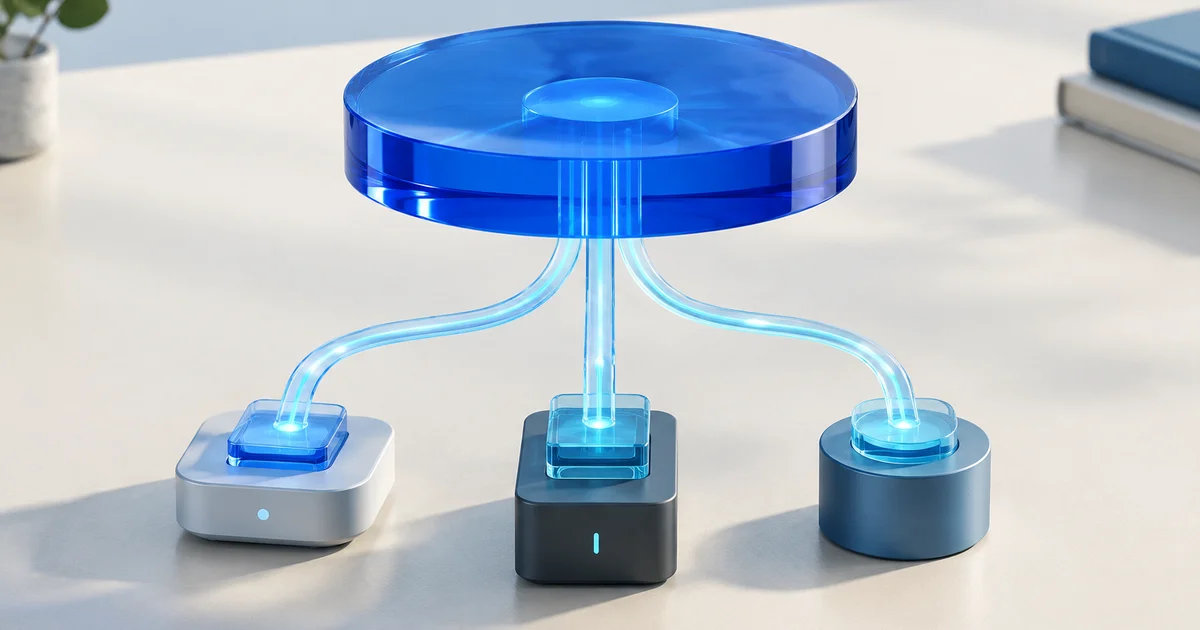
런타임과 기기 사용량을 따로 확인하기
런타임은 시뮬레이터 기기들이 공유하는 OS 이미지이고, 각 기기는 앱, 문서, 캐시, 테스트 상태를 따로 보관합니다. 기기를 삭제하면 오래됐거나 unavailable로 표시된 기기라도 그 안의 데이터가 사라지고, 런타임을 제거하면 그 런타임이 필요한 기기를 시작할 수 없습니다.
런타임과 기기 목록부터 확인한 다음 사용량을 측정하세요. 아래 읽기 전용 스크립트는 일반적인 개발 폴더의 사용량과 시뮬레이터 상태를 보여 주며, 파일을 삭제하거나 관리자 권한을 요구하지 않습니다. 시스템 전체의 런타임 위치를 모두 측정하지는 않으므로 Xcode의 구성 요소 관리 화면에서 런타임 크기도 확인하고, 실행하기 전에 스크립트 내용을 읽어 보세요.
Xcode는 영어 인터페이스만 제공하므로 메뉴와 설정 이름은 영어로 적었습니다. 이름과 위치는 Xcode 버전에 따라 다를 수 있습니다.
unavailable 기기와 쓰지 않는 기기 삭제하기
먼저 xcrun simctl list devices로 목록을 확인하세요. xcrun simctl delete unavailable은 unavailable로 표시된 모든 기기를 앱과 테스트 데이터까지 함께 삭제하므로, 목록 전체를 지워도 될 때만 사용하세요. 호환되는 Xcode 버전이나 다시 설치한 런타임으로 데이터가 그대로 남은 기기에 다시 접근할 수 있는 경우도 있습니다. 필요한 데이터는 삭제하기 전에 내보내세요. 삭제한 기기 데이터는 휴지통으로 가지 않습니다.
사용할 수 있지만 더 이상 필요 없는 기기는 Xcode의 시뮬레이터 관리 화면에서 삭제합니다. Devices and Simulators 창이 있는 버전에서는 Window > Devices and Simulators > Simulators를 여세요. 더 이상 테스트하지 않는 기기만 삭제하고, 필요한 앱 문서나 테스트 데이터는 먼저 내보내세요.
기기의 콘텐츠와 설정을 지우면(Erase All Content and Settings) 기기는 남지만 앱과 데이터가 사라지고, 기기를 삭제하면 데이터와 기기 등록이 모두 사라집니다. 어느 쪽도 휴지통에서 되살릴 수 없습니다. 아직 필요한 상태를 내보내거나 다시 만들 수 없다면 기기를 남겨 두세요.
Xcode에서 오래된 플랫폼 런타임 제거하기
Xcode의 Settings > Components(Xcode 14~15에서는 Platforms)를 여세요. 설치된 시뮬레이터 런타임이 버전, 크기와 함께 표시됩니다. 테스트에 쓰는 OS 버전과 사용자가 보고한 버그를 재현하는 데 필요한 버전은 남기고, 더 이상 필요 없는 런타임만 제거하세요.
런타임은 Xcode의 구성 요소 관리 화면에서 제거하세요. 이 화면은 설치된 패키지와 의존 관계를 파악하고 있습니다. 반면 내부 구조를 알기 어려운 런타임 번들을 직접 지우면, 디스크에는 없는 구성 요소를 Xcode가 계속 설치된 것으로 표시할 수 있습니다.
확보한 공간과 동작을 함께 확인하기
정리 전에 관련 폴더 크기와 디스크 여유 공간을 기록하고, 한 종류씩 정리한 뒤 같은 방식으로 다시 측정하세요. 점검 스크립트는 du가 집계한 디스크 사용량을 읽기 쉬운 단위로 바꿔 보여 줄 뿐, 실제로 늘어난 여유 공간을 정확히 재지는 않습니다. 스크립트가 모든 런타임 위치를 측정하지는 않으므로 런타임을 제거했다면 Xcode의 구성 요소 목록도 확인하세요.
남겨 둘 런타임마다 기기를 하나씩 시작해 대표 앱이나 테스트를 실행하고, 보존하기로 한 기기 상태가 그대로인지 확인하세요. 필요한 런타임이 없으면 다음 작업 전에 Xcode에서 다시 설치합니다. 런타임을 다시 설치해도 삭제한 기기의 앱 데이터는 돌아오지 않습니다. 확보되는 용량은 설치된 런타임과 기기에 따라 다르므로, 정해진 GB를 기대하지 말고 직접 측정한 값을 비교하세요.
삭제하면 안 되는 것
용량이 크다는 이유만으로 ~/Library/Developer/CoreSimulator를 통째로 지우지 마세요. 이 폴더에는 현재 기기, 앱 컨테이너, 로그, 캐시, 그리고 CoreSimulator가 서로 맞물린 상태로 유지되기를 기대하는 메타데이터가 들어 있습니다.
Xcode Archives는 시뮬레이터 저장 공간과 따로 다루세요. 아카이브에는 앱 빌드와 크래시 분석에 필요한 dSYM이 들어 있을 수 있고, 빌드를 다시 내보내거나 다시 서명할 때도 필요할 수 있습니다. 지원 중인 릴리스에 필요한 아카이브는 보관하고, 복원 가능한 백업을 확인한 뒤 Xcode Organizer에서 로컬 사본을 정리하세요.
정리 작업별로 사라지는 것
정리 대상을 고르기 전에 무엇을 잃게 되는지 확인하세요. 이 Mac의 실제 사용량은 점검 스크립트와 Xcode 구성 요소 관리 화면으로 측정합니다.
| 항목 | 확인 위치 | 삭제하면 달라지는 것 |
|---|---|---|
| unavailable 기기 | xcrun simctl list devices | 로컬 앱과 테스트 데이터가 삭제됩니다. unavailable 기기에도 보관할 가치가 있는 데이터가 남아 있을 수 있습니다. |
| 사용 가능한 기기 | Xcode > Devices and Simulators | 선택한 가상 기기에 설치된 앱과 테스트 상태가 사라집니다. |
| 플랫폼 런타임 | Xcode Settings > Components | OS 이미지가 제거됩니다. 그 OS를 다시 테스트하려면 호환 런타임을 다시 설치해야 하며, 삭제한 기기 데이터는 복원되지 않습니다. |
| CoreSimulator 캐시 | ~/Library/Developer/CoreSimulator/Caches | 크기는 확인하되, 무엇인지 모르는 캐시 파일은 그대로 두세요. 이 가이드는 캐시 수동 삭제를 검증하지 않았습니다. |
이 표는 삭제했을 때의 영향을 설명할 뿐, 실제로 측정한 정리 결과가 아닙니다. 이번 개정에서는 시뮬레이터 기기나 런타임을 실제로 삭제하지 않았습니다. 경로와 메뉴 이름은 Xcode 버전에 따라 다를 수 있습니다.
자주 묻는 질문
xcrun simctl delete unavailable을 실행해도 안전한가요?
unavailable 목록 전체를 검토한 뒤에만 사용하세요. 목록에 있는 모든 기기와 그 안의 로컬 앱, 테스트 데이터가 삭제되며 휴지통으로 가지 않습니다. 아직 필요한 데이터가 있는 기기는 남겨 두고, 호환되는 Xcode 버전이나 런타임으로 다시 접근할 수 있는지 확인하세요.
시뮬레이터 기기를 모두 지우고 다시 만들어도 되나요?
안에 저장된 앱과 데이터가 필요 없다면 그래도 됩니다. Xcode에서 기기를 다시 만들 수 있지만, 해당 시뮬레이터의 로컬 테스트 계정, 내려받은 테스트 데이터, 키체인 상태, 앱 컨테이너는 사라집니다.
unavailable 기기를 지웠는데도 CoreSimulator가 큰 이유는 무엇인가요?
이 명령은 unavailable로 표시된 기기만 지웁니다. 설치된 런타임과 사용 가능한 기기는 그대로이므로 Settings > Components에서 런타임 크기를 확인하고, Xcode의 시뮬레이터 관리 화면에서 남은 기기를 검토하세요.
DerivedData를 지우면 시뮬레이터 런타임도 지워지나요?
아닙니다. DerivedData에는 프로젝트 빌드 산출물과 인덱스가 들어 있습니다. 시뮬레이터 런타임과 기기 데이터는 따로 저장되므로 Xcode나 simctl에서 별도로 검토해야 합니다.
참고 자료