
Come eliminare le foto duplicate su iPhone (passo dopo passo)
Team AskClean · Aggiornato 2026-11-02
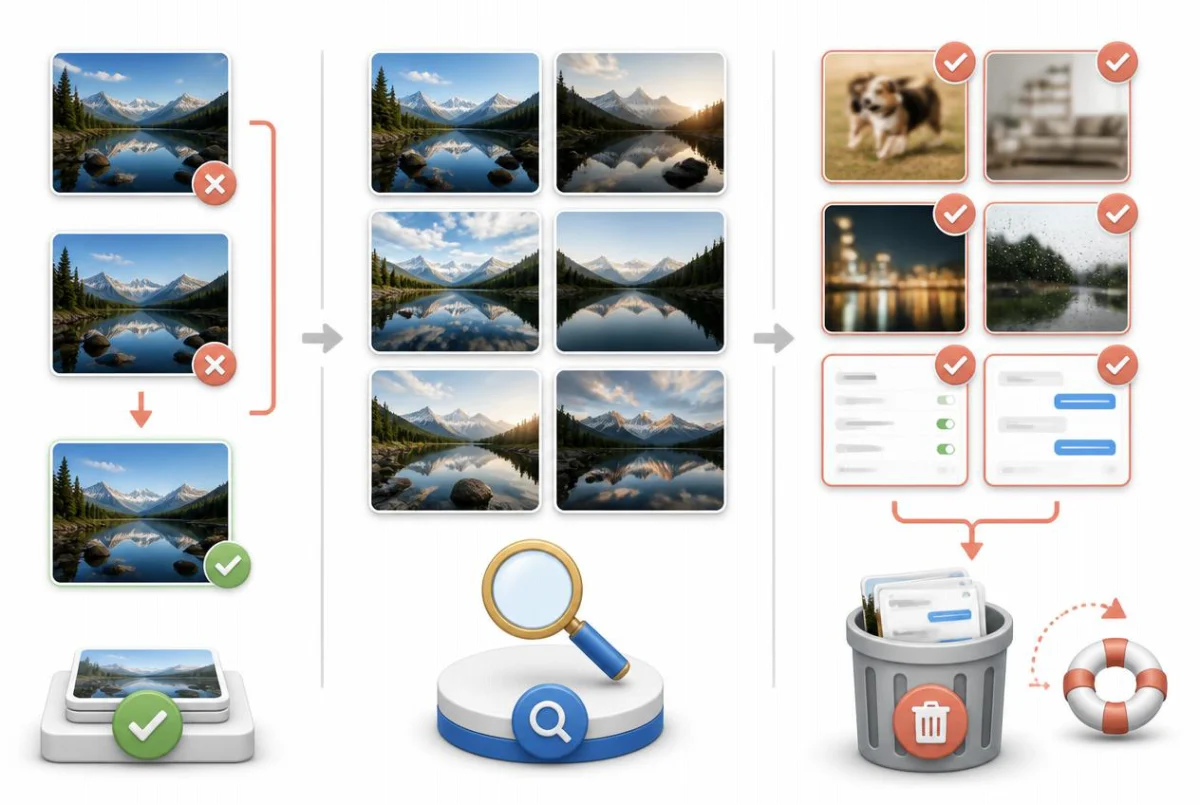
Per eliminare le foto duplicate sull’iPhone, apri Foto, trova Duplicati sotto Altro e tocca Unisci accanto a ogni gruppo. L’iPhone conserva la copia di qualità migliore, ne combina i metadati utili e sposta gli elementi in eccesso in Eliminati di recente per 30 giorni. Se l’album non compare o vuoi rimuovere anche gli scatti simili, segui i controlli qui sotto.
Per prima cosa: usa l’album Duplicati integrato
Prima di installare qualsiasi cosa, usa lo strumento che Apple ti ha già dato. Da iOS 16 l’app Foto analizza in background la tua libreria e raccoglie le copie esatte e quasi esatte in un album Duplicati. Il rilevamento avviene interamente sull’iPhone, e unire è l’operazione più sicura possibile: non perdi nulla che non sia una vera copia di qualcosa che tieni.
Una cosa da sapere subito: l’album non è istantaneo. Foto analizza la libreria nel tempo, di solito mentre l’iPhone è bloccato, collegato alla corrente e connesso al Wi-Fi. Su una libreria grande possono servire giorni perché si riempia del tutto, e se Foto non ha ancora trovato duplicati l’album semplicemente non compare.
Unire è più intelligente che eliminare. Quando tocchi Unisci, Foto conserva la versione di qualità più alta della foto e vi combina i dati rilevanti di tutte le copie: didascalie, parole chiave, preferiti e informazioni sulla data. Le copie in eccesso finiscono in Eliminati di recente, dove restano recuperabili per 30 giorni.
- Apri l’app Foto e raggiungi la sezione Altro: su iOS 26 e versioni successive tocca Raccolte, poi Altro; su iOS 18 scorri la vista principale fino ad Altro; su iOS 16 e 17 tocca Album e scorri fino ad Altro. Poi tocca Duplicati.
- Esamina i gruppi. Ogni riga mostra due o più copie che Foto considera lo stesso scatto, con le dimensioni dei file sotto: controllale se vuoi verificare quale versione è la più grande.
- Tocca Unisci accanto a un gruppo, poi conferma. Foto conserva la copia di qualità migliore, vi riporta i metadati delle altre e sposta il resto in Eliminati di recente.
- Per sistemare tutto in una volta, tocca Seleziona nell’angolo in alto, poi Seleziona tutto, poi Unisci. Su una libreria con centinaia di gruppi di duplicati bastano pochi secondi invece di un pomeriggio.
- Se ti serve subito lo spazio, concludi in Eliminati di recente, nella stessa sezione: tocca Seleziona, poi Elimina tutti. Altrimenti aspetta: tutto ciò che si trova lì viene rimosso automaticamente dopo 30 giorni.
Non vedi l’album Duplicati? O Foto non ha trovato duplicati, oppure l’analisi in background non è ancora finita. Lascia l’iPhone bloccato e in carica per una notte e ricontrolla: l’analisi procede solo quando il telefono non è in uso.
Perché all’album integrato sfugge la maggior parte dei “duplicati”
Il sistema di confronto di Apple è volutamente prudente. Segnala le copie esatte e le varianti quasi identiche della stessa immagine: la stessa foto salvata due volte, riscaricata a una risoluzione diversa, convertita in un altro formato o modificata leggermente. Quello che non fa è giudicare due foto diverse dello stesso momento, anche quando per te sono praticamente indistinguibili.
È proprio lì che si nasconde la maggior parte dello spazio sprecato. Dieci scatti quasi identici dello stesso tramonto, una raffica di tuo figlio a mezz’aria, cinque tentativi della stessa foto di gruppo in cui qualcuno ha chiuso gli occhi: ognuno è tecnicamente un’immagine distinta, quindi l’album Duplicati li ignora tutti. Per Apple sono ricordi separati; per la barra dello spazio sono uno scatto buono e nove copie.
L’album non dice nulla nemmeno su foto sfocate, scatti partiti per sbaglio in tasca o centinaia di screenshot fatti per ricordare qualcosa per cinque minuti. Nessuno di questi è un duplicato, ma sono lo stesso tipo di peso morto, e per ripulirli servono i tuoi occhi oppure un software che misuri davvero somiglianza e nitidezza delle immagini.
Considera quindi l’album Duplicati come il primo passo, non come l’intero lavoro. Sulla maggior parte delle librerie recupera una quantità modesta di spazio, cioè le copie esatte, e lascia intatta la pila molto più grande di scatti simili, raffiche e foto sfocate.
Trova a mano le foto simili e le raffiche
Puoi senz’altro ripulire il resto a mano, e per le raffiche Apple ti offre perfino uno strumento apposito. Quando fai scorrere di lato il pulsante di scatto (oppure premi il tasto di aumento del volume, se hai attivato l’opzione in Impostazioni), Foto salva la serie come un’unica sequenza rapida e ti permette di tenere solo i fotogrammi che vuoi.
Per i normali scatti ripetuti, come le cinque versioni della stessa foto di gruppo scattate una dopo l’altra, non c’è un selettore, quindi il metodo è scorrere: guarda la libreria per mese, individua i gruppi di miniature quasi identiche, apri ciascun gruppo, scegli lo scatto da tenere e seleziona il resto trascinando il dito per eliminarlo.
- Comincia dalle raffiche: vai in Tipi di file multimediali > Sequenze (in Raccolte su iOS 26 e versioni successive, nella vista principale su iOS 18 o nel pannello Album su iOS 16 e 17). Apri una sequenza, tocca Seleziona, contrassegna i fotogrammi che vale la pena tenere, tocca Fine e scegli Conserva solo le preferite (il pulsante indica quante sono): Foto elimina tutti gli altri fotogrammi della sequenza.
- Poi apri la libreria (il pannello Libreria su iOS 26 e versioni successive e su iOS 16 e 17, oppure la griglia in alto nella vista principale su iOS 18) e passa alla vista Mesi. A questo livello di zoom i gruppi di miniature quasi uguali saltano all’occhio molto meglio che nella griglia di tutte le foto.
- Apri un gruppo, scegli lo scatto migliore, poi torna alla griglia, tocca Seleziona e trascina il dito sugli scarti per selezionarli tutti in un solo gesto prima di toccare l’icona del cestino.
- Passa a parte gli screenshot: Tipi di file multimediali > Screenshot li raccoglie tutti. Tieni quelli recenti che ti servono ancora, poi seleziona ed elimina il resto in blocco.
- Svuota Eliminati di recente o lascialo com’è, a seconda dell’urgenza: gli elementi eliminati continuano a occupare spazio lì fino a 30 giorni, a meno che tu non svuoti l’album prima.
Fai i conti con onestà: una libreria da 10.000 foto richiede diverse serate di revisione a mano, e l’attenzione cala in fretta. Quasi tutti puliscono un mese, si annoiano e non ci tornano più: va bene per una sistemata leggera, non per recuperare spazio sul serio.
Usa un’app di pulizia per gli scatti simili e sfocati
Questa è l’unica parte del lavoro in cui un’app di terze parti è davvero utile: valutare somiglianza e nitidezza al posto dei tuoi occhi, su tutta la libreria in una volta. Prima di installare qualsiasi cosa, valutala con tre criteri: l’analisi deve avvenire interamente sul dispositivo (le tue foto non devono mai essere caricate sul server di nessuno), le eliminazioni devono passare dall’album di sistema Eliminati di recente, così che tutto sia reversibile, e il prezzo deve essere onesto, non un abbonamento settimanale nascosto dietro una prova gratuita.
Photo Slim è la nostra app ed è stata costruita secondo questi criteri. Analizza la libreria sul dispositivo e raggruppa le foto davvero simili (scatti ripetuti, raffiche salvate come foto separate, fotogrammi quasi identici), poi preseleziona automaticamente lo scatto migliore di ogni gruppo da tenere, così per esaminare un gruppo basta un’occhiata invece di un confronto. Scansioni separate individuano foto sfocate, vecchi screenshot e video duplicati, che di solito sono le voci che liberano più spazio.
La scansione e l’anteprima di tutto sono gratuite, quindi puoi vedere esattamente cosa ha trovato, e quanti gigabyte recupererebbe, prima di pagare qualsiasi cosa. Lo sblocco della pulizia è un acquisto una tantum di $14.99, non un abbonamento. Ogni eliminazione finisce in Eliminati di recente, con i consueti 30 giorni per recuperarla, e l’analisi avviene al 100% sul dispositivo: le tue foto non lasciano mai l’iPhone. Richiede iOS 16 o versioni successive e la trovi sull’App Store all’indirizzo https://apps.apple.com/app/id6784203501.
Evita che i duplicati tornino
Le app di messaggistica sono la prima fonte di duplicati ricorrenti. WhatsApp in particolare salva di default nell’app Foto ogni foto ricevuta, così ogni meme del gruppo e ogni foto inoltrata finisce nella tua libreria, spesso più volte. Disattiva l’opzione in WhatsApp da Impostazioni > Chat > Salva nelle foto, e controlla lo stesso salvataggio automatico in Telegram, WeChat e in qualunque altra app di chat che usi molto.
Contano anche le tue abitudini con il pulsante di scatto. Sugli iPhone recenti tenerlo premuto registra un video, mentre farlo scorrere di lato avvia una raffica: decine di fotogrammi in un secondo. Le raffiche sono utili per le scene d’azione, ma se le scatti per caso, sfoltiscile il giorno stesso con l’opzione Conserva solo le preferite vista sopra, finché ricordi ancora quale fotogramma volevi.
I duplicati entrano anche con i trasferimenti: foto rimandate via AirDrop da un dispositivo già sincronizzato, copie a piena risoluzione scaricate da un album condiviso a cui hai contribuito, o la stessa scheda della fotocamera importata due volte. Prima o poi l’album Duplicati intercetterà queste copie esatte, quindi prendi l’abitudine di controllarlo ogni mese o due: unire cinque gruppi appena compaiono è meglio che unirne cinquecento l’anno prossimo.
FAQ
Cosa succede quando unisci le foto duplicate su iPhone?
Foto conserva la versione di qualità più alta e vi combina le informazioni utili delle altre copie, tra cui didascalie, parole chiave, preferiti e dati sulla data. Le copie in eccesso finiscono in Eliminati di recente: l’unione quindi non le cancella subito per sempre e non riduce la qualità della foto che tieni.
Le foto eliminate spariscono per sempre?
Non subito. Tutto ciò che elimini, a mano, unendo i duplicati o con un’app di pulizia che usa l’eliminazione di sistema, finisce nell’album Eliminati di recente, dove puoi ripristinarlo per 30 giorni prima della rimozione definitiva. Nota che lo spazio torna disponibile solo quando le foto escono da Eliminati di recente: svuota quell’album se ti serve spazio subito.
Perché ho così tante foto duplicate?
I soliti sospetti: app di messaggistica che salvano automaticamente nella libreria di Foto ogni foto ricevuta, raffiche e scatti ripetuti della stessa scena, foto salvate di nuovo dopo una modifica, importazioni ripetute da AirDrop o dagli album condivisi e la stessa immagine scaricata a risoluzioni diverse. Ogni fonte aggiunge poco alla volta, e in qualche anno quel poco diventa gigabyte.
Le app di pulizia delle foto caricano le mie foto da qualche parte?
Alcune sì: qualsiasi app la cui analisi avviene “nel cloud” carica le tue foto sui propri server, quindi leggi l’etichetta sulla privacy nell’App Store prima di installarla. Conviene sceglierne una che analizza tutto sul dispositivo; Photo Slim, per esempio, esegue ogni scansione e confronto in locale, e le tue foto non lasciano mai l’iPhone.
Perché l’album Duplicati non mostra foto che so essere duplicate?
Due possibilità. Se sono copie esatte o quasi esatte, probabilmente l’analisi in background non le ha ancora raggiunte: su una libreria grande possono servire giorni, e procede solo mentre l’iPhone è bloccato e in carica. Se invece sono scatti simili ma distinti (raffiche, tentativi ripetuti, la stessa scena a pochi secondi di distanza), l’album non li mostrerà mai: Apple abbina solo le copie vere, non le foto che si somigliano.
Posso annullare l’unione delle foto duplicate su iPhone?
Puoi ripristinare le copie in eccesso da Eliminati di recente per un massimo di 30 giorni, ma Foto non offre un comando che ricostruisca con un tocco il gruppo di duplicati originale con tutti i metadati esattamente com’erano. Esamina i gruppi importanti prima di unirli e non svuotare Eliminati di recente finché non sei soddisfatto del risultato.
Fonti