
איך למחוק תמונות כפולות ב-iPhone (צעד אחר צעד)
צוות AskClean · עודכן 2026-11-02
כדי למחוק תמונות כפולות ב-iPhone, פתחו את “תמונות”, מצאו את “כפילויות” בקטע “שונות” והקישו על “מיזוג” ליד כל קבוצה. ה-iPhone שומר את העותק באיכות הגבוהה ביותר, מאחד את המידע השימושי מכל העותקים ומעביר את הפריטים המיותרים ל“נמחקו לאחרונה” למשך 30 יום. אם האלבום לא מופיע או שאתם צריכים להסיר צילומים דומים, היעזרו בבדיקות שבהמשך.
קודם כול: האלבום “כפילויות” המובנה
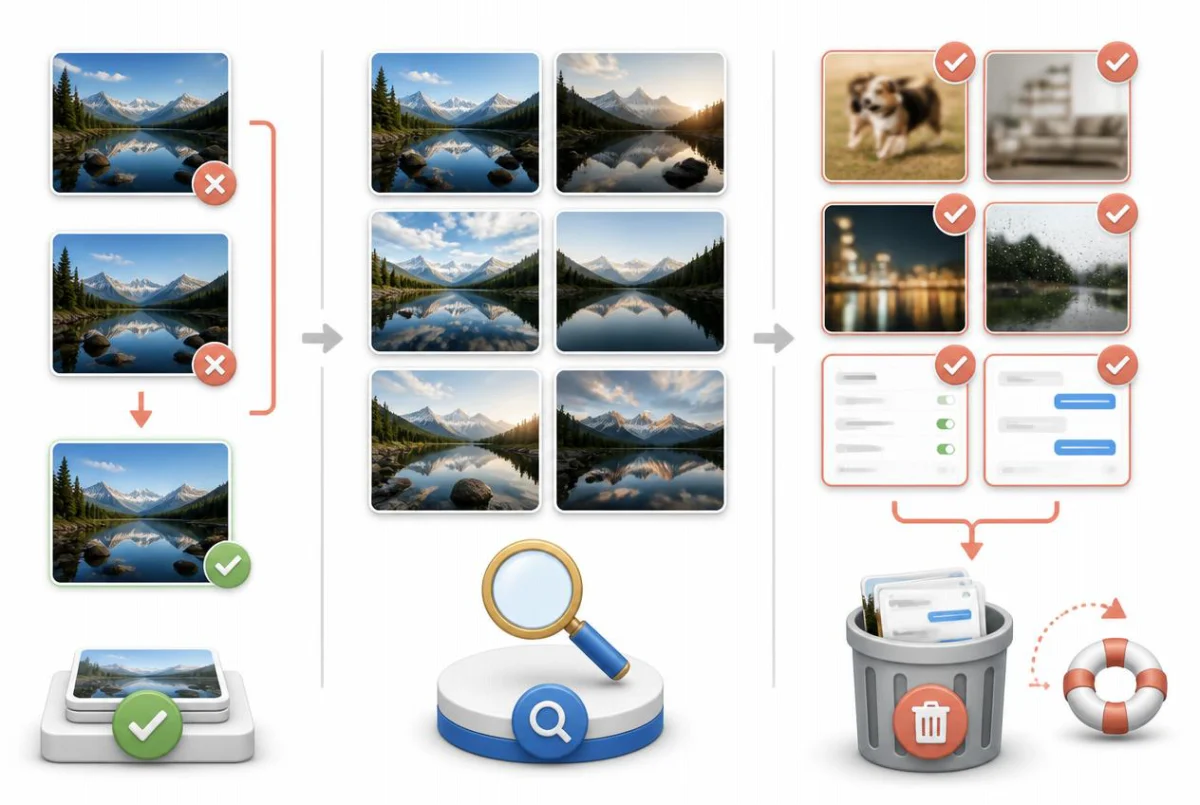
לפני שמתקינים משהו, השתמשו בכלי ש-Apple כבר נתנה לכם. מאז iOS 16, האפליקציה “תמונות” סורקת בשקט את הספרייה ברקע ומרכזת עותקים זהים וכמעט זהים באלבום “כפילויות”. הזיהוי מתבצע כולו ב-iPhone, והמיזוג הוא הפעולה הבטוחה ביותר שיש: לא הולך לאיבוד שום דבר שאינו עותק אמיתי של משהו שאתם שומרים.
דבר אחד שכדאי לדעת מראש: האלבום לא מופיע מיד. “תמונות” מנתחת את הספרייה לאורך זמן, בדרך כלל כשה-iPhone נעול, מחובר לחשמל ומחובר ל-Wi-Fi. בספרייה גדולה זה יכול לקחת ימים עד שהאלבום מתמלא — ואם “תמונות” עדיין לא מצאה כפילויות, האלבום פשוט לא מופיע בכלל.
מיזוג חכם יותר ממחיקה. כשמקישים על “מיזוג”, “תמונות” שומרת את הגרסה באיכות הגבוהה ביותר ומאחדת לתוכה את הנתונים הרלוונטיים מכל העותקים — כיתובים, מילות מפתח, מועדפים ופרטי תאריך. העותקים המיותרים עוברים ל“נמחקו לאחרונה”, ושם אפשר לשחזר אותם במשך 30 יום.
- פתחו את “תמונות” ועברו לקטע “שונות”: ב-iOS 26 ואילך הקישו על “אוספים” ואז על “שונות”; ב-iOS 18 גללו למטה במסך הראשי עד “שונות”; ב-iOS 16 ו-17 הקישו על הלשונית “אלבומים” וגללו עד “שונות”. אחר כך הקישו על “כפילויות”.
- עברו על הקבוצות. כל שורה מציגה שני עותקים או יותר ש“תמונות” מזהה כאותו צילום, עם גודל הקובץ מתחת לכל אחד — בדקו את הגדלים אם אתם רוצים לוודא איזו גרסה היא הגדולה ביותר.
- הקישו על “מיזוג” ליד קבוצה ואשרו את המיזוג. “תמונות” שומרת את העותק האיכותי ביותר, מאחדת לתוכו את המטא-נתונים מהעותקים האחרים ומעבירה את השאר ל“נמחקו לאחרונה”.
- כדי לנקות הכול בבת אחת, הקישו על “בחירה” בפינה העליונה, אחר כך על “בחירת הכול” ואז על “מיזוג”. בספרייה עם מאות קבוצות של כפילויות זה לוקח שניות במקום אחר צהריים שלם.
- אם אתם צריכים את המקום מיד, סיימו ב“נמחקו לאחרונה”, שנמצא באותו קטע “שונות”: הקישו על “בחירה” ואז על “מחיקת הכול”. אחרת פשוט חכו — כל מה שנמצא שם נמחק אוטומטית אחרי 30 יום.
לא רואים אלבום “כפילויות”? או ש“תמונות” לא מצאה כפילויות, או שסריקת הרקע עוד לא הסתיימה. השאירו את ה-iPhone נעול ובטעינה במשך הלילה ובדקו שוב — הניתוח רץ רק כשהטלפון לא בשימוש.
למה האלבום המובנה מפספס את רוב ה“כפילויות”
מנגנון ההתאמה של Apple שמרני בכוונה. הוא מסמן עותקים זהים וגרסאות כמעט זהות של אותה תמונה — אותו צילום שנשמר פעמיים, הורד שוב ברזולוציה אחרת, הומר לפורמט אחר או נערך קלות. מה שהוא לא עושה הוא לשפוט שני צילומים שונים של אותו רגע, גם כשבעיניכם כמעט אי אפשר להבדיל ביניהם.
ההבחנה הזו היא בדיוק המקום שבו נמצא רוב המקום המבוזבז. עשרה צילומים כמעט זהים של אותה שקיעה, רצף של הילד באמצע קפיצה, חמישה ניסיונות של תמונה קבוצתית שבה מישהו מצמץ — כל אחד מהם הוא מבחינה טכנית תמונה נפרדת, ולכן האלבום “כפילויות” מתעלם מכולם. מבחינת Apple אלה זיכרונות נפרדים; מבחינת פס האחסון — צילום אחד שכדאי לשמור ותשעה עותקים.
לאלבום גם אין מה להגיד על תמונות מטושטשות, צילומים מקריים מהכיס או מאות צילומי המסך שצילמתם כדי לזכור משהו לחמש דקות. אף אחד מהם אינו כפילות של משהו, אבל הם אותו סוג של משקל מת — ופינוי שלהם דורש את העיניים שלכם, או תוכנה שבאמת מודדת דמיון וחדות של תמונות.
לכן התייחסו לאלבום “כפילויות” כאל שלב ראשון, לא כאל כל העבודה. ברוב הספריות הוא מפנה כמות צנועה של מקום — העותקים הזהים — ומשאיר כמו שהיא את הערימה הגדולה בהרבה של צילומים דומים, רצפים ותמונות מטושטשות.
מוצאים צילומים דומים ורצפים ידנית
אפשר בהחלט לנקות את השאר ידנית, ולרצפים Apple אפילו נותנת כלי ייעודי. כשמחליקים את כפתור הצילום הצידה (או לוחצים על הגברת עוצמת הקול, אם הפעלתם את האפשרות הזו בהגדרות), “תמונות” שומרת את הסדרה כרצף אחד — עם בורר שמאפשר להשאיר רק את הפריימים שאתם רוצים.
לצילומים חוזרים רגילים — חמש גרסאות של אותה תמונה קבוצתית שצולמו בזו אחר זו — אין בורר, ולכן העבודה היא פשוט גלילה: הציגו את הספרייה לפי חודשים, חפשו אשכולות של תמונות ממוזערות כמעט זהות, פתחו כל אשכול, בחרו את הצילום שתשמרו וסמנו בהחלקה את השאר למחיקה.
- התחילו ברצפים: עברו ל“סוגי מדיה” > “רצפים” (ב“אוספים” ב-iOS 26 ואילך, במסך הראשי ב-iOS 18 או בלשונית “אלבומים” ב-iOS 16 ו-17). פתחו רצף, הקישו על “בחירה”, סמנו את הפריימים ששווה לשמור, הקישו על “סיום” ובחרו להשאיר רק את המועדפים (Keep Only Favorites) — “תמונות” מוחקת את כל שאר הפריימים ברצף.
- אחר כך פתחו את ספריית התמונות — בלשונית “ספריה” ב-iOS 26 ואילך וב-iOS 16 ו-17, או ברשת שבראש המסך הראשי ב-iOS 18 — ועברו לתצוגת “חודשים”. ברמת התקריב הזו אשכולות של תמונות דומות בולטים הרבה יותר מאשר ברשת של כל התמונות.
- פתחו אשכול, בחרו את הצילום הטוב ביותר, חזרו לרשת, הקישו על “בחירה” וגררו אצבע על פני הצילומים שאינכם רוצים כדי לסמן את כולם בתנועה אחת, ואז הקישו על סמל הפח.
- טפלו בצילומי המסך בנפרד: “סוגי מדיה” > “צילומי מסך” מרכז את כולם. השאירו את האחרונים שאתם עדיין צריכים, ואז בחרו ומחקו את השאר בבת אחת.
- רוקנו את “נמחקו לאחרונה” או השאירו אותו, לפי הדחיפות — פריטים שנמחקו ממשיכים לתפוס שם מקום עד 30 יום, אלא אם תרוקנו את האלבום בעצמכם.
היו מציאותיים: סקירה ידנית של ספרייה עם 10,000 תמונות לוקחת כמה ערבים, והריכוז נגמר מהר. רוב האנשים מנקים חודש אחד, משתעממים ולא חוזרים — וזה בסדר לסידור קל, אבל לא כשצריך לפנות הרבה מקום.
אפליקציית ניקוי לצילומים דומים ומטושטשים
זה החלק היחיד בעבודה שבו אפליקציה של צד שלישי באמת מצדיקה את מקומה: היא עושה את שיפוט הדמיון והחדות שהעיניים שלכם היו צריכות לעשות, על כל הספרייה בבת אחת. לפני שמתקינים משהו, בדקו שלוש דרישות: הניתוח צריך להתבצע כולו במכשיר (התמונות שלכם לא צריכות לעלות לשרת של אף אחד), מחיקות צריכות לעבור דרך האלבום “נמחקו לאחרונה” של המערכת כדי שאפשר יהיה לשחזר הכול, והמחיר צריך להיות הוגן — לא מינוי שבועי שמסתתר מאחורי תקופת ניסיון.
את Photo Slim פיתחנו אנחנו, והוא נבנה בדיוק לפי הדרישות האלה. הוא סורק את הספרייה במכשיר ומקבץ תמונות דומות באמת — צילומים חוזרים, רצפים שנשמרו כצילומים נפרדים, פריימים כמעט זהים — ומסמן מראש בכל קבוצה את הצילום הטוב ביותר לשמירה, כך שמספיק מבט חטוף כדי לעבור על קבוצה, בלי השוואות. סריקות נפרדות מאתרות תמונות מטושטשות, צילומי מסך ישנים וסרטונים כפולים — שבדרך כלל מפנים את רוב המקום.
הסריקה והתצוגה המקדימה של הכול בחינם, כך שאתם רואים בדיוק מה נמצא — וכמה ג'יגה-בייטים אפשר להחזיר — לפני שמשלמים משהו. פתיחת הניקוי היא רכישה חד-פעמית של $14.99, לא מינוי. כל מחיקה עוברת ל“נמחקו לאחרונה” עם חלון השחזור הרגיל של 30 יום, והניתוח מתבצע 100% במכשיר: התמונות שלכם לא יוצאות מה-iPhone. נדרש iOS 16 ומעלה, והאפליקציה זמינה ב-App Store בכתובת https://apps.apple.com/app/id6784203501.
מונעים מהכפילויות לחזור
אפליקציות הודעות הן המקור מספר אחת לכפילויות חוזרות. WhatsApp במיוחד שומרת כברירת מחדל כל תמונה נכנסת בספריית התמונות, כך שכל מם מקבוצה וכל תמונה שהועברה שוב נוחתים בספרייה שלכם — לפעמים כמה פעמים. כבו זאת ב-WhatsApp בהגדרה לשמירת מדיה ב“תמונות” (Save to Photos) תחת “הגדרות” > “צ'אטים”, ובדקו אם יש שמירה אוטומטית דומה ב-Telegram, ב-WeChat ובכל אפליקציית צ'אט אחרת שאתם משתמשים בה הרבה.
גם הרגלי הצילום שלכם משנים. ב-iPhone חדשים, לחיצה ממושכת על כפתור הצילום מקליטה וידאו כברירת מחדל, אבל החלקה שלו הצידה מצלמת רצף — עשרות פריימים בשנייה. רצפים שימושיים לצילומי פעולה, אבל אם אתם מצלמים אותם כבדרך אגב, נקו אותם באותו יום בעזרת ההשארה של המועדפים בלבד שתוארה למעלה, כל עוד אתם זוכרים איזה פריים רציתם.
כפילויות מסתננות גם דרך העברות: AirDrop של תמונות בחזרה ממכשיר שכבר סונכרן, הורדה של עותקים בגודל מלא מאלבום משותף שתרמתם לו, או ייבוא של אותו כרטיס מצלמה פעמיים. האלבום “כפילויות” יתפוס בסוף את העותקים הזהים האלה, אז הרגילו את עצמכם לבדוק אותו כל חודש-חודשיים — עדיף למזג חמש קבוצות כשהן מופיעות מאשר חמש מאות בשנה הבאה.
שאלות נפוצות
מה קורה כשממזגים תמונות כפולות ב-iPhone?
“תמונות” שומרת את הגרסה באיכות הגבוהה ביותר ומאחדת לתוכה מידע שימושי מהעותקים האחרים, כולל כיתובים, מילות מפתח, מועדפים ופרטי תאריך. העותקים המיותרים עוברים ל“נמחקו לאחרונה”, כך שהמיזוג לא מוחק אותם מיד לתמיד ולא פוגע באיכות של התמונה שנשארת. אפשר לשחזר אותם משם במשך 30 יום, אבל אין פקודה בהקשה אחת שמחזירה את קבוצת הכפילויות המקורית עם כל המטא-נתונים בדיוק כפי שהיו — לכן עברו על קבוצות חשובות לפני המיזוג, ואל תרוקנו את “נמחקו לאחרונה” עד שאתם מרוצים מהתוצאה.
האם תמונות שנמחקו נעלמות לתמיד?
לא מיד. כל מה שאתם מוחקים — ידנית, במיזוג או דרך אפליקציית ניקוי שמשתמשת במחיקה של המערכת — עובר לאלבום “נמחקו לאחרונה”, ושם אפשר לשחזר אותו במשך 30 יום לפני שהוא נמחק לצמיתות. שימו לב שהמקום חוזר רק כשהתמונות יוצאות מ“נמחקו לאחרונה”, אז רוקנו את האלבום אם אתם צריכים אחסון מיד.
למה בכלל יש לי כל כך הרבה תמונות כפולות?
החשודים הרגילים: אפליקציות הודעות ששומרות אוטומטית כל תמונה שהתקבלה בספריית התמונות, רצפים וצילומים חוזרים מהירים של אותה סצנה, תמונות שנשמרו שוב אחרי עריכה, ייבוא חוזר מ-AirDrop או מאלבומים משותפים, ואותה תמונה שהורדה ברזולוציות שונות. כל מקור מוסיף טפטוף, ותוך כמה שנים הטפטוף הופך לג'יגה-בייטים.
האם אפליקציות לניקוי תמונות מעלות את התמונות שלי?
חלקן כן — כל אפליקציה שהניתוח שלה מתבצע “בענן” מעלה את התמונות שלכם לשרתים שלה, אז קראו את תווית הפרטיות ב-App Store לפני ההתקנה. כדאי לבחור אפליקציה שמנתחת הכול במכשיר; Photo Slim, למשל, מריץ כל סריקה והשוואה באופן מקומי, והתמונות שלכם לא יוצאות מה-iPhone.
למה האלבום “כפילויות” לא מציג תמונות שהן בבירור כפולות?
יש שתי אפשרויות. אם אלה עותקים זהים או כמעט זהים, סריקת הרקע כנראה עוד לא הגיעה אליהם — בספרייה גדולה זה יכול לקחת ימים, והיא רצה רק כשה-iPhone נעול ובטעינה. אם אלה צילומים דומים אבל שונים (רצפים, צילומים חוזרים, אותה סצנה בהפרש של שניות), האלבום לעולם לא יציג אותם: Apple מתאימה רק עותקים אמיתיים, לא תמונות שדומות זו לזו.
מקורות