
Comment supprimer les photos en double sur iPhone (étape par étape)
Équipe AskClean · Mis à jour 2026-11-02
Pour supprimer les photos en double sur votre iPhone, ouvrez Photos, trouvez Doublons dans la section Autres et touchez Fusionner à côté de chaque groupe. Votre iPhone garde la copie de meilleure qualité, regroupe les métadonnées utiles et place les éléments superflus dans Supprimées récemment pendant 30 jours. Si l’album n’apparaît pas ou si vous voulez éliminer des photos similaires, suivez les vérifications ci-dessous.
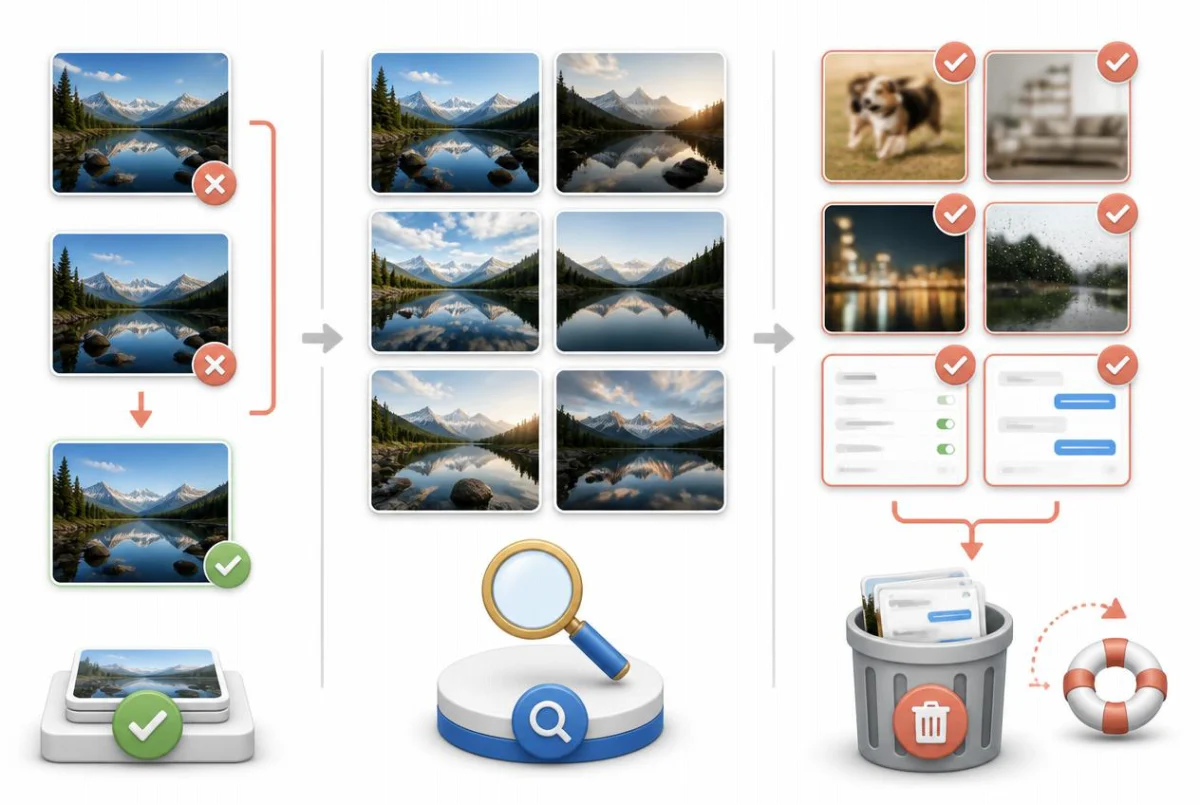
D’abord : utiliser l’album Doublons intégré
Avant d’installer quoi que ce soit, utilisez l’outil qu’Apple vous fournit déjà. Depuis iOS 16, l’app Photos analyse discrètement votre photothèque en arrière-plan et rassemble les copies exactes et quasi exactes dans un album Doublons. La détection s’effectue entièrement sur votre iPhone, et la fusion est l’opération la plus sûre qui soit : vous ne perdez rien qui ne soit une copie conforme d’une photo que vous gardez.
Une chose à savoir d’emblée : l’album ne se remplit pas instantanément. Photos analyse votre photothèque progressivement, généralement quand votre iPhone est verrouillé, branché et connecté au Wi-Fi. Sur une grande photothèque, il peut falloir plusieurs jours pour qu’il soit complet — et tant que Photos n’a trouvé aucun doublon, l’album n’apparaît tout simplement pas.
Fusionner vaut mieux que supprimer. Quand vous touchez Fusionner, Photos conserve la version de meilleure qualité et y regroupe les données pertinentes de toutes les copies : légendes, mots-clés, favoris et informations de date. Les copies superflues partent dans Supprimées récemment, où elles restent récupérables pendant 30 jours.
- Ouvrez l’app Photos et accédez à la section Autres : sur iOS 26 et versions ultérieures, touchez Collections, puis Autres ; sur iOS 18, faites défiler la vue principale jusqu’à Autres ; sur iOS 16 et 17, touchez l’onglet Albums et faites défiler jusqu’à Autres. Touchez ensuite Doublons.
- Passez les groupes en revue. Chaque ligne montre deux copies ou plus que Photos considère comme la même photo, avec la taille des fichiers en dessous : vérifiez-la si vous voulez savoir quelle version est la plus lourde.
- Touchez Fusionner à côté d’un groupe, puis confirmez avec « Fusionner X éléments ». Photos garde la copie de meilleure qualité, y intègre les métadonnées des autres et déplace le reste vers Supprimées récemment.
- Pour tout traiter d’un coup, touchez Sélectionner en haut de l’écran, puis Tout sélectionner, puis Fusionner. Sur une photothèque comptant des centaines de groupes de doublons, cela prend quelques secondes au lieu d’un après-midi.
- Si vous avez besoin de l’espace tout de suite, terminez par Supprimées récemment, dans la même section Autres : touchez Sélectionner, puis Tout supprimer. Sinon, patientez : tout ce qui s’y trouve est effacé automatiquement au bout de 30 jours.
Vous ne voyez pas d’album Doublons ? Soit Photos n’a trouvé aucun doublon, soit l’analyse en arrière-plan n’est pas terminée. Laissez votre iPhone verrouillé et en charge pendant la nuit, puis vérifiez de nouveau : l’analyse ne s’effectue que lorsque le téléphone est inactif.
Pourquoi l’album intégré laisse passer la plupart des « doublons »
L’outil de détection d’Apple est délibérément prudent. Il signale les copies exactes et les variantes quasi exactes d’une même image : la même photo enregistrée deux fois, retéléchargée dans une autre résolution, convertie dans un autre format ou légèrement retouchée. En revanche, il ne départage jamais deux photos différentes d’un même instant, même quand elles vous semblent pratiquement identiques.
Or c’est précisément là que se cache l’essentiel de votre espace gaspillé. Dix clichés quasi identiques du même coucher de soleil, une rafale de votre enfant en plein saut, cinq prises d’une photo de groupe où quelqu’un a cligné des yeux : chacune de ces images est techniquement distincte, donc l’album Doublons les ignore toutes. Pour Apple, ce sont des souvenirs séparés ; pour votre barre de stockage, c’est une photo à garder et neuf copies.
L’album ne dit rien non plus des photos floues, des déclenchements accidentels au fond d’une poche ou des centaines de captures d’écran prises pour retenir une information pendant cinq minutes. Rien de tout cela n’est le doublon de quoi que ce soit, mais c’est le même genre de poids mort — et pour s’en débarrasser, il faut soit vos propres yeux, soit un logiciel qui évalue réellement la ressemblance et la netteté des images.
Considérez donc l’album Doublons comme une première étape, pas comme tout le travail. Sur la plupart des photothèques, il récupère un espace modeste — celui des copies exactes — et laisse intacte la pile bien plus grosse des photos similaires, des rafales et des clichés flous.
Trouver à la main les photos similaires et les rafales
Vous pouvez tout à fait faire le reste du tri vous-même, et pour les rafales, Apple fournit même un outil dédié. Quand vous faites glisser le déclencheur sur le côté (ou appuyez sur le bouton de volume haut, si vous avez activé cette option dans Réglages), Photos enregistre la séquence comme une seule rafale, avec un sélecteur pour ne garder que les images que vous voulez.
Pour les simples prises répétées — les cinq versions d’une même photo de groupe prises coup sur coup — il n’existe pas de sélecteur : la méthode consiste à faire défiler. Affichez votre photothèque par mois, repérez les séries de vignettes quasi identiques, ouvrez chaque série, choisissez la photo à garder et sélectionnez les autres d’un glissement du doigt pour les supprimer.
- Commencez par les rafales : allez dans Types de média > Rafales (dans Collections sur iOS 26 et versions ultérieures, dans la vue principale sur iOS 18 ou dans l’onglet Albums sur iOS 16 et 17). Ouvrez une rafale, touchez Sélectionner, touchez les images à conserver pour les marquer comme favorites, touchez OK, puis choisissez « N’en conserver que… » (suivi du nombre d’images choisies) : Photos supprime toutes les autres images de la séquence.
- Ouvrez ensuite votre photothèque — l’onglet Photothèque sur iOS 26 et versions ultérieures ainsi que sur iOS 16 et 17, ou la grille en haut de la vue principale sur iOS 18 — et passez à la vue Mois. À ce niveau de zoom, les séries de vignettes qui se ressemblent sautent bien plus aux yeux que dans la grille de toutes les photos.
- Ouvrez une série, choisissez la meilleure photo, puis revenez à la grille, touchez Sélectionner et faites glisser le doigt sur les photos à écarter pour les sélectionner d’un seul geste avant de toucher l’icône de la corbeille.
- Traitez les captures d’écran à part : Types de média > Captures d’écran les rassemble toutes. Gardez les récentes dont vous avez encore besoin, puis sélectionnez et supprimez le reste en bloc.
- Videz Supprimées récemment ou laissez-le tel quel selon l’urgence : les éléments supprimés y occupent encore de l’espace jusqu’à 30 jours, sauf si vous videz l’album vous-même.
Soyez réaliste sur le temps à y consacrer : trier à la main une photothèque de 10 000 photos demande plusieurs soirées, et l’attention s’émousse vite. La plupart des gens nettoient un mois, se lassent et n’y reviennent jamais — ce qui suffit pour un petit rangement, mais pas pour récupérer beaucoup d’espace.
Utiliser une app de nettoyage pour les photos similaires et floues
C’est la seule partie du travail où une app tierce mérite vraiment sa place : juger la ressemblance et la netteté sur toute la photothèque à la fois, à la place de vos yeux. Avant d’en installer une, exigez trois choses : l’analyse doit se faire entièrement sur votre appareil (vos photos ne devraient jamais être envoyées sur le serveur de qui que ce soit), les suppressions doivent passer par l’album Supprimées récemment du système pour que tout reste réversible, et le prix doit être honnête, pas un abonnement hebdomadaire caché derrière un essai.
Photo Slim est notre app, et elle a été conçue selon ces critères. Elle analyse votre photothèque sur l’appareil et regroupe les photos réellement similaires — prises répétées, rafales enregistrées en photos séparées, images quasi identiques — puis présélectionne automatiquement la meilleure photo de chaque groupe : examiner un groupe ne demande qu’un coup d’œil, pas une comparaison minutieuse. D’autres analyses font remonter les photos floues, les vieilles captures d’écran et les vidéos en double, qui représentent généralement les plus gros gains d’espace.
L’analyse et l’aperçu complets sont gratuits : vous voyez exactement ce que l’app a trouvé — et combien de gigaoctets elle récupérerait — avant de payer quoi que ce soit. Le nettoyage se débloque par un achat unique de $14.99, sans abonnement. Chaque suppression passe par Supprimées récemment, avec le délai de récupération habituel de 30 jours, et l’analyse se fait à 100 % sur l’appareil : vos photos ne quittent jamais votre iPhone. L’app nécessite iOS 16 ou une version ultérieure et se trouve sur l’App Store à l’adresse https://apps.apple.com/app/id6784203501.
Empêcher les doublons de revenir
Les messageries sont la première source de doublons récurrents. WhatsApp, en particulier, enregistre par défaut chaque photo reçue dans l’app Photos : chaque mème de groupe et chaque photo transférée atterrit dans votre photothèque, souvent plusieurs fois. Désactivez cette option dans WhatsApp via Réglages > Discussions > Enregistrer dans Photos, et vérifiez le même comportement d’enregistrement automatique dans Telegram, WeChat et toute autre messagerie que vous utilisez beaucoup.
Vos habitudes de prise de vue comptent aussi. Sur les iPhone récents, maintenir le déclencheur enfoncé lance par défaut l’enregistrement d’une vidéo, mais le faire glisser sur le côté déclenche une rafale : des dizaines d’images en une seconde. Les rafales sont utiles pour les scènes d’action, mais si vous en prenez machinalement, faites le tri le jour même avec l’option « N’en conserver que… » décrite plus haut, tant que vous vous souvenez de l’image que vous vouliez.
Les doublons s’infiltrent aussi lors des transferts : renvoyer par AirDrop des photos depuis un appareil déjà synchronisé, télécharger en taille réelle les photos d’un album partagé auquel vous avez contribué, ou importer deux fois la même carte d’appareil photo. L’album Doublons finira par repérer ces copies exactes : prenez l’habitude de le consulter tous les mois ou tous les deux mois. Fusionner cinq groupes au fil de l’eau vaut mieux qu’en fusionner cinq cents l’an prochain.
FAQ
Que se passe-t-il quand on fusionne des photos en double sur iPhone ?
Photos garde la version de meilleure qualité et y regroupe les informations utiles des autres copies, notamment les légendes, les mots-clés, les favoris et les informations de date. Les copies superflues partent dans Supprimées récemment : la fusion ne les efface donc pas immédiatement pour toujours, et ne réduit pas la qualité de la photo que vous gardez.
Les photos supprimées sont-elles perdues pour toujours ?
Pas immédiatement. Tout ce que vous supprimez — à la main, par fusion ou avec une app de nettoyage qui passe par la suppression du système — part dans l’album Supprimées récemment, d’où vous pouvez le restaurer pendant 30 jours avant sa suppression définitive. Notez que l’espace ne revient qu’une fois les photos sorties de Supprimées récemment : videz cet album si vous avez besoin de place tout de suite.
D’où viennent toutes ces photos en double ?
Les suspects habituels : les messageries qui enregistrent automatiquement chaque photo reçue dans votre photothèque, les rafales et les prises répétées d’une même scène, les photos réenregistrées après retouche, les réimportations via AirDrop ou des albums partagés, et la même image téléchargée en plusieurs résolutions. Chaque source n’ajoute qu’un mince filet, mais en quelques années ce filet se transforme en gigaoctets.
Les apps de nettoyage de photos envoient-elles mes photos sur leurs serveurs ?
Certaines, oui : toute app dont l’analyse se fait « dans le cloud » envoie vos photos sur ses serveurs. Lisez donc l’étiquette de confidentialité sur l’App Store avant d’installer. Mieux vaut en choisir une qui analyse tout sur l’appareil ; Photo Slim, par exemple, effectue chaque analyse et chaque comparaison en local, et vos photos ne quittent jamais votre iPhone.
Pourquoi l’album Doublons n’affiche-t-il pas des photos dont je sais qu’elles sont en double ?
Deux possibilités. S’il s’agit de copies exactes ou quasi exactes, l’analyse en arrière-plan ne les a probablement pas encore atteintes : elle peut prendre des jours sur une grande photothèque et ne s’effectue que lorsque l’iPhone est verrouillé et en charge. S’il s’agit de photos similaires mais distinctes (rafales, prises répétées, même scène à quelques secondes d’intervalle), l’album ne les montrera jamais : Apple ne rapproche que les vraies copies, pas les photos qui se ressemblent.
Peut-on annuler la fusion de photos en double sur iPhone ?
Vous pouvez restaurer les copies superflues depuis Supprimées récemment pendant 30 jours, mais Photos ne propose aucune commande qui reconstitue d’un geste le groupe de doublons d’origine avec toutes ses métadonnées à l’identique. Examinez les groupes importants avant de les fusionner, et ne videz pas Supprimées récemment tant que le résultat ne vous convient pas.
Sources