
Cómo eliminar fotos duplicadas en el iPhone, paso a paso
Equipo de AskClean · Actualizado 2026-11-02
Para eliminar fotos duplicadas en el iPhone, abre Fotos, busca Duplicados en la sección Más ítems («Utilidades» en versiones anteriores de iOS) y toca Fusionar junto a cada grupo. El iPhone conserva la copia de mayor calidad, combina los metadatos útiles y mueve los elementos sobrantes al álbum Eliminados durante 30 días. Si el álbum no aparece o necesitas quitar fotos parecidas, sigue las comprobaciones de abajo.
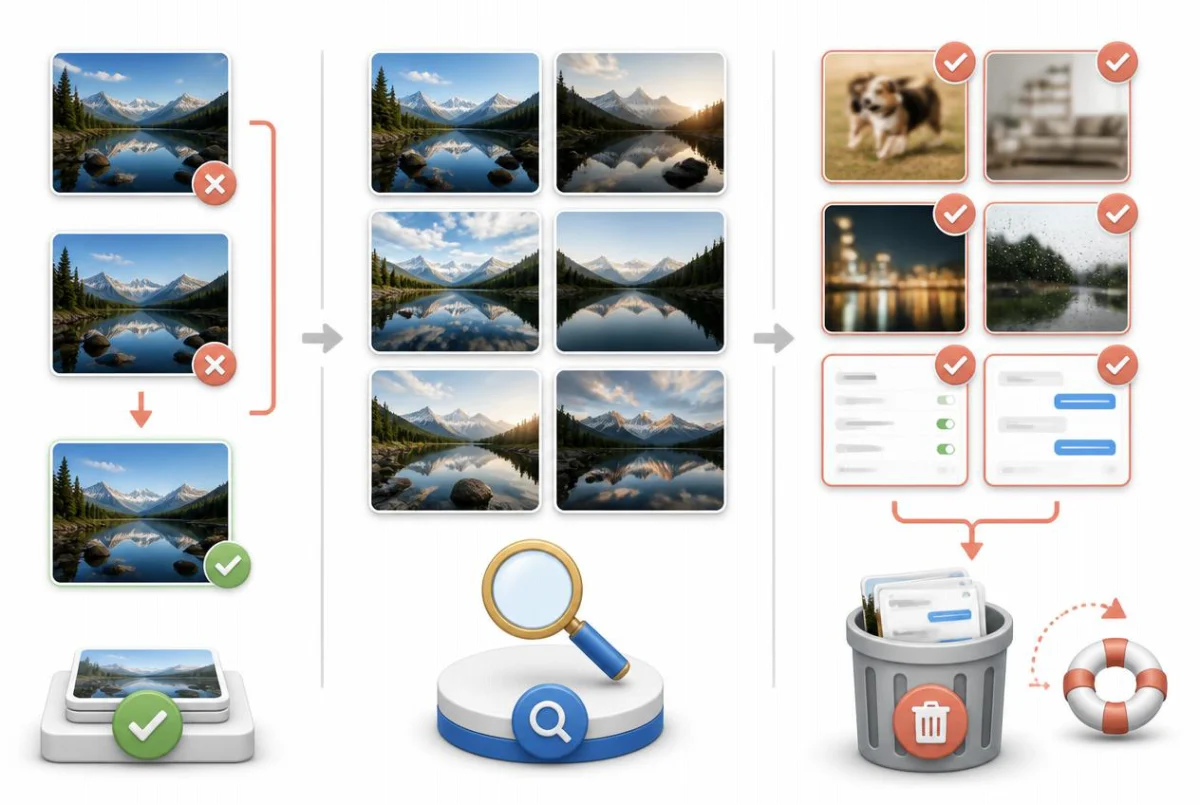
Primero: usa el álbum Duplicados de Apple
Antes de instalar nada, usa la herramienta que Apple ya te da. Desde iOS 16, la app Fotos analiza la fototeca en segundo plano sin que lo notes y reúne las copias exactas y casi exactas en un álbum llamado Duplicados. La detección se hace por completo en el iPhone, y fusionar es la operación más segura posible: no se pierde nada que no sea una copia real de algo que conservas.
Conviene saber algo desde el principio: el álbum no aparece al instante. Fotos analiza la fototeca poco a poco, normalmente mientras el iPhone está bloqueado, conectado a la corriente y con wifi. En una fototeca grande puede tardar días en completarse, y si Fotos aún no ha encontrado ningún duplicado, el álbum ni siquiera aparece.
Fusionar es más inteligente que borrar. Cuando tocas Fusionar, Fotos conserva la versión de mayor calidad de la foto y combina en ella los datos relevantes de todas las copias (pies de foto, palabras clave, favoritos e información de fecha). Las copias sobrantes van al álbum Eliminados, donde se pueden recuperar durante 30 días.
- Abre la app Fotos y ve a la sección de utilidades: en iOS 26 o posterior, toca Colecciones y luego Más ítems; en iOS 18, desplázate hacia abajo en la vista principal hasta Más ítems; en iOS 16 y 17, toca la pestaña Álbumes y baja hasta Utilidades. Después toca Duplicados.
- Revisa los grupos. Cada fila muestra dos o más copias que Fotos considera la misma toma, con el tamaño de cada archivo debajo: fíjate en los tamaños si quieres confirmar cuál es la versión más grande.
- Toca Fusionar junto a un grupo y confirma con el botón «Fusionar … ítems» (indica cuántos hay). Fotos conserva la copia de mejor calidad, le incorpora los metadatos de las demás y mueve el resto al álbum Eliminados.
- Para limpiarlo todo de una vez, toca Seleccionar en la esquina superior, luego Seleccionar todo y después Fusionar. En una fototeca con cientos de grupos de duplicados, esto lleva segundos en lugar de una tarde entera.
- Si necesitas el espacio de inmediato, remata en el álbum Eliminados, que está en esa misma sección de utilidades: toca Seleccionar y luego Eliminar todo. Si no, basta con esperar: todo lo que hay ahí se elimina automáticamente a los 30 días.
¿No ves el álbum Duplicados? O Fotos no ha encontrado duplicados, o el análisis en segundo plano aún no ha terminado. Deja el iPhone bloqueado y cargando durante la noche y vuelve a mirar: el análisis solo se hace cuando no estás usando el teléfono.
Por qué al álbum de Apple se le escapan la mayoría de los «duplicados»
El detector de Apple es conservador a propósito. Marca copias exactas y variantes casi exactas de la misma imagen: la misma foto guardada dos veces, descargada de nuevo en otra resolución, convertida a otro formato o con una edición ligera. Lo que no hace es juzgar dos fotos distintas del mismo momento, aunque para ti sean prácticamente iguales.
Y justo ahí está la mayor parte del espacio desperdiciado. Diez tomas casi idénticas del mismo atardecer, una ráfaga de tu hijo en pleno salto, cinco repeticiones de una foto de grupo en la que alguien parpadeó: técnicamente, cada una es una imagen distinta, así que el álbum Duplicados las ignora todas. Para Apple son recuerdos separados; para tu barra de almacenamiento son una foto buena y nueve copias.
El álbum tampoco dice nada de las fotos borrosas, los disparos accidentales desde el bolsillo o los cientos de capturas de pantalla que hiciste para recordar algo durante cinco minutos. Nada de eso es duplicado de nada, pero es el mismo tipo de peso muerto, y limpiarlo requiere tus propios ojos o un software que de verdad mida la similitud y la nitidez de las imágenes.
Así que trata el álbum Duplicados como el primer paso, no como el trabajo completo. En la mayoría de las fototecas recupera una cantidad modesta de espacio (las copias exactas) y deja intacto el montón, mucho mayor, de tomas parecidas, ráfagas y fotos borrosas.
Encuentra a mano las fotos parecidas y las ráfagas
Puedes limpiar el resto a mano sin problema y, para las ráfagas, Apple incluso te da una herramienta pensada para ello. Cuando deslizas el botón del obturador hacia un lado (o pulsas el botón de subir volumen, si has activado esa opción en Ajustes), Fotos guarda la secuencia como una sola ráfaga, con un selector para quedarte solo con los fotogramas que quieras.
Para las repeticiones normales, como las cinco versiones de la misma foto de grupo hechas una tras otra, no hay selector, así que el método es recorrer la fototeca: mírala por meses, busca grupos de miniaturas casi idénticas, abre cada grupo, elige la que te quedas y selecciona el resto deslizando el dedo para borrarlas.
- Empieza por las ráfagas: ve a Tipos de contenido > Ráfagas (en Colecciones en iOS 26 o posterior, en la vista principal en iOS 18 o en la pestaña Álbumes en iOS 16 y 17). Abre una ráfaga, toca Seleccionar, marca los fotogramas que merece la pena conservar, toca OK y elige «Conservar solo favoritas»: Fotos borra todos los demás fotogramas de la secuencia.
- Después abre tu fototeca (la pestaña Fototeca en iOS 26 o posterior y en iOS 16 y 17, o la cuadrícula de la parte superior de la vista principal en iOS 18) y cambia a la vista Meses. Con ese nivel de zoom, los grupos de miniaturas casi iguales se ven mucho mejor que en la cuadrícula de todas las fotos.
- Abre un grupo, elige la mejor toma, vuelve a la cuadrícula, toca Seleccionar y arrastra el dedo por las descartadas para seleccionarlas todas de un solo gesto antes de tocar el icono de la papelera.
- Repasa las capturas de pantalla aparte: Tipos de contenido > Capturas las reúne todas. Quédate con las recientes que todavía necesites y luego selecciona y borra el resto en bloque.
- Vacía el álbum Eliminados o déjalo estar, según la urgencia: lo que borras sigue ocupando espacio ahí hasta 30 días, a menos que vacíes el álbum tú mismo.
Sé realista con el tiempo: revisar a mano una fototeca de 10.000 fotos lleva varias tardes, y la atención se agota rápido. La mayoría de la gente limpia un mes, se aburre y no vuelve, lo cual está bien para un repaso ligero, pero no para recuperar espacio en serio.
Usa una app de limpieza para las tomas parecidas y borrosas
Esta es la única parte del trabajo en la que una app de terceros se gana de verdad su sitio: hacer, en toda la fototeca a la vez, el juicio de similitud y nitidez que de otro modo harían tus ojos. Antes de instalar nada, exígele tres cosas: el análisis debe hacerse por completo en el dispositivo (tus fotos no deberían subirse nunca al servidor de nadie), los borrados deben pasar por el álbum Eliminados del sistema para que todo se pueda deshacer, y el precio debe ser honesto, no una suscripción semanal escondida tras una prueba gratuita.
Photo Slim es nuestra app y se creó con esas tres condiciones. Analiza la fototeca en el propio iPhone y agrupa las fotos realmente parecidas (repeticiones, ráfagas guardadas como tomas sueltas, fotogramas casi idénticos) y preselecciona automáticamente la mejor toma de cada grupo para conservarla, de modo que revisar un grupo es cuestión de un vistazo y no de comparar. Otros análisis aparte localizan las fotos borrosas, las capturas de pantalla antiguas y los vídeos duplicados, que suelen ser lo que más espacio libera.
Escanear y previsualizarlo todo es gratis, así que puedes ver exactamente qué ha encontrado, y cuántos gigas recuperaría, antes de pagar nada. Desbloquear la limpieza cuesta $14.99 en un pago único, no es una suscripción. Todo lo que borras va al álbum Eliminados, con el plazo habitual de 30 días para recuperarlo, y el análisis se hace al 100 % en el dispositivo: tus fotos nunca salen del iPhone. Requiere iOS 16 o posterior y la tienes en el App Store en https://apps.apple.com/app/id6784203501.
Evita que los duplicados vuelvan
Las apps de mensajería son la principal fuente de duplicados recurrentes. WhatsApp, en concreto, guarda por defecto en tu fototeca cada foto que recibes, así que cada meme del grupo y cada foto reenviada acaba en ella, a menudo varias veces. Desactívalo en WhatsApp, en Configuración > Chats > «Guardar en Fotos», y comprueba si Telegram, WeChat u otras apps de chat que uses mucho hacen lo mismo.
Tus propios hábitos al disparar también cuentan. En los iPhone actuales, mantener pulsado el botón del obturador graba vídeo por defecto, pero deslizarlo hacia un lado dispara una ráfaga: decenas de fotogramas en un segundo. Las ráfagas son útiles para escenas de acción, pero si las disparas sin pensar, depúralas el mismo día con la opción «Conservar solo favoritas» explicada arriba, mientras todavía recuerdas qué fotograma querías.
Los duplicados también se cuelan con las transferencias: pasar por AirDrop fotos desde un dispositivo que ya habías sincronizado, descargar copias a tamaño completo de un álbum compartido al que aportaste fotos o importar dos veces la misma tarjeta de la cámara. El álbum Duplicados acabará detectando estas copias exactas, así que acostúmbrate a revisarlo cada mes o cada dos: fusionar cinco grupos a medida que aparecen es mejor que fusionar quinientos el año que viene.
Preguntas frecuentes
¿Qué pasa al fusionar fotos duplicadas en el iPhone?
Fotos conserva la versión de mayor calidad y combina la información útil de las demás copias, como pies de foto, palabras clave, favoritos e información de fecha. Las copias sobrantes van al álbum Eliminados, así que fusionar no las borra para siempre en el acto ni reduce la calidad de la foto que conservas.
¿Las fotos borradas desaparecen para siempre?
No de inmediato. Todo lo que borras, a mano, al fusionar o con una app de limpieza que use el borrado del sistema, va al álbum Eliminados, donde se puede recuperar durante 30 días antes de eliminarse de forma definitiva. Ten en cuenta que el espacio solo vuelve cuando las fotos salen de ese álbum, así que vacíalo si necesitas almacenamiento ya.
¿De dónde salen tantas fotos duplicadas?
Los sospechosos habituales: apps de mensajería que guardan automáticamente en tu fototeca cada foto recibida, ráfagas y repeticiones rápidas de la misma escena, fotos guardadas de nuevo tras editarlas, reimportaciones desde AirDrop o álbumes compartidos y la misma imagen descargada en distintas resoluciones. Cada fuente añade un goteo, y en unos años el goteo se convierte en gigas.
¿Las apps de limpieza de fotos suben mis fotos?
Algunas sí: cualquier app cuyo análisis se haga «en la nube» está subiendo tus fotos a sus servidores, así que lee la etiqueta de privacidad en el App Store antes de instalarla. Merece la pena elegir una que lo analice todo en el dispositivo; Photo Slim, por ejemplo, hace cada análisis y cada comparación en el propio iPhone, y tus fotos nunca salen de él.
¿Por qué el álbum Duplicados no muestra fotos que sé que están duplicadas?
Hay dos posibilidades. Si son copias exactas o casi exactas, lo más probable es que el análisis en segundo plano aún no haya llegado a ellas: puede tardar días en una fototeca grande y solo se hace con el iPhone bloqueado y cargando. Si son tomas parecidas pero distintas (ráfagas, repeticiones, la misma escena con segundos de diferencia), el álbum no las mostrará nunca: Apple solo empareja copias reales, no fotos que se parecen.
¿Puedo deshacer una fusión de fotos duplicadas en el iPhone?
Puedes recuperar las copias sobrantes desde el álbum Eliminados durante 30 días, pero Fotos no tiene un comando que, de un solo toque, reconstruya el grupo de duplicados original con todos sus metadatos tal como estaban. Revisa los grupos importantes antes de fusionarlos y no vacíes el álbum Eliminados hasta que estés conforme con el resultado.
Fuentes