
Χώρος προσομοιωτών Xcode: runtime και δεδομένα συσκευών
Ομάδα AskClean · Ενημερώθηκε 2026-11-02
Ο χώρος των προσομοιωτών του Xcode περιλαμβάνει κοινόχρηστα runtime λειτουργικού συστήματος και τις εφαρμογές και τα δεδομένα δοκιμών κάθε εικονικής συσκευής. Ξεκινήστε με μια απογραφή μόνο για ανάγνωση και μετά αφαιρέστε μέσω Xcode ή simctl τις συσκευές ή τα runtime που δεν χρειάζεστε πια. Αποθηκεύστε πρώτα όσα δεδομένα δοκιμών θέλετε να κρατήσετε και μη διαγράψετε ολόκληρο τον φάκελο CoreSimulator.
Ελέγξτε χωριστά τα runtime και τις συσκευές
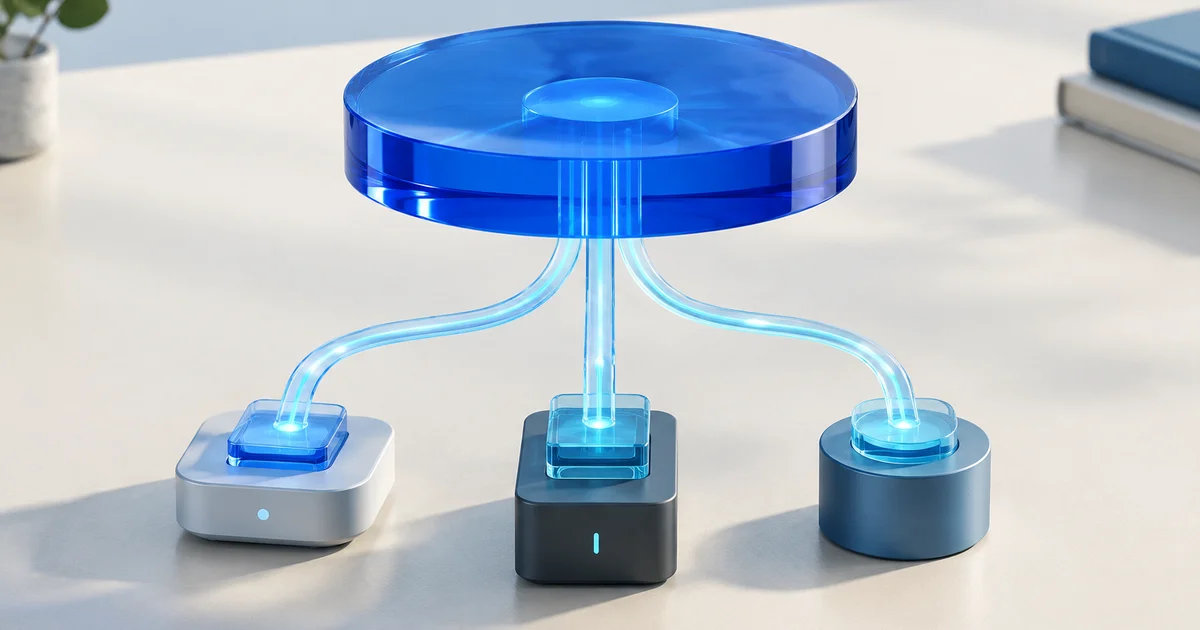
Το runtime είναι η εικόνα λειτουργικού συστήματος που μοιράζονται οι συσκευές του προσομοιωτή· κάθε συσκευή έχει τις δικές της εφαρμογές, έγγραφα, cache και κατάσταση δοκιμών. Η διαγραφή μιας συσκευής αφαιρεί αυτά τα τοπικά δεδομένα, ακόμη κι αν η συσκευή είναι παλιά ή έχει την ένδειξη unavailable, ενώ η αφαίρεση ενός runtime εμποδίζει την εκκίνηση των συσκευών που το χρειάζονται. Ξεκινήστε με τη λίστα runtime και συσκευών και μετρήστε τον χώρο τους. Το script παρακάτω μόνο διαβάζει: μετρά συνηθισμένους φακέλους ανάπτυξης και εμφανίζει την κατάσταση των προσομοιωτών, χωρίς να διαγράφει αρχεία και χωρίς δικαιώματα διαχειριστή. Δεν μετρά όλες τις θέσεις runtime του συστήματος, γι' αυτό ελέγξτε τα μεγέθη και στη διαχείριση στοιχείων του Xcode.
Το Xcode δεν έχει ελληνικό περιβάλλον, γι' αυτό τα ονόματα μενού και ρυθμίσεων μένουν στα αγγλικά· μπορεί να διαφέρουν ελαφρώς από έκδοση σε έκδοση.
Διαγράψτε μη διαθέσιμες και αχρησιμοποίητες συσκευές
Εκτελέστε πρώτα xcrun simctl list devices. Η εντολή xcrun simctl delete unavailable διαγράφει όλες τις συσκευές με την ένδειξη unavailable, μαζί με τις εφαρμογές και τα δεδομένα δοκιμών τους· χρησιμοποιήστε τη μόνο αν θέλετε να αφαιρέσετε ολόκληρη αυτή τη λίστα. Με μια συμβατή έκδοση του Xcode ή με επανεγκατάσταση του runtime μπορεί να αποκτήσετε ξανά πρόσβαση σε μια συσκευή, εφόσον τα δεδομένα της υπάρχουν ακόμη. Εξαγάγετε πρώτα ό,τι χρειάζεστε: τα δεδομένα μιας διαγραμμένης συσκευής δεν πηγαίνουν στον Κάδο.
Για διαθέσιμες συσκευές που δεν χρειάζεστε πια, χρησιμοποιήστε τη διαχείριση προσομοιωτών του Xcode· στις εκδόσεις που έχουν το παράθυρο Devices and Simulators, ανοίξτε το Window > Devices and Simulators > Simulators. Διαγράψτε μόνο συσκευές με τις οποίες δεν κάνετε πια δοκιμές και εξαγάγετε πρώτα τα έγγραφα ή τα δεδομένα δοκιμών που χρειάζεστε. Η διαγραφή περιεχομένου και ρυθμίσεων κρατά τη συσκευή αλλά αφαιρεί τις εφαρμογές και τα δεδομένα της· η διαγραφή της συσκευής αφαιρεί και την ίδια την εγγραφή της. Καμία από τις δύο ενέργειες δεν περνά από τον Κάδο, οπότε κρατήστε τη συσκευή αν δεν μπορείτε να εξαγάγετε ή να αναδημιουργήσετε κατάσταση που χρειάζεστε.
Αφαιρέστε παλιά runtime μέσα από το Xcode
Ανοίξτε στο Xcode το Settings > Components (στο Xcode 14–15 ονομάζεται Platforms). Εκεί εμφανίζονται τα εγκατεστημένα runtime προσομοιωτών με την έκδοση και το μέγεθός τους. Κρατήστε τις εκδόσεις συστήματος που χρησιμοποιούν οι δοκιμές σας, καθώς και όσες χρειάζεστε για να αναπαράγετε προβλήματα που αναφέρουν οι χρήστες, και αφαιρέστε μόνο τα runtime που δεν χρειάζεστε πια. Χρησιμοποιήστε τη διαχείριση στοιχείων του ίδιου του Xcode αντί να σβήνετε πακέτα runtime με το χέρι: έτσι το Xcode δεν θα εμφανίζει ως εγκατεστημένο ένα στοιχείο που λείπει από τον δίσκο.
Μετρήστε σωστά τον χώρο που κερδίσατε
Πριν από τον καθαρισμό καταγράψτε το μέγεθος των σχετικών φακέλων και τον διαθέσιμο χώρο, αφαιρέστε μία κατηγορία και επαναλάβετε τις ίδιες μετρήσεις. Το script μορφοποιεί τα σύνολα του du σε ευανάγνωστες μονάδες, αλλά δεν μετρά ακριβώς την αύξηση του ελεύθερου χώρου· για τα runtime ελέγξτε και τη λίστα στο Components. Ο χώρος που θα κερδίσετε εξαρτάται από όσα έχετε εγκαταστήσει, οπότε συγκρίνετε τις δικές σας μετρήσεις αντί να περιμένετε συγκεκριμένο αριθμό gigabytes. Τέλος, ξεκινήστε μια συσκευή με κάθε runtime που κρατήσατε, εκτελέστε μια αντιπροσωπευτική εφαρμογή ή δοκιμή και βεβαιωθείτε ότι η κατάσταση που θέλατε να διατηρήσετε υπάρχει ακόμη. Αν λείπει απαραίτητο runtime, εγκαταστήστε το ξανά από το Xcode· η επανεγκατάσταση όμως δεν επαναφέρει δεδομένα εφαρμογών από συσκευή που διαγράψατε.
Τι να μη διαγράψετε
Μη διαγράφετε αναδρομικά το ~/Library/Developer/CoreSimulator μόνο επειδή είναι μεγάλο: περιέχει τις τρέχουσες συσκευές, containers εφαρμογών, logs, cache και metadata που το CoreSimulator χρειάζεται να μένουν συνεπή μεταξύ τους. Χειριστείτε επίσης τα Xcode Archives χωριστά από τον χώρο των προσομοιωτών: ένα archive μπορεί να περιέχει build της εφαρμογής και αρχεία dSYM που χρειάζονται για τη διερεύνηση των crash, καθώς και υλικό για νέα εξαγωγή ή υπογραφή. Κρατήστε όσα χρειάζονται οι υποστηριζόμενες εκδόσεις και βεβαιωθείτε ότι έχετε λειτουργικό αντίγραφο ασφαλείας πριν αφαιρέσετε τοπικό αντίγραφο από το Organizer.
Τι αφαιρεί κάθε καθαρισμός
Δείτε τι θα χάσετε πριν διαλέξετε τι θα καθαρίσετε. Μετρήστε τον χώρο στο Mac σας με το script ελέγχου και τη διαχείριση στοιχείων του Xcode.
| Στοιχείο | Πού ελέγχεται | Τι αλλάζει η διαγραφή |
|---|---|---|
| Μη διαθέσιμες συσκευές | xcrun simctl list devices | Διαγράφονται τοπικές εφαρμογές και δεδομένα δοκιμών. Μια μη διαθέσιμη συσκευή μπορεί να περιέχει ακόμη δεδομένα που αξίζει να κρατήσετε. |
| Διαθέσιμες συσκευές | Xcode > Devices and Simulators | Αφαιρούνται οι εγκατεστημένες εφαρμογές και η κατάσταση δοκιμών της επιλεγμένης εικονικής συσκευής. |
| Runtime πλατφορμών | Xcode Settings > Components | Αφαιρείται η εικόνα του συστήματος. Για να δοκιμάσετε ξανά σε αυτό το σύστημα, εγκαθιστάτε συμβατό runtime· τα διαγραμμένα δεδομένα συσκευών δεν επανέρχονται. |
| Cache του CoreSimulator | ~/Library/Developer/CoreSimulator/Caches | Ελέγξτε το μέγεθός τους, αλλά αφήστε ανέγγιχτα τα άγνωστα αρχεία cache. Ο οδηγός δεν επικυρώνει τη χειροκίνητη διαγραφή τους. |
Ο πίνακας εξηγεί τις συνέπειες κάθε αφαίρεσης· δεν είναι μετρημένο αποτέλεσμα καθαρισμού. Για αυτή την αναθεώρηση δεν διαγράφηκε καμία συσκευή ή runtime. Οι διαδρομές και οι ετικέτες διαφέρουν ανάλογα με την έκδοση του Xcode.
Συχνές ερωτήσεις
Είναι ασφαλές το xcrun simctl delete unavailable;
Μόνο αφού ελέγξετε ολόκληρη τη λίστα των μη διαθέσιμων συσκευών: η εντολή διαγράφει κάθε συσκευή της λίστας μαζί με τις τοπικές εφαρμογές και τα δεδομένα δοκιμών της. Αν κάποια συσκευή έχει δεδομένα που χρειάζεστε, κρατήστε την και δείτε αν μια συμβατή έκδοση του Xcode ή του runtime μπορεί να την κάνει ξανά προσβάσιμη. Τα δεδομένα των διαγραμμένων συσκευών δεν πηγαίνουν στον Κάδο.
Μπορώ να διαγράψω όλες τις συσκευές προσομοιωτή και να τις δημιουργήσω ξανά;
Ναι, αν δεν χρειάζεστε τις εφαρμογές και τα δεδομένα που περιέχουν. Το Xcode μπορεί να δημιουργήσει ξανά τις συσκευές, αλλά οι τοπικοί λογαριασμοί δοκιμών, τα δεδομένα δοκιμών που είχατε κατεβάσει, η κατάσταση του keychain και τα containers των εφαρμογών σε αυτούς τους προσομοιωτές θα χαθούν.
Γιατί το CoreSimulator είναι ακόμη μεγάλο μετά τη διαγραφή των μη διαθέσιμων συσκευών;
Η εντολή αφαιρεί μόνο συσκευές με την ένδειξη unavailable· δεν αγγίζει τα εγκατεστημένα runtime ούτε τις διαθέσιμες συσκευές. Ελέγξτε τα μεγέθη των runtime στο Settings > Components και τις υπόλοιπες συσκευές στη διαχείριση προσομοιωτών του Xcode.
Η διαγραφή του DerivedData αφαιρεί και τα runtime των προσομοιωτών;
Όχι. Το DerivedData περιέχει προϊόντα build και ευρετήρια των projects. Τα runtime και τα δεδομένα των συσκευών αποθηκεύονται χωριστά και χρειάζονται δικό τους έλεγχο στο Xcode ή με το simctl.
Πηγές