
Πώς να διαγράψετε διπλότυπες φωτογραφίες στο iPhone (βήμα προς βήμα)
Ομάδα AskClean · Ενημερώθηκε 2026-11-02
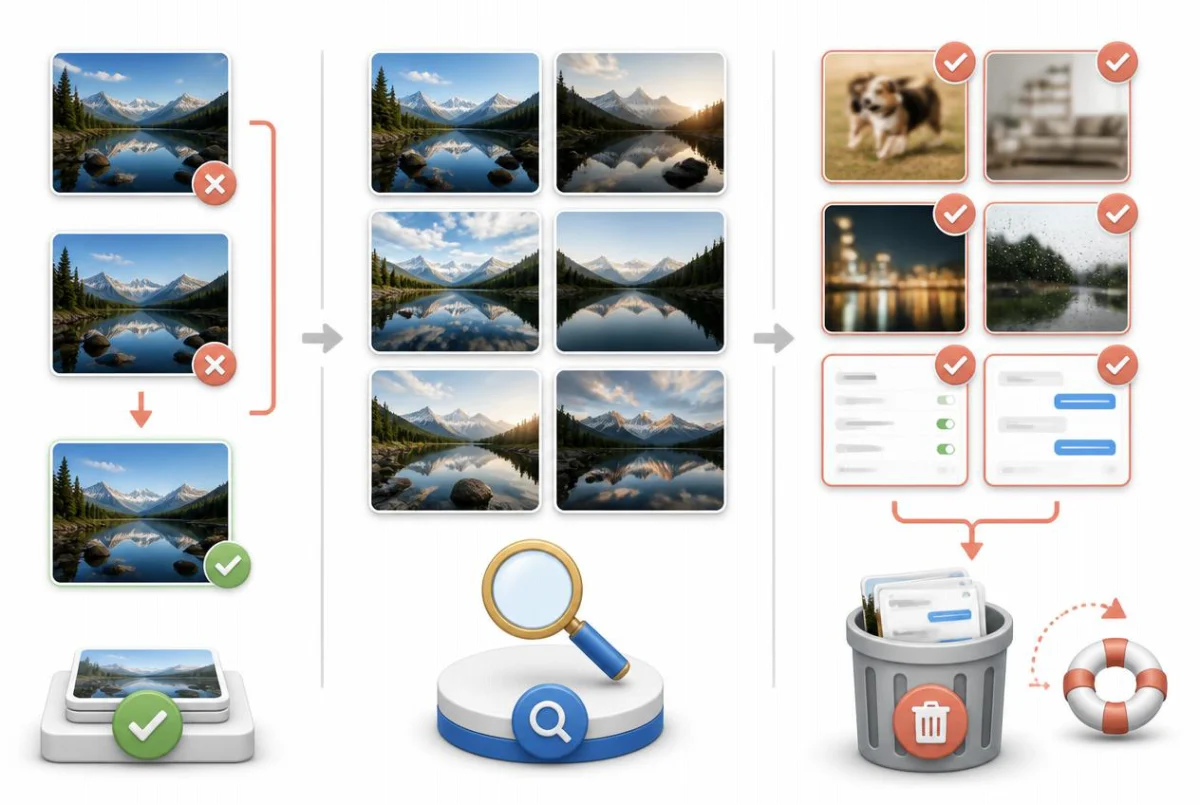
Για να διαγράψετε διπλότυπες φωτογραφίες στο iPhone, ανοίξτε τις Φωτογραφίες, βρείτε τα «Διπλότυπα» στην ενότητα «Άλλα» και αγγίξτε «Συγχώνευση» δίπλα σε κάθε ομάδα. Το iPhone κρατά το αντίγραφο με την υψηλότερη ποιότητα, συνδυάζει τα χρήσιμα μεταδεδομένα και μεταφέρει τα περιττά στοιχεία στις «Πρόσφατες διαγραφές» για 30 ημέρες. Αν το άλμπουμ λείπει ή θέλετε να αφαιρέσετε και παρόμοιες λήψεις, ακολουθήστε τους ελέγχους παρακάτω.
Πρώτα: χρησιμοποιήστε το ενσωματωμένο άλμπουμ «Διπλότυπα»
Πριν εγκαταστήσετε οτιδήποτε, χρησιμοποιήστε το εργαλείο που σας έχει ήδη δώσει η Apple. Από το iOS 16, η εφαρμογή Φωτογραφίες σαρώνει αθόρυβα τη βιβλιοθήκη σας στο παρασκήνιο και συγκεντρώνει τα ακριβή και σχεδόν ακριβή αντίγραφα στο άλμπουμ «Διπλότυπα». Ο εντοπισμός γίνεται εξ ολοκλήρου στο iPhone σας, και η συγχώνευση είναι η ασφαλέστερη δυνατή ενέργεια: δεν χάνεται τίποτα που δεν είναι πραγματικό αντίγραφο μιας φωτογραφίας που κρατάτε.
Κάτι που πρέπει να ξέρετε από την αρχή: το άλμπουμ δεν γεμίζει αμέσως. Οι Φωτογραφίες αναλύουν τη βιβλιοθήκη σας σταδιακά, συνήθως όσο το iPhone είναι κλειδωμένο, συνδεδεμένο στο ρεύμα και σε Wi-Fi. Σε μεγάλη βιβλιοθήκη μπορεί να χρειαστούν μέρες για να ολοκληρωθεί — και αν οι Φωτογραφίες δεν έχουν βρει ακόμη διπλότυπα, το άλμπουμ απλώς δεν εμφανίζεται.
Η συγχώνευση είναι εξυπνότερη από τη διαγραφή. Όταν αγγίζετε «Συγχώνευση», οι Φωτογραφίες κρατούν την έκδοση της φωτογραφίας με την υψηλότερη ποιότητα και μεταφέρουν σε αυτήν τα σχετικά δεδομένα όλων των αντιγράφων — λεζάντες, λέξεις-κλειδιά, αγαπημένα και πληροφορίες ημερομηνίας. Τα περιττά αντίγραφα πηγαίνουν στις «Πρόσφατες διαγραφές», όπου μπορούν να ανακτηθούν για 30 ημέρες.
- Ανοίξτε την εφαρμογή Φωτογραφίες και πηγαίνετε στην ενότητα «Άλλα»: στο iOS 26 και νεότερα, αγγίξτε «Συλλογές» και μετά «Άλλα»· στο iOS 18, κάντε κύλιση στην κύρια προβολή μέχρι την ενότητα «Άλλα»· στο iOS 16 και 17, αγγίξτε την καρτέλα «Άλμπουμ» και κάντε κύλιση μέχρι την ενότητα «Άλλα». Μετά αγγίξτε «Διπλότυπα».
- Ελέγξτε τις ομάδες. Κάθε σειρά δείχνει δύο ή περισσότερα αντίγραφα που οι Φωτογραφίες θεωρούν την ίδια λήψη, με τα μεγέθη αρχείων από κάτω — συγκρίνετε τα μεγέθη αν θέλετε να επιβεβαιώσετε ποια έκδοση είναι η μεγαλύτερη.
- Αγγίξτε «Συγχώνευση» δίπλα σε μια ομάδα και επιβεβαιώστε με το κουμπί «Συγχώνευση [αριθμός] στοιχείων». Οι Φωτογραφίες κρατούν το αντίγραφο με την καλύτερη ποιότητα, μεταφέρουν σε αυτό τα μεταδεδομένα των υπολοίπων και στέλνουν τα υπόλοιπα στις «Πρόσφατες διαγραφές».
- Για να τα καθαρίσετε όλα μαζί, αγγίξτε «Επιλογή» στην πάνω γωνία, μετά «Επιλογή όλων» και μετά «Συγχώνευση». Σε βιβλιοθήκη με εκατοντάδες ομάδες διπλότυπων, αυτό παίρνει δευτερόλεπτα αντί για ένα ολόκληρο απόγευμα.
- Αν χρειάζεστε τον χώρο αμέσως, τελειώστε στο άλμπουμ «Πρόσφατες διαγραφές» (στην ίδια ενότητα): αγγίξτε «Επιλογή» και μετά «Διαγραφή όλων». Διαφορετικά, απλώς περιμένετε — ό,τι βρίσκεται εκεί αφαιρείται αυτόματα μετά από 30 ημέρες.
Δεν βλέπετε το άλμπουμ «Διπλότυπα»; Είτε οι Φωτογραφίες δεν βρήκαν διπλότυπα είτε η σάρωση στο παρασκήνιο δεν έχει τελειώσει. Αφήστε το iPhone κλειδωμένο και στη φόρτιση όλη τη νύχτα και ελέγξτε ξανά — η ανάλυση γίνεται μόνο όταν το τηλέφωνο δεν χρησιμοποιείται.
Γιατί το ενσωματωμένο άλμπουμ χάνει τα περισσότερα «διπλότυπα»
Ο μηχανισμός αντιστοίχισης της Apple είναι σκόπιμα συντηρητικός. Επισημαίνει ακριβή αντίγραφα και σχεδόν ακριβείς παραλλαγές της ίδιας εικόνας — την ίδια φωτογραφία αποθηκευμένη δύο φορές, κατεβασμένη ξανά σε άλλη ανάλυση, σε άλλη μορφή αρχείου ή ελαφρώς επεξεργασμένη. Αυτό που δεν κάνει είναι να κρίνει δύο διαφορετικές φωτογραφίες της ίδιας στιγμής, ακόμη κι όταν για εσάς δεν διαφέρουν σχεδόν σε τίποτα.
Ακριβώς σε αυτή τη διάκριση βρίσκεται το μεγαλύτερο μέρος του χαμένου χώρου. Δέκα σχεδόν ίδιες λήψεις του ίδιου ηλιοβασιλέματος, μια ριπή με το παιδί σας στον αέρα, πέντε επαναλήψεις μιας ομαδικής φωτογραφίας επειδή κάποιος έκλεισε τα μάτια — καθεμία είναι τεχνικά διαφορετική εικόνα, οπότε το άλμπουμ «Διπλότυπα» τις αγνοεί όλες. Για την Apple είναι ξεχωριστές αναμνήσεις· για τη γραμμή αποθήκευσης είναι μία φωτογραφία που κρατάτε και εννέα αντίγραφα.
Το άλμπουμ δεν λέει επίσης τίποτα για θολές φωτογραφίες, τυχαίες λήψεις μέσα από την τσέπη ή τα εκατοντάδες στιγμιότυπα οθόνης που τραβήξατε για να θυμάστε κάτι για πέντε λεπτά. Τίποτα από αυτά δεν είναι διπλότυπο, αλλά είναι το ίδιο είδος νεκρού βάρους — και για να τα καθαρίσετε χρειάζεστε είτε τα δικά σας μάτια είτε λογισμικό που βαθμολογεί πραγματικά την ομοιότητα και την ευκρίνεια των εικόνων.
Αντιμετωπίστε λοιπόν το άλμπουμ «Διπλότυπα» ως πρώτο βήμα, όχι ως ολόκληρη τη δουλειά. Στις περισσότερες βιβλιοθήκες ανακτά μέτριο χώρο — τα ακριβή αντίγραφα — και αφήνει ανέγγιχτο τον πολύ μεγαλύτερο σωρό των παρόμοιων λήψεων, των ριπών και των θολών φωτογραφιών.
Βρείτε παρόμοιες φωτογραφίες και ριπές με το χέρι
Μπορείτε φυσικά να καθαρίσετε τα υπόλοιπα με το χέρι, και για τις ριπές η Apple σάς δίνει μάλιστα ειδικό εργαλείο. Όταν σύρετε το κουμπί του κλείστρου στο πλάι (ή κρατάτε πατημένο το κουμπί αύξησης έντασης, αν έχετε ενεργοποιήσει αυτή την επιλογή στις Ρυθμίσεις), οι Φωτογραφίες αποθηκεύουν τη σειρά ως μία ριπή — και διαθέτουν επιλογέα για να κρατήσετε μόνο τα καρέ που θέλετε.
Για τις συνηθισμένες επαναλήψεις — τις πέντε εκδοχές της ίδιας ομαδικής φωτογραφίας τραβηγμένες τη μία μετά την άλλη — δεν υπάρχει επιλογέας, οπότε η διαδικασία είναι απλή κύλιση: δείτε τη βιβλιοθήκη σας ανά μήνα, εντοπίστε ομάδες σχεδόν ίδιων μικρογραφιών, ανοίξτε κάθε ομάδα, διαλέξτε αυτήν που κρατάτε και επιλέξτε τις υπόλοιπες σύροντας το δάχτυλο για να τις διαγράψετε.
- Ξεκινήστε από τις ριπές: θα τις βρείτε στην ενότητα «Τύποι πολυμέσων» > «Ριπές» (στις «Συλλογές» στο iOS 26 και νεότερα, στην κύρια προβολή στο iOS 18 ή στην καρτέλα «Άλμπουμ» στο iOS 16 και 17). Ανοίξτε μια ριπή, αγγίξτε «Επιλογή», σημειώστε τα καρέ που αξίζει να κρατήσετε, αγγίξτε «Τέλος» και επιλέξτε «Διατήρηση μόνο αγαπημένων» — οι Φωτογραφίες διαγράφουν όλα τα υπόλοιπα καρέ της σειράς.
- Στη συνέχεια, ανοίξτε τη βιβλιοθήκη σας — την καρτέλα «Βιβλιοθήκη» στο iOS 26 και νεότερα και στο iOS 16 και 17 ή το πλέγμα στο πάνω μέρος της κύριας προβολής στο iOS 18 — και περάστε στην προβολή «Μήνες». Σε αυτό το επίπεδο οι ομάδες όμοιων μικρογραφιών ξεχωρίζουν πολύ καλύτερα απ' ό,τι στο πλέγμα με όλες τις φωτογραφίες.
- Ανοίξτε μια ομάδα, διαλέξτε την καλύτερη λήψη, γυρίστε στο πλέγμα, αγγίξτε «Επιλογή» και σύρετε το δάχτυλό σας πάνω από τις υπόλοιπες για να τις επιλέξετε όλες με μία κίνηση πριν αγγίξετε το εικονίδιο του κάδου.
- Καθαρίστε χωριστά τα στιγμιότυπα οθόνης: η επιλογή «Τύποι πολυμέσων» > «Στιγμιότυπα οθόνης» τα συγκεντρώνει όλα. Κρατήστε όσα πρόσφατα χρειάζεστε ακόμη και διαγράψτε μαζικά τα υπόλοιπα.
- Αδειάστε τις «Πρόσφατες διαγραφές» ή αφήστε τες, ανάλογα με το πόσο βιάζεστε — τα διαγραμμένα στοιχεία συνεχίζουν να πιάνουν χώρο εκεί έως και 30 ημέρες, εκτός αν αδειάσετε μόνοι σας το άλμπουμ.
Υπολογίστε ρεαλιστικά τον χρόνο: μια βιβλιοθήκη 10.000 φωτογραφιών θέλει αρκετά βράδια για χειροκίνητο έλεγχο, και η προσοχή εξαντλείται γρήγορα. Οι περισσότεροι καθαρίζουν έναν μήνα, βαριούνται και δεν συνεχίζουν ποτέ — που είναι εντάξει για ένα ελαφρύ συμμάζεμα, όχι όμως για να ανακτήσετε σοβαρό χώρο.
Χρησιμοποιήστε εφαρμογή καθαρισμού για παρόμοιες και θολές λήψεις
Αυτό είναι το μόνο κομμάτι της δουλειάς όπου μια εφαρμογή τρίτου κατασκευαστή αξίζει πραγματικά τη θέση της: κάνει την κρίση ομοιότητας και ευκρίνειας που αλλιώς θα κάνατε εσείς, σε ολόκληρη τη βιβλιοθήκη μαζί. Πριν εγκαταστήσετε οτιδήποτε, ελέγξτε τρία κριτήρια: η ανάλυση πρέπει να γίνεται εξ ολοκλήρου στη συσκευή σας (οι φωτογραφίες σας δεν πρέπει να ανεβαίνουν ποτέ σε κανέναν διακομιστή), οι διαγραφές πρέπει να περνούν από τις «Πρόσφατες διαγραφές» του συστήματος ώστε να μπορείτε να τις αναιρέσετε, και η τιμή πρέπει να είναι έντιμη — όχι μια εβδομαδιαία συνδρομή κρυμμένη πίσω από μια δοκιμαστική περίοδο.
Το Photo Slim είναι η δική μας εφαρμογή και φτιάχτηκε με αυτά τα κριτήρια. Σαρώνει τη βιβλιοθήκη σας στη συσκευή και ομαδοποιεί τις πραγματικά παρόμοιες φωτογραφίες — επαναλήψεις, ριπές αποθηκευμένες ως ξεχωριστές λήψεις, σχεδόν ίδια καρέ — και μετά προεπιλέγει αυτόματα την καλύτερη λήψη κάθε ομάδας για να την κρατήσετε, ώστε ο έλεγχος μιας ομάδας να θέλει μια ματιά αντί για σύγκριση. Ξεχωριστές σαρώσεις εντοπίζουν θολές φωτογραφίες, παλιά στιγμιότυπα οθόνης και διπλότυπα βίντεο, που συνήθως δίνουν το μεγαλύτερο κέρδος χώρου.
Η σάρωση και η προεπισκόπηση όλων είναι δωρεάν, οπότε βλέπετε ακριβώς τι βρήκε — και πόσα gigabytes θα ανακτούσε — πριν πληρώσετε οτιδήποτε. Το ξεκλείδωμα του καθαρισμού είναι εφάπαξ αγορά $14.99, όχι συνδρομή. Κάθε διαγραφή πηγαίνει στις «Πρόσφατες διαγραφές» με το συνηθισμένο περιθώριο ανάκτησης 30 ημερών, και η ανάλυση γίνεται 100% στη συσκευή: οι φωτογραφίες σας δεν φεύγουν ποτέ από το iPhone. Απαιτεί iOS 16 ή νεότερο και θα το βρείτε στο App Store στη διεύθυνση https://apps.apple.com/app/id6784203501.
Μην αφήσετε τα διπλότυπα να επιστρέψουν
Οι εφαρμογές μηνυμάτων είναι η νούμερο ένα πηγή διπλότυπων που επανέρχονται. Το WhatsApp ειδικά αποθηκεύει από προεπιλογή κάθε φωτογραφία που λαμβάνετε στη βιβλιοθήκη σας, οπότε κάθε meme από ομαδικές συνομιλίες και κάθε φωτογραφία που σας προωθούν ξανά καταλήγει εκεί — συχνά πολλές φορές. Απενεργοποιήστε το στο WhatsApp από τα Settings > Chats > Save to Photos και ελέγξτε για την ίδια αυτόματη αποθήκευση στο Telegram, στο WeChat και σε όποια άλλη εφαρμογή συνομιλιών χρησιμοποιείτε πολύ.
Μετρούν και οι δικές σας συνήθειες με το κλείστρο. Στα σύγχρονα iPhone, αν κρατήσετε πατημένο το κουμπί του κλείστρου γράφεται βίντεο από προεπιλογή, ενώ αν το σύρετε στο πλάι τραβάτε ριπή — δεκάδες καρέ σε ένα δευτερόλεπτο. Οι ριπές είναι χρήσιμες για λήψεις δράσης, αλλά αν τις τραβάτε χωρίς λόγο, κλαδέψτε τις την ίδια μέρα με τη διαδικασία «Διατήρηση μόνο αγαπημένων» που είδατε παραπάνω, όσο θυμάστε ακόμη ποιο καρέ θέλατε.
Διπλότυπα μπαίνουν και μέσω μεταφορών: όταν στέλνετε πίσω με AirDrop φωτογραφίες από συσκευή που έχετε ήδη συγχρονίσει, όταν κατεβάζετε αντίγραφα πλήρους μεγέθους από κοινόχρηστο άλμπουμ στο οποίο συμμετείχατε ή όταν εισάγετε δύο φορές την ίδια κάρτα κάμερας. Το άλμπουμ «Διπλότυπα» θα εντοπίσει κάποια στιγμή αυτά τα ακριβή αντίγραφα, οπότε κάντε συνήθεια να το ελέγχετε κάθε ένα-δύο μήνες — είναι πολύ πιο εύκολο να συγχωνεύετε πέντε ομάδες μόλις εμφανίζονται παρά πεντακόσιες του χρόνου.
Συχνές ερωτήσεις
Τι γίνεται όταν συγχωνεύετε διπλότυπες φωτογραφίες στο iPhone;
Οι Φωτογραφίες κρατούν την έκδοση με την υψηλότερη ποιότητα και μεταφέρουν σε αυτήν τα χρήσιμα στοιχεία από τα άλλα αντίγραφα, όπως λεζάντες, λέξεις-κλειδιά, αγαπημένα και πληροφορίες ημερομηνίας. Τα περιττά αντίγραφα πηγαίνουν στις «Πρόσφατες διαγραφές», οπότε η συγχώνευση ούτε τα σβήνει οριστικά αμέσως ούτε μειώνει την ποιότητα της φωτογραφίας που κρατάτε.
Οι διαγραμμένες φωτογραφίες χάνονται για πάντα;
Όχι αμέσως. Ό,τι διαγράφετε — με το χέρι, με συγχώνευση ή με εφαρμογή καθαρισμού που χρησιμοποιεί τη διαγραφή του συστήματος — πηγαίνει στο άλμπουμ «Πρόσφατες διαγραφές», από όπου μπορεί να ανακτηθεί για 30 ημέρες πριν αφαιρεθεί οριστικά. Ο χώρος όμως επιστρέφει μόνο όταν οι φωτογραφίες φύγουν από τις «Πρόσφατες διαγραφές», οπότε αδειάστε το άλμπουμ αν χρειάζεστε χώρο αμέσως.
Γιατί έχω τόσες διπλότυπες φωτογραφίες;
Οι συνήθεις ύποπτοι: εφαρμογές μηνυμάτων που αποθηκεύουν αυτόματα στη βιβλιοθήκη Φωτογραφιών κάθε φωτογραφία που λαμβάνετε, ριπές και γρήγορες επαναλήψεις της ίδιας σκηνής, φωτογραφίες που αποθηκεύτηκαν ξανά μετά από επεξεργασία, νέες εισαγωγές από AirDrop ή κοινόχρηστα άλμπουμ και η ίδια εικόνα κατεβασμένη σε διαφορετικές αναλύσεις. Κάθε πηγή προσθέτει λίγα, και μέσα σε λίγα χρόνια αυτά τα λίγα γίνονται gigabytes.
Ανεβάζουν οι εφαρμογές καθαρισμού τις φωτογραφίες μου;
Κάποιες ναι — όποια εφαρμογή κάνει την ανάλυση «στο cloud» ανεβάζει τις φωτογραφίες σας στους διακομιστές της, γι' αυτό διαβάστε την ετικέτα απορρήτου στο App Store πριν την εγκαταστήσετε. Αξίζει να διαλέξετε μία που αναλύει τα πάντα στη συσκευή· το Photo Slim, για παράδειγμα, κάνει κάθε σάρωση και σύγκριση τοπικά, και οι φωτογραφίες σας δεν φεύγουν ποτέ από το iPhone.
Γιατί το άλμπουμ «Διπλότυπα» δεν δείχνει φωτογραφίες που ξέρω ότι είναι διπλότυπες;
Υπάρχουν δύο ενδεχόμενα. Αν είναι ακριβή ή σχεδόν ακριβή αντίγραφα, η σάρωση στο παρασκήνιο μάλλον δεν έχει φτάσει ακόμη σε αυτά — σε μεγάλη βιβλιοθήκη μπορεί να πάρει μέρες και γίνεται μόνο όσο το iPhone είναι κλειδωμένο και φορτίζει. Αν είναι παρόμοιες αλλά διαφορετικές λήψεις (ριπές, επαναλήψεις, η ίδια σκηνή με λίγα δευτερόλεπτα διαφορά), το άλμπουμ δεν θα τις δείξει ποτέ: η Apple αντιστοιχίζει μόνο πραγματικά αντίγραφα, όχι εικόνες που απλώς μοιάζουν.
Μπορώ να αναιρέσω μια συγχώνευση διπλότυπων στο iPhone;
Μπορείτε να ανακτήσετε τα περιττά αντίγραφα από τις «Πρόσφατες διαγραφές» για έως 30 ημέρες, αλλά οι Φωτογραφίες δεν έχουν εντολή που να επαναφέρει με ένα άγγιγμα την αρχική ομάδα διπλότυπων με όλα τα μεταδεδομένα ακριβώς όπως ήταν. Ελέγξτε τις σημαντικές ομάδες πριν τις συγχωνεύσετε και μην αδειάσετε τις «Πρόσφατες διαγραφές» μέχρι να μείνετε ικανοποιημένοι με το αποτέλεσμα.
Πηγές