
Xcode Archives löschen? So entfernst du alte Builds sicher
AskClean-Team · Aktualisiert 2026-11-02
Ja, du kannst alte Xcode Archives löschen – aber erst, wenn feststeht, dass der Build ausgemustert ist und du sein dSYM nicht mehr für Absturzberichte brauchst. Prüfe .xcarchive-Pakete einzeln im Xcode Organizer, behalte jeden Build, der noch im App Store oder in TestFlight verfügbar ist, und lege nur ersetzte Archive in den Papierkorb.
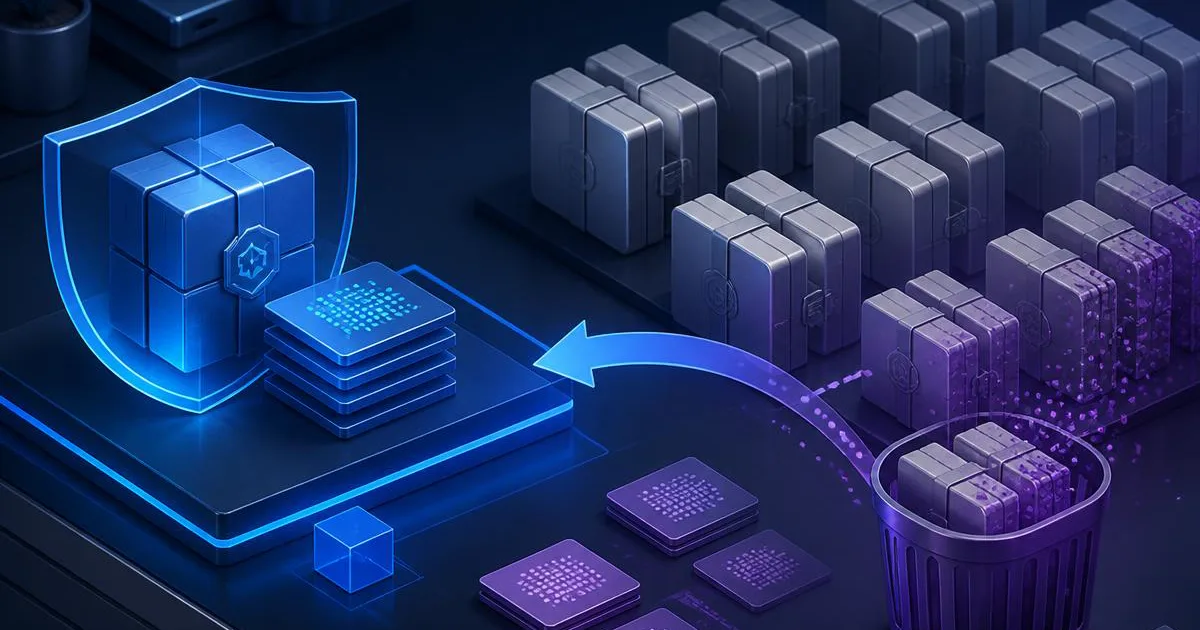
Warum sich Xcode Archives von DerivedData unterscheiden
Ein Archiv ist das Ergebnis von Product > Archive: ein verteilbarer Build, aufbewahrt als .xcarchive-Paket. Standardmäßig legt Xcode diese Pakete in Datumsordnern unter ~/Library/Developer/Xcode/Archives ab und zeigt sie im Organizer an. Bei einer App, die du lange pflegst, sammeln sich viele Kopien an – Release Candidates, TestFlight-Uploads und Produktionsversionen.
Anders als DerivedData ist ein Archiv nicht bloß ein Cache, der Builds beschleunigt. Es kann genau die App-Binärdatei, die Build-Metadaten und die dSYM-Dateien dieses Builds enthalten. Laut Apple ist ein dSYM über seine UUID an eine bestimmte Binärdatei gebunden. Baust du denselben Quellcode später erneut, entsteht keine austauschbare Symboldatei, weil die neue Binärdatei andere Kennungen erhält.
Das ändert die Regel fürs Aufräumen. DerivedData lässt sich neu erzeugen – der Preis ist ein langsamerer erster Build. Ein gelöschtes Archiv lässt sich womöglich nie wieder exakt rekonstruieren. Kommt für diese Binärdatei ein Absturzbericht herein und du hast die passenden Symbole nicht mehr, bleiben die Stack-Frames womöglich Speicheradressen statt lesbarer Funktionsnamen und Quellcodestellen.
Vor dem Löschen: erst prüfen, was bleiben muss
Beginne in Xcode, nicht im Finder. Öffne Window > Organizer, wähle Archives und die betreffende App und prüfe für jeden Eintrag Version, Build-Nummer, Erstellungsdatum und Verteilungsstatus. Der Organizer gibt einem Archiv Kontext, den ein Ordnername mit Datum nicht liefert.
Erstelle zuerst eine Behalten-Liste, dann eine Löschliste. Behalte die Archive aller aktuell verfügbaren Versionen, aller aktiven TestFlight-Builds, aller noch installierten Enterprise- oder Ad-hoc-Builds und aller Releases, deren Absturzberichte du womöglich noch untersuchst. Behalte außerdem ein bewährtes Release, wenn dein Team auf dessen exportierte Binärdatei, den Notarisierungsverlauf oder die Signaturnachweise angewiesen ist.
Ein erfolgreicher Upload macht dein lokales Archiv nicht automatisch entbehrlich. Je nach Plattform und Upload-Einstellungen erhält Apple womöglich die Symbole; Apples Anleitung zum Debugging empfiehlt trotzdem, das Archiv jedes verteilten Builds aufzubewahren. Dein lokales Archiv ist außerdem der klarste Beleg dafür, welche Binärdatei, welches dSYM, welche Version, Build-Nummer und welcher Export zusammengehören.
- Öffne Window > Organizer und wähle Archives.
- Wähle die App und notiere Version und Build-Nummer aller Produktions-, TestFlight-, Enterprise- und Ad-hoc-Builds, die noch im Einsatz sind.
- Prüfe, ob die benötigten Symbole – wo vorgesehen – hochgeladen wurden, und kopiere unersetzliche Archive in gesicherten Speicher, wenn deine Aufbewahrungsregeln das verlangen.
- Markiere als Löschkandidaten nur ersetzte Release Candidates, aufgegebene interne Builds und ausgemusterte Versionen außerhalb deines Zeitfensters für Absturzanalysen.
- Lösche die Kandidaten einzeln im Organizer und prüfe, ob die erwarteten Einträge noch da sind, bevor du den Papierkorb leerst.
Das Datum allein ist keine sichere Aufbewahrungsregel. Ein älterer Produktions-Build kann noch lange nach dem Erscheinen einer neueren Version auf Kundengeräten installiert sein.
Den Archivordner messen, ohne etwas zu ändern
Geht es dir um Speicherplatz, miss zuerst. Drücke im Finder Umschalt-Befehl-G („Gehe zu Ordner“) und öffne ~/Library/Developer/Xcode/Archives. Wechsle in die Listendarstellung, aktiviere in den Darstellungsoptionen „Alle Größen berechnen“ und sortiere nach Größe. Das ändert nichts und macht ungewöhnlich große Archive sichtbar.
Im Terminal zeigt du -sh ~/Library/Developer/Xcode/Archives die Gesamtgröße. Für die einzelnen Datumsordner führst du du -sh ~/Library/Developer/Xcode/Archives/* aus und sortierst die Ausgabe selbst. Beide Befehle messen nur und löschen nichts.
Ein Archiv ist ein Paket, das der Finder normalerweise als ein einzelnes Objekt zeigt. Um seine Größe zu untersuchen, kannst du bei einer Kopie per Rechtsklick „Paketinhalt zeigen“ wählen – bearbeite aber keine Dateien im Original. Entfernst du einzelne Dateien daraus, bleibt womöglich ein Archiv zurück, das zwar noch da ist, sich aber nicht mehr korrekt exportieren oder symbolisieren lässt.
Der sicherste Löschablauf
Der Organizer ist der bevorzugte Weg, weil App, Version und Build-Nummer direkt neben der Aktion stehen. Wähle ein Archiv, dessen Ausmusterung feststeht, und nutze „Delete“. Xcode entfernt das Archivpaket; je nach macOS- und Xcode-Version musst du den Vorgang noch bestätigen.
Der Finder hilft, wenn der Organizer ein altes oder beschädigtes Paket nicht öffnen kann. Wechsle in den Ordner Archives, bestimme das exakte .xcarchive, indem du die Metadaten in seiner Info.plist mit deiner Prüfliste abgleichst, und lege genau dieses eine Paket in den Papierkorb. Lösche keinen ganzen Datumsordner, nur weil sein Name alt ist.
Leere den Papierkorb erst, wenn du den Organizer erneut geöffnet, jeden noch benötigten Build exportiert und – falls Symbole geschäftskritisch sind – einen repräsentativen Absturzbericht symbolisiert hast. Der Papierkorb verschafft dir ein kurzes Zeitfenster für die Wiederherstellung. Endgültiges Löschen im Terminal nimmt dir diesen Puffer, ohne das Aufräumen richtiger zu machen.
Archive aufbewahren, ohne dass der Ordner endlos wächst
Eine praktikable Regel richtet sich nach dem Release-Status, nicht nach einem willkürlichen Dateialter: Behalte alle aktuell verteilten Builds, ersetzte Produktions-Builds für den Zeitraum, in dem du noch Absturzberichte annimmst, Enterprise-Builds, bis ihre Installationen ablaufen, und Meilenstein-Releases, die Rechts-, Support- oder Incident-Response-Vorgaben verlangen.
Im Team gehört die Aufbewahrung ausdrücklich in die Release-Checkliste: wo Archive liegen, ob dSYMs hochgeladen wurden, wer sie abrufen kann und ab wann ein Build gelöscht werden darf. Ziehen Archive auf externen oder Cloud-Speicher um, teste die Wiederherstellung, statt anzunehmen, dass ein kopiertes Paket nutzbar ist.
Sieh dir den Ordner nach großen Release-Zyklen wieder an. Zehn Minuten Prüfung pro Quartal sind sicherer als eine Panik-Löschaktion, wenn das Startvolume voll ist. Für schnellen, risikoarmen Platz leerst du zuerst DerivedData und veraltete Simulatordaten; Archive prüfst du erst, wenn der Mac genug Luft hat, um in Ruhe vorzugehen.
Wie AskClean Archives behandelt
AskClean stuft Xcode Archives bewusst nicht als gewöhnlichen, neu erzeugbaren Cache ein. Es durchsucht den Archives-Ordner, listet einzelne .xcarchive-Pakete auf und versieht sie mit einem Hinweis auf nicht umkehrbare Kosten. So prüfst du alte Builds einzeln, statt nur die Wahl zu haben, den ganzen Ordner zu löschen oder gar nichts.
Die Entscheidung bleibt bei dir. Die App zeigt, welches Archiv wie viel Platz belegt, und löscht einen Eintrag, den du freigibst, endgültig – dein Support-Zeitfenster für Produktions-Builds kennt sie aber nicht, und ein fehlendes dSYM kann sie nicht ersetzen. Diese Grenze ist gewollt: Speicherautomatisierung soll Release-Artefakte sichtbar machen, nicht stillschweigend entscheiden, dass sie keine Rolle mehr spielen.
Löschgrenze: neu erzeugbar oder unersetzlich
Stufe ein Artefakt zuerst nach seinen Wiederherstellungskosten ein, erst dann nach Alter oder Größe.
| Element | Standardort | Folge des Löschens |
|---|---|---|
| DerivedData | ~/Library/Developer/Xcode/DerivedData | Wird aus dem Quellcode neu gebaut; der nächste Build und die Indizierung dauern länger. |
| Xcode-Archiv | ~/Library/Developer/Xcode/Archives | Entfernt die aufbewahrte Binärdatei, ihre Metadaten und womöglich das passende dSYM. |
| Exportierte dSYM-Kopie | Dein Speicherort für Release-Artefakte | Kann die letzten verbliebenen Symbole einer verteilten Binärdatei entfernen. |
| Ausgemustertes internes Archiv | ~/Library/Developer/Xcode/Archives | In der Regel erst löschbar, wenn feststeht, dass der Build nirgends mehr installiert ist und nicht mehr unterstützt wird. |
FAQ
Kann ich alles in ~/Library/Developer/Xcode/Archives löschen?
Nicht pauschal auf einen Schlag. Archive können genau die dSYMs und Binärdateien verteilter Builds enthalten. Behalte jeden noch aktiven Produktions-, TestFlight-, Enterprise- oder Ad-hoc-Build und jede Version, deren Abstürze du womöglich noch untersuchst.
Entfernt das Löschen eines Archivs die App aus dem App Store?
Nein. Ein lokal gelöschtes .xcarchive entfernt keine bereits hochgeladene App aus App Store Connect oder von Kundengeräten. Du verlierst aber dein lokales Release-Artefakt, das du womöglich noch für einen erneuten Export oder zum Symbolisieren brauchst.
Kann ich ein dSYM ersetzen, indem ich denselben Commit neu baue?
Nicht zuverlässig. Das dSYM muss zur UUID der verteilten Binärdatei passen, und ein neuer Build erhält eine andere Identität. Bewahre das Originalarchiv oder die passenden Symbole auf.
Sollte ich Archive vor DerivedData löschen?
In der Regel nicht. DerivedData lässt sich neu erzeugen und ist das risikoärmere erste Ziel. Archive verdienen eine Prüfung Release für Release, weil das falsche Löschen unersetzliche Debugging-Belege vernichten kann.
Quellen