
Doppelte Fotos auf dem iPhone löschen – Schritt für Schritt
AskClean-Team · Aktualisiert 2026-11-02
Um doppelte Fotos auf deinem iPhone zu löschen, öffne Fotos, tippe unter „Sonstige“ auf „Duplikate“ und dann neben jeder Gruppe auf „Zusammenführen“. Dein iPhone behält die Kopie mit der höchsten Qualität, übernimmt nützliche Metadaten und verschiebt die überflüssigen Objekte für 30 Tage in „Zuletzt gelöscht“. Fehlt das Album oder willst du auch ähnliche Aufnahmen loswerden, helfen dir die Prüfschritte unten.
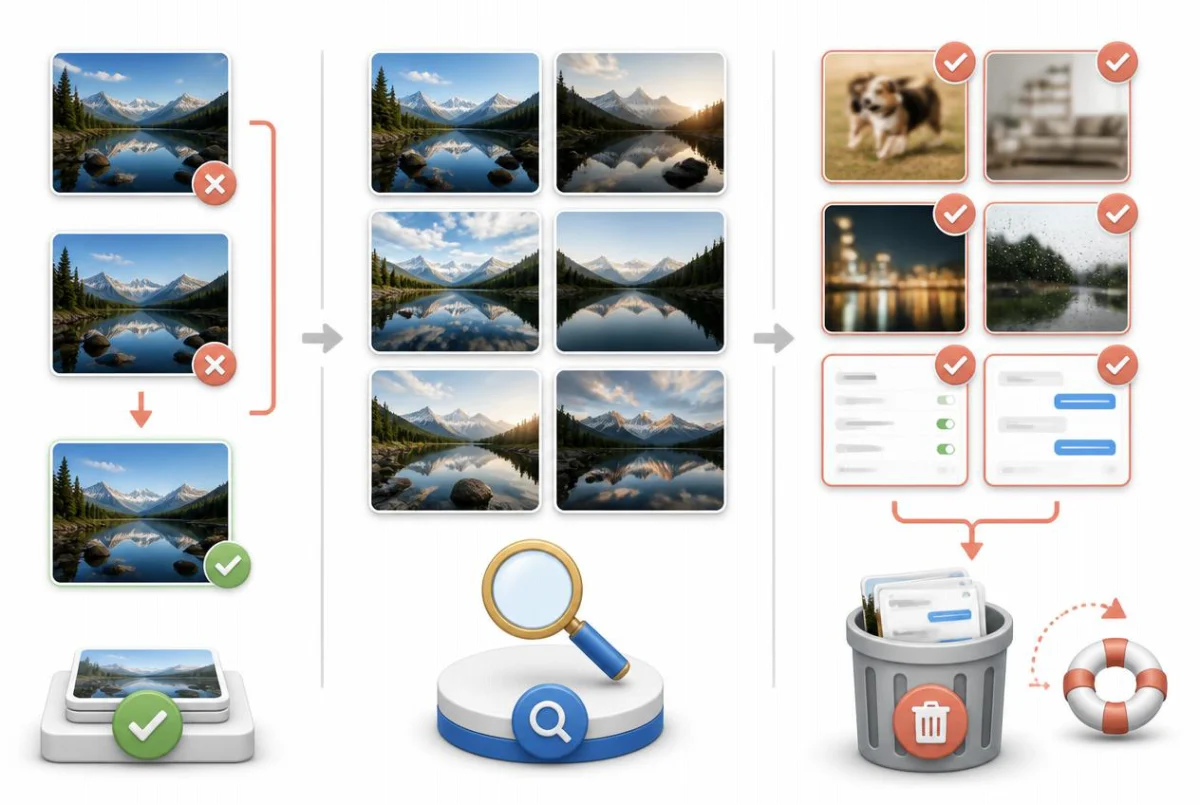
Zuerst: das eingebaute Album „Duplikate“ nutzen
Bevor du irgendetwas installierst, nutz das Werkzeug, das Apple dir schon mitgibt. Seit iOS 16 durchsucht die Fotos-App deine Mediathek still im Hintergrund und sammelt exakte und nahezu exakte Kopien im Album „Duplikate“. Die Erkennung läuft komplett auf deinem iPhone, und das Zusammenführen ist die sicherste denkbare Aktion: Verloren geht nur, was eine echte Kopie von etwas ist, das du behältst.
Eines solltest du vorab wissen: Das Album ist nicht sofort da. Fotos analysiert deine Mediathek nach und nach, meist während dein iPhone gesperrt ist, lädt und mit dem WLAN verbunden ist. Bei einer großen Mediathek kann es Tage dauern, bis das Album vollständig gefüllt ist – und hat Fotos noch keine Duplikate gefunden, erscheint es schlicht gar nicht.
Zusammenführen ist klüger als Löschen. Tippst du auf „Zusammenführen“, behält Fotos die Version mit der höchsten Qualität und überträgt die relevanten Daten aller Kopien – Beschriftungen, Schlagwörter, Favoriten und Datumsangaben – auf die Version, die bleibt. Die überflüssigen Kopien wandern in „Zuletzt gelöscht“, wo sie 30 Tage lang wiederherstellbar bleiben.
- Öffne die Fotos-App und geh zum Bereich „Sonstige“: Ab iOS 26 tippst du auf „Sammlungen“ und dann auf „Sonstige“, unter iOS 18 scrollst du in der Hauptansicht nach unten zu „Sonstige“, unter iOS 16 und 17 tippst du auf den Tab „Alben“ und scrollst zu „Sonstige“. Tippe dann auf „Duplikate“.
- Sieh dir die Gruppen an. Jede Zeile zeigt zwei oder mehr Kopien, die Fotos für dieselbe Aufnahme hält, mit den Dateigrößen darunter – prüf die Größen, wenn du sicher wissen willst, welche Version die größte ist.
- Tippe neben einer Gruppe auf „Zusammenführen“ und bestätige (etwa mit „2 Objekte zusammenführen“). Fotos behält die Kopie mit der besten Qualität, überträgt die Metadaten der anderen darauf und verschiebt den Rest in „Zuletzt gelöscht“.
- Um alles auf einmal zu erledigen, tippe oben auf „Auswählen“, dann auf „Alle“ und danach auf „Zusammenführen“. Bei einer Mediathek mit Hunderten Duplikatgruppen dauert das Sekunden statt eines ganzen Nachmittags.
- Brauchst du den Platz sofort zurück, schließ in „Zuletzt gelöscht“ ab, das ebenfalls im Bereich „Sonstige“ liegt: Tippe auf „Auswählen“ und dann auf „Alle löschen“ – danach sind die Objekte endgültig weg. Ansonsten warte einfach: Alles dort wird nach 30 Tagen automatisch entfernt.
Kein Album „Duplikate“ zu sehen? Dann hat Fotos entweder keine Duplikate gefunden, oder die Analyse im Hintergrund ist noch nicht fertig. Lass dein iPhone über Nacht gesperrt am Ladegerät und schau am nächsten Tag nach – die Analyse läuft nur, wenn das iPhone nicht benutzt wird.
Warum das eingebaute Album die meisten „Duplikate“ übersieht
Apples Abgleich ist bewusst vorsichtig. Er erkennt exakte Kopien und nahezu exakte Varianten desselben Bildes – dasselbe Foto doppelt gesichert, in anderer Auflösung erneut geladen, in ein anderes Format konvertiert oder leicht bearbeitet. Was er nicht tut: zwei verschiedene Fotos desselben Moments beurteilen, selbst wenn du sie praktisch nicht unterscheiden kannst.
Genau in diesem Unterschied steckt der Großteil deines verschwendeten Speichers. Zehn fast identische Aufnahmen desselben Sonnenuntergangs, eine Serie deines Kindes mitten im Sprung, fünf Wiederholungen eines Gruppenfotos, auf dem jemand geblinzelt hat – jedes davon ist technisch ein eigenes Bild, also ignoriert das Album „Duplikate“ sie alle. Für Apple sind es getrennte Erinnerungen; für deinen Speicherbalken sind es ein Foto zum Behalten und neun Kopien.
Zu unscharfen Fotos, versehentlichen Aufnahmen aus der Hosentasche oder den Hunderten Bildschirmfotos, mit denen du dir etwas für fünf Minuten merken wolltest, hat das Album ebenfalls nichts zu sagen. Nichts davon ist ein Duplikat, aber es ist dieselbe Art Ballast – und ihn loszuwerden erfordert entweder deine eigenen Augen oder eine Software, die Bildähnlichkeit und Schärfe tatsächlich bewertet.
Betrachte das Album „Duplikate“ also als ersten Schritt, nicht als die ganze Arbeit. Bei den meisten Mediatheken holt es einen bescheidenen Teil des Platzes zurück – die exakten Kopien – und lässt den viel größeren Berg ähnlicher, Serien- und unscharfer Aufnahmen unangetastet.
Ähnliche Fotos und Serien von Hand finden
Den Rest kannst du durchaus von Hand aufräumen, und für Serienbilder gibt Apple dir sogar ein eigenes Werkzeug. Ziehst du den Auslöser zur Seite (oder drückst die Lauter-Taste, falls du diese Option in den Einstellungen aktiviert hast), speichert Fotos die Aufnahmen als eine einzige Serie – mit einer Auswahl, über die du nur die Bilder behältst, die du willst.
Für gewöhnliche Wiederholungen – die fünf direkt nacheinander aufgenommenen Versionen desselben Gruppenfotos – gibt es keine solche Auswahl. Hier hilft nur Scrollen: Zeig deine Mediathek nach Monaten an, achte auf Gruppen fast identischer Miniaturen, öffne jede Gruppe, wähle dein Lieblingsbild und markiere den Rest mit einer Wischbewegung zum Löschen.
- Nimm dir zuerst die Serien vor: Geh zu „Medienarten“ > „Serien“ (ab iOS 26 unter „Sammlungen“, unter iOS 18 in der Hauptansicht, unter iOS 16 und 17 im Tab „Alben“). Öffne eine Serie, tippe auf „Auswählen“, markiere die Bilder, die du behalten willst, tippe auf „Fertig“ und wähle dann „Nur … Favoriten behalten“ – Fotos löscht alle anderen Bilder der Serie.
- Öffne als Nächstes deine Mediathek – ab iOS 26 sowie unter iOS 16 und 17 den Tab „Mediathek“, unter iOS 18 das Raster oben in der Hauptansicht – und wechsle dort in die Ansicht „Monate“. Gruppen ähnlicher Miniaturen fallen in dieser Zoomstufe viel stärker auf als im Raster aller Fotos.
- Öffne eine solche Gruppe, such die beste Aufnahme aus, geh zurück ins Raster, tippe auf „Auswählen“ und zieh den Finger in einer Bewegung über die aussortierten Bilder, bevor du auf das Papierkorbsymbol tippst.
- Bildschirmfotos räumst du separat ab: „Medienarten“ > „Bildschirmfotos“ sammelt sie alle. Behalte die aktuellen, die du noch brauchst, und wähle den Rest gesammelt zum Löschen aus.
- Leere „Zuletzt gelöscht“ je nach Dringlichkeit – oder lass es: Gelöschtes belegt dort bis zu 30 Tage weiter Platz, wenn du das Album nicht selbst leerst.
Kalkuliere ehrlich: Eine Mediathek mit 10.000 Fotos von Hand durchzusehen kostet mehrere Abende, und die Aufmerksamkeit lässt schnell nach. Die meisten räumen einen Monat auf, verlieren die Lust und machen nie weiter – für ein bisschen Ordnung reicht das, um ernsthaft Platz zurückzugewinnen aber nicht.
Für ähnliche und unscharfe Aufnahmen eine Aufräum-App nutzen
Das ist der eine Teil der Arbeit, bei dem sich eine App eines anderen Anbieters wirklich lohnt: Sie übernimmt das Urteil über Ähnlichkeit und Schärfe, das sonst deine Augen fällen müssten – für die ganze Mediathek auf einmal. Leg vor der Installation drei Maßstäbe an: Die Analyse sollte komplett auf deinem Gerät laufen (deine Fotos sollten nie auf einen fremden Server hochgeladen werden), Löschungen sollten über das System-Album „Zuletzt gelöscht“ laufen, damit alles umkehrbar bleibt, und der Preis sollte ehrlich sein – kein Wochenabo, das sich hinter einer Testphase versteckt.
Photo Slim ist unsere App, und sie wurde nach genau diesen Maßstäben gebaut. Sie scannt deine Mediathek auf dem Gerät und gruppiert wirklich ähnliche Fotos – Wiederholungen, als Einzelbilder gesicherte Serien, fast identische Aufnahmen – und wählt in jeder Gruppe automatisch die beste Aufnahme zum Behalten vor, sodass dir beim Durchsehen ein Blick genügt statt eines mühsamen Vergleichs. Eigene Scans spüren unscharfe Fotos, alte Bildschirmfotos und doppelte Videos auf – meist die größten einzelnen Platzgewinne.
Scannen und die komplette Vorschau sind kostenlos, du siehst also genau, was gefunden wurde – und wie viele Gigabytes zurückkämen –, bevor du etwas bezahlst. Die Bereinigung schaltest du mit einem Einmalkauf für $14.99 frei, ohne Abo. Jede Löschung landet in „Zuletzt gelöscht“ und lässt sich dort wie gewohnt 30 Tage lang rückgängig machen, und die Analyse läuft zu 100 % auf dem Gerät: Deine Fotos verlassen dein iPhone nie. Photo Slim setzt iOS 16 oder neuer voraus und ist im App Store unter https://apps.apple.com/app/id6784203501 erhältlich.
Verhindern, dass Duplikate wiederkommen
Messenger sind die Quelle Nummer eins für immer neue Duplikate. Vor allem WhatsApp speichert standardmäßig jedes empfangene Foto in der Fotos-App, sodass jedes Meme aus dem Gruppenchat und jedes weitergeleitete Foto in deiner Mediathek landet – oft mehrfach. Schalte das in WhatsApp unter „Einstellungen“ > „Chats“ > „In Fotos speichern“ aus und prüf dasselbe automatische Speichern in Telegram, WeChat und jeder anderen Chat-App, die du viel nutzt.
Auch deine eigenen Gewohnheiten beim Fotografieren zählen. Hältst du den Auslöser auf aktuellen iPhones gedrückt, nimmt er standardmäßig ein Video auf; ziehst du ihn zur Seite, entsteht dagegen eine Serie – Dutzende Bilder in einer Sekunde. Serien sind für Actionaufnahmen nützlich, aber wenn du sie nebenbei auslöst, miste sie noch am selben Tag mit „Nur … Favoriten behalten“ aus, wie oben beschrieben, solange du noch weißt, welches Bild du wolltest.
Duplikate schleichen sich auch über Übertragungen ein: Fotos, die du per AirDrop von einem Gerät zurückschickst, das schon synchronisiert ist, Kopien in voller Größe aus einem geteilten Album, zu dem du selbst beigetragen hast, oder dieselbe Speicherkarte, die du zweimal importierst. Das Album „Duplikate“ erwischt solche exakten Kopien irgendwann – schau also am besten alle ein bis zwei Monate hinein: Fünf Gruppen zusammenzuführen, sobald sie auftauchen, ist leichter als fünfhundert im nächsten Jahr.
FAQ
Was passiert beim Zusammenführen doppelter Fotos auf dem iPhone?
Fotos behält die Version mit der höchsten Qualität und überträgt nützliche Informationen der anderen Kopien darauf, darunter Beschriftungen, Schlagwörter, Favoriten und Datumsangaben. Die überflüssigen Kopien wandern in „Zuletzt gelöscht“ – das Zusammenführen löscht sie also nicht sofort endgültig und verschlechtert auch nicht die Qualität des Fotos, das du behältst.
Sind gelöschte Fotos für immer weg?
Nicht sofort. Alles, was du löschst – von Hand, durch Zusammenführen oder mit einer Aufräum-App, die die Löschfunktion des Systems nutzt –, landet im Album „Zuletzt gelöscht“, wo du es 30 Tage lang wiederherstellen kannst, bevor es endgültig entfernt wird. Beachte: Der Platz kommt erst zurück, wenn die Fotos „Zuletzt gelöscht“ verlassen haben – leere das Album also, wenn du den Speicher sofort brauchst.
Warum habe ich überhaupt so viele doppelte Fotos?
Die üblichen Verdächtigen: Messenger, die jedes empfangene Foto automatisch in deiner Fotomediathek sichern, Serien und schnelle Wiederholungen derselben Szene, nach dem Bearbeiten erneut gesicherte Fotos, erneute Importe per AirDrop oder aus geteilten Alben und dasselbe Bild in verschiedenen Auflösungen. Jede Quelle trägt nur ein Rinnsal bei, aber über ein paar Jahre werden daraus Gigabytes.
Laden Foto-Aufräum-Apps meine Fotos hoch?
Manche schon – jede App, deren Analyse „in der Cloud“ läuft, lädt deine Fotos auf ihre Server hoch. Lies also vor der Installation die Datenschutzangaben im App Store. Es lohnt sich, eine App zu wählen, die komplett auf dem Gerät analysiert; Photo Slim zum Beispiel führt jeden Scan und jeden Vergleich lokal aus, und deine Fotos verlassen dein iPhone nie.
Warum zeigt das Album „Duplikate“ Fotos nicht an, von denen ich weiß, dass sie doppelt sind?
Dafür gibt es zwei Gründe. Sind es exakte oder nahezu exakte Kopien, hat die Analyse im Hintergrund sie wahrscheinlich noch nicht erreicht – bei einer großen Mediathek kann das Tage dauern, und sie läuft nur, während dein iPhone gesperrt ist und lädt. Sind es ähnliche, aber unterschiedliche Aufnahmen (Serien, Wiederholungen, dieselbe Szene Sekunden später), zeigt das Album sie nie: Apple erkennt nur echte Kopien, keine Doppelgänger.
Kann ich das Zusammenführen von Duplikaten auf dem iPhone rückgängig machen?
Die überflüssigen Kopien kannst du bis zu 30 Tage lang aus „Zuletzt gelöscht“ wiederherstellen. Einen Befehl, der die ursprüngliche Duplikatgruppe mit allen Metadaten exakt so zurückholt, wie sie war, bietet Fotos aber nicht. Sieh dir wichtige Gruppen vor dem Zusammenführen an und leere „Zuletzt gelöscht“ erst, wenn du mit dem Ergebnis zufrieden bist.
Quellen