
Sådan fjerner du dubletter i Fotos på iPhone (trin for trin)
AskClean-teamet · Opdateret 2026-11-02
Du sletter dubletter på din iPhone ved at åbne Fotos, finde Dubletter under Andet (Hjælpeapps i iOS 16–17) og trykke på Kombiner ud for hvert sæt. Din iPhone beholder kopien i den bedste kvalitet, samler de nyttige metadata og flytter de overflødige emner til Slettet for nylig i 30 dage. Mangler samlingen, eller skal du også fjerne billeder, der bare ligner hinanden, så brug kontrollerne herunder.
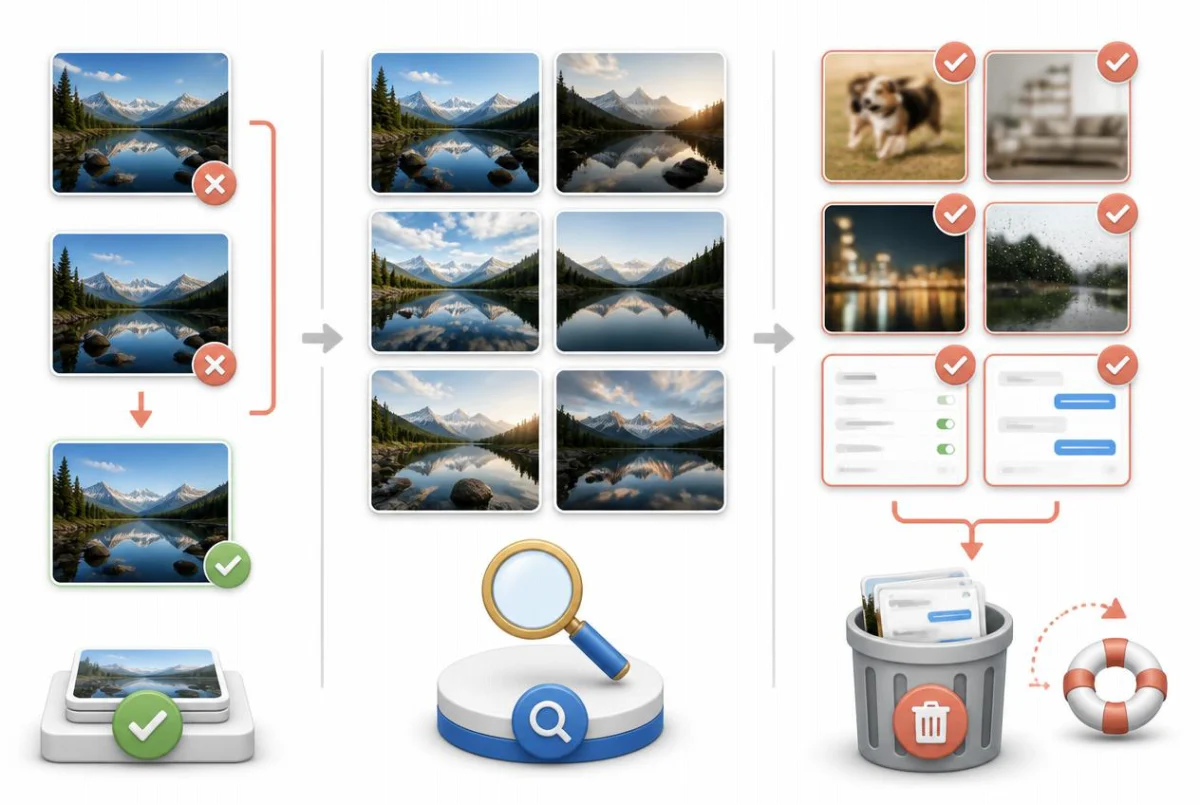
Først: Brug den indbyggede samling Dubletter
Før du installerer noget, så brug det værktøj, Apple allerede har givet dig. Siden iOS 16 har appen Fotos i det stille scannet dit bibliotek i baggrunden og samlet nøjagtige og næsten nøjagtige kopier i samlingen Dubletter. Genkendelsen foregår udelukkende på din iPhone, og at kombinere er den sikrest mulige handling: Intet går tabt, som ikke er en ægte kopi af noget, du beholder.
Én ting skal du vide på forhånd: Samlingen kommer ikke med det samme. Fotos analyserer dit bibliotek over tid, typisk mens din iPhone er låst, tilsluttet strøm og på Wi-Fi. På et stort bibliotek kan det tage dage, før den er fuldt udfyldt — og har Fotos endnu ikke fundet nogen dubletter, vises samlingen slet ikke.
At kombinere er smartere end at slette. Når du trykker på Kombiner, beholder Fotos versionen af billedet i den højeste kvalitet og samler de relevante data fra alle kopierne — billedtekster, nøgleord, favoritter og datooplysninger — i den version, der beholdes. De overflødige kopier flyttes til Slettet for nylig, hvor de kan gendannes i 30 dage.
- Åbn appen Fotos, og gå til afsnittet Andet: I iOS 26 og nyere trykker du på Samlinger og derefter på Andet; i iOS 18 ruller du ned i hovedvisningen til Andet; i iOS 16 og 17 trykker du på fanen Album og ruller ned til Hjælpeapps. Tryk derefter på Dubletter.
- Gennemgå sættene. Hver række viser to eller flere kopier, som Fotos vurderer er det samme billede, med filstørrelser nedenunder — tjek størrelserne, hvis du vil se, hvilken version der er størst.
- Tryk på Kombiner ud for et sæt, og bekræft med knappen Kombiner [antal] emner. Fotos beholder kopien i bedste kvalitet, samler metadata fra de andre i den og flytter resten til Slettet for nylig.
- Vil du rydde alt på én gang, så tryk på Vælg øverst, derefter Vælg alt og så Kombiner. På et bibliotek med hundredvis af dubletsæt tager det sekunder i stedet for en hel eftermiddag.
- Til sidst: Har du brug for pladsen med det samme, så åbn Slettet for nylig i samme afsnit som Dubletter, og tryk på Vælg og derefter Slet alt. Ellers kan du bare vente; alt derinde fjernes automatisk efter 30 dage.
Kan du ikke se samlingen Dubletter? Enten har Fotos ikke fundet nogen dubletter, eller også er baggrundsscanningen ikke færdig. Lad din iPhone ligge låst og til opladning natten over, og tjek igen — analysen kører kun, når telefonen ikke er i brug.
Derfor overser den indbyggede samling de fleste ”dubletter”
Apples genkendelse er bevidst forsigtig. Den finder nøjagtige kopier og næsten nøjagtige varianter af det samme billede — det samme foto gemt to gange, hentet igen i en anden opløsning, konverteret til et andet format eller let redigeret. Hvad den ikke gør, er at vurdere to forskellige fotos af det samme øjeblik, selv når du næsten ikke kan se forskel på dem.
Netop den forskel er der, det meste af din spildte plads findes. Ti næsten ens billeder af den samme solnedgang, en serie af dit barn midt i et hop, fem omtagninger af et gruppebillede, hvor nogen blinkede — hvert af dem er teknisk set et selvstændigt billede, så samlingen Dubletter ignorerer dem alle. For Apple er de separate minder; for din lagringsbjælke er de ét billede, du beholder, og ni kopier.
Samlingen har heller intet at sige om slørede fotos, billeder taget ved et uheld i lommen eller de hundredvis af skærmbilleder, du tog for at huske noget i fem minutter. Ingen af dem er dubletter af noget, men de er samme slags dødvægt — og at rydde dem kræver enten dine egne øjne eller software, der faktisk vurderer, hvor ens og hvor skarpe billederne er.
Betragt derfor samlingen Dubletter som trin ét, ikke hele opgaven. På de fleste biblioteker giver den en beskeden mængde plads — de nøjagtige kopier — og lader den langt større bunke af lignende billeder, serier og slørede billeder være.
Find lignende billeder og serier manuelt
Du kan sagtens rydde resten manuelt, og til serier giver Apple dig endda et værktøj, der er lavet til formålet. Når du skubber udløserknappen til siden (eller trykker på Lydstyrke op, hvis du har slået den mulighed til i Indstillinger), gemmer Fotos sekvensen som én serie — og du kan vælge kun at beholde de billeder, du vil have.
Til almindelige omtagninger — de fem versioner af det samme gruppebillede taget lige efter hinanden — findes der ikke en sådan funktion, så arbejdsgangen er simpel rulning: Vis dit bibliotek måned for måned, hold øje med klynger af næsten ens miniaturer, åbn hver klynge, vælg det billede, du vil beholde, og marker resten til sletning ved at trække fingeren hen over dem.
- Tag serierne først: Gå til Medietyper > Serier (under Samlinger i iOS 26 og nyere, i hovedvisningen i iOS 18 og på fanen Album i iOS 16 og 17). Åbn en serie, tryk på Vælg, marker de billeder, der er værd at beholde, tryk på OK, og vælg derefter ”Behold kun favoritter” — Fotos sletter alle de andre billeder i sekvensen.
- Åbn derefter dit bibliotek (fanen Bibliotek i iOS 26 og nyere samt i iOS 16 og 17, gitteret øverst i hovedvisningen i iOS 18), og skift til visningen Måneder. Klynger af næsten ens miniaturer springer langt bedre i øjnene på dette niveau end i gitteret med alle fotos.
- Åbn en klynge, vælg det bedste billede, gå tilbage til gitteret, tryk på Vælg, og træk fingeren hen over de fravalgte for at markere dem alle i én bevægelse, før du trykker på papirkurvssymbolet.
- Ryd skærmbilleder for sig: Medietyper > Skærmbilleder samler dem alle. Gennemgå de nyeste, som du stadig har brug for, og marker og slet derefter resten på én gang.
- Tøm Slettet for nylig, eller lad det være, afhængigt af hvor travlt du har — slettede emner bliver ved med at optage plads dér i op til 30 dage, medmindre du selv tømmer samlingen.
Vær realistisk: Et bibliotek med 10.000 fotos tager flere aftener at gennemgå manuelt, og koncentrationen svinder hurtigt. De fleste rydder én måned, keder sig og vender aldrig tilbage — hvilket er fint til en let oprydning, men ikke til at få seriøs plads tilbage.
Brug en oprydningsapp til lignende og slørede billeder
Det er den ene del af opgaven, hvor en app fra en anden udvikler virkelig gør nytte: Den foretager den vurdering af lighed og skarphed, som dine øjne ellers skulle klare, på hele biblioteket på én gang. Før du installerer noget, så stil tre krav — analysen skal foregå udelukkende på din enhed (dine fotos må aldrig uploades til nogens server), sletninger skal gå gennem systemets Slettet for nylig, så alt kan fortrydes, og prisen skal være ærlig, ikke et ugentligt abonnement gemt bag en prøveperiode.
Photo Slim er vores app, og den er bygget efter de krav. Den scanner dit bibliotek på enheden og grupperer billeder, der virkelig ligner hinanden — omtagninger, serier gemt som separate billeder, næsten ens billeder — og forhåndsvælger derefter automatisk det bedste billede i hver gruppe, så det kun kræver et blik at gennemgå en gruppe. Separate scanninger finder slørede fotos, gamle skærmbilleder og dublerede videoer, som som regel giver de største enkeltgevinster.
Scanning og forhåndsvisning af alt er gratis, så du kan se præcis, hvad den har fundet — og hvor mange gigabyte den ville frigøre — før du betaler noget. Oprydningen låses op med et engangskøb på $14.99, ikke et abonnement. Alt, hvad du sletter, havner i Slettet for nylig med de sædvanlige 30 dage til at fortryde, og analysen foregår 100 % på enheden: Dine fotos forlader aldrig din iPhone. Appen kræver iOS 16 eller nyere og kan hentes i App Store på https://apps.apple.com/app/id6784203501.
Undgå, at dubletterne kommer igen
Beskedapps er den største kilde til tilbagevendende dubletter. Især WhatsApp gemmer som standard alle modtagne fotos i appen Fotos, så hvert meme fra gruppechatten og hvert videresendt foto havner i dit bibliotek — ofte flere gange. Slå det fra i WhatsApp under Indstillinger > Chats > Gem i Fotos, og tjek, om Telegram, WeChat og andre chatapps, du bruger meget, også gemmer automatisk.
Dine egne vaner med udløserknappen betyder også noget. Holder du udløserknappen nede, optager moderne iPhones som standard video, men skubber du den til siden, tager du en serie — snesevis af billeder på et sekund. Serier er nyttige til actionbilleder, men tager du dem i flæng, så ryd dem samme dag med Behold kun favoritter som beskrevet ovenfor, mens du stadig husker, hvilket billede du ville have.
Dubletter sniger sig også ind via overførsler: fotos, der sendes tilbage med AirDrop fra en enhed, du allerede har synkroniseret, kopier i fuld størrelse hentet fra et delt album, du selv har bidraget til, eller det samme hukommelseskort importeret to gange. Samlingen Dubletter fanger med tiden disse nøjagtige kopier, så gør det til en vane at tjekke den hver måned eller hver anden måned — det er bedre at kombinere fem sæt, efterhånden som de dukker op, end fem hundrede næste år.
FAQ
Hvad sker der, når du kombinerer dubletter på iPhone?
Fotos beholder versionen i den højeste kvalitet og samler nyttige oplysninger fra de andre kopier, bl.a. billedtekster, nøgleord, favoritter og datooplysninger. De overflødige kopier flyttes til Slettet for nylig, så at kombinere sletter dem ikke for altid med det samme og forringer heller ikke kvaliteten af det foto, du beholder.
Er slettede fotos væk for altid?
Ikke med det samme. Alt, hvad du sletter — manuelt, ved at kombinere eller via en oprydningsapp, der bruger systemets sletning — havner i Slettet for nylig, hvor det kan gendannes i 30 dage, før det slettes permanent. Bemærk, at pladsen først kommer tilbage, når fotos forlader Slettet for nylig, så tøm albummet, hvis du har brug for plads med det samme.
Hvorfor har jeg overhovedet så mange dubletter?
De sædvanlige mistænkte: beskedapps, der automatisk gemmer alle modtagne fotos i dit fotobibliotek, serier og hurtige omtagninger af samme motiv, fotos, der gemmes igen efter redigering, genimport via AirDrop eller delte album og det samme billede hentet i forskellige opløsninger. Hver kilde bidrager lidt, og over et par år bliver det til gigabyte.
Uploader apps til fotooprydning mine fotos?
Nogle gør — enhver app, hvis analyse foregår ”i skyen”, uploader dine fotos til sine servere, så læs oplysningerne om privatliv på appens side i App Store, før du installerer. Det er værd at vælge en app, der analyserer udelukkende på enheden; Photo Slim kører for eksempel alle scanninger og sammenligninger lokalt, og dine fotos forlader aldrig din iPhone.
Hvorfor viser samlingen Dubletter ikke fotos, som jeg ved er dubletter?
Der er to muligheder. Er de nøjagtige eller næsten nøjagtige kopier, har baggrundsscanningen sandsynligvis ikke nået dem endnu — det kan tage dage på et stort bibliotek og sker kun, mens din iPhone er låst og oplader. Er det billeder, der ligner hinanden uden at være ens (serier, omtagninger, samme motiv med sekunders mellemrum), viser samlingen dem aldrig: Apple finder kun ægte kopier, ikke billeder, der bare ligner.
Kan jeg fortryde, at jeg har kombineret dubletter på iPhone?
Du kan gendanne de overflødige kopier fra Slettet for nylig i op til 30 dage, men Fotos har ingen knap, der genskaber det oprindelige sæt dubletter med alle metadata præcis som før. Gennemgå vigtige sæt, før du kombinerer, og tøm ikke Slettet for nylig, før du er tilfreds med resultatet.
Kilder