
Úložiště simulátorů Xcode: runtimy, zařízení a bezpečný úklid
Tým AskClean · Aktualizováno 2026-11-02
Úložiště simulátorů Xcode tvoří sdílené runtimy operačních systémů a aplikace a testovací data jednotlivých virtuálních zařízení. Začněte soupisem, který nic nemění, a potom pomocí Xcode nebo simctl odstraňte zařízení či runtimy, které už nepotřebujete. Potřebná testovací data si předem uložte a nemažte celou složku CoreSimulator.
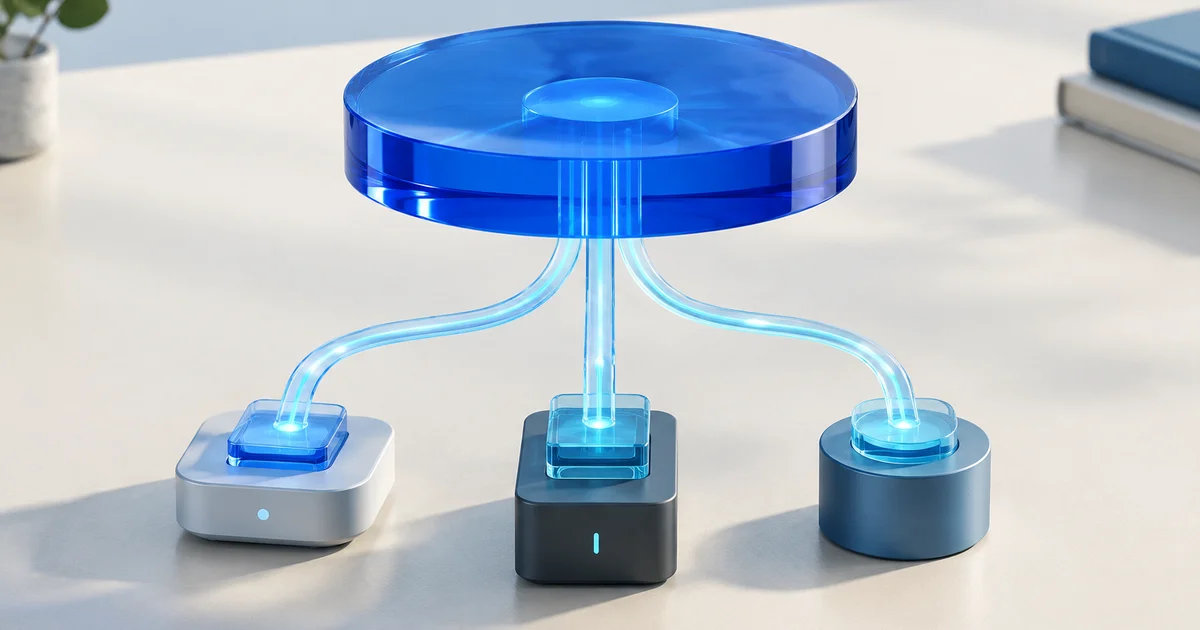
Runtimy a data zařízení kontrolujte zvlášť
Runtime (běhové prostředí) je obraz operačního systému, který sdílejí simulovaná zařízení. Každé zařízení má vlastní aplikace, dokumenty, mezipaměti a testovací stav. Smazáním zařízení odstraníte jeho místní data, i když je zařízení staré nebo označené jako nedostupné; odstraněním runtimu přestanou startovat zařízení, která ho potřebují.
Nejdřív si vypište runtimy a zařízení a změřte, kolik místa zabírají. Skript ke stažení níže měří běžné vývojářské složky a vypisuje stav simulátorů; nic nemaže a nežádá oprávnění správce. Všechna systémová umístění runtimů ale neměří, proto velikosti runtimů zkontrolujte také ve správci komponent Xcode.
Xcode má rozhraní jen v angličtině, proto názvy nabídek uvádíme anglicky. Mezi verzemi Xcode se mohou lišit.
Odstraňte nedostupná a nepoužívaná zařízení
Nejprve spusťte xcrun simctl list devices. Příkaz xcrun simctl delete unavailable smaže všechna zařízení označená jako unavailable (nedostupná) včetně jejich aplikací a testovacích dat, takže ho použijte, jen pokud chcete odstranit celý seznam. Dokud data zařízení existují, může je znovu zpřístupnit kompatibilní verze Xcode nebo znovu nainstalovaný runtime. Vše potřebné předem exportujte; data smazaných zařízení se do Koše nepřesouvají.
Dostupná zařízení, která už nepotřebujete, odstraňte ve správci simulátorů v Xcode – ve verzích s oknem Devices and Simulators přes Window > Devices and Simulators > Simulators. Mažte jen zařízení, na kterých už netestujete, a dokumenty či testovací data aplikací, které potřebujete, nejdřív exportujte.
Volba Erase All Content and Settings zařízení ponechá, ale odstraní jeho aplikace a data. Smazáním zařízení odstraníte data i samotný záznam zařízení. Ani jednu operaci nelze vrátit z Koše. Pokud stav, který ještě potřebujete, nedokážete exportovat ani znovu vytvořit, zařízení ponechte.
Staré runtimy odstraňte v Xcode
Otevřete v Xcode Settings > Components (v Xcode 14–15 se tento panel jmenuje Platforms), kde jsou nainstalované runtimy simulátorů uvedené i s verzemi a velikostmi. Ponechte verze systému, které používají vaše testy, včetně verzí potřebných k reprodukci chyb nahlášených zákazníky, a odstraňte jen runtimy, které už nepotřebujete. Používejte k tomu správce komponent Xcode: zná nainstalované balíčky i jejich závislosti, kdežto po ručním smazání balíčků runtimů může Xcode hlásit komponentu, která na disku chybí.
Získané místo změřte správně
Před úklidem si zapište velikosti příslušných složek a dostupné místo na disku, odstraňte jednu kategorii a měření zopakujte. Skript převádí součty z du do čitelných jednotek; přesný nárůst dostupného místa neměří a nezahrnuje všechna umístění runtimů, proto po odstranění runtimu zkontrolujte i seznam komponent v Xcode. Kolik místa získáte, záleží na tom, co máte nainstalované – porovnávejte vlastní měření a nečekejte pevný počet gigabajtů.
Potom spusťte zařízení s každým runtimem, který chcete ponechat, a vyzkoušejte reprezentativní aplikaci nebo test včetně stavu, který jste chtěli zachovat. Pokud potřebný runtime chybí, nainstalujte ho před dalším krokem znovu přes Xcode. Nová instalace runtimu ale neobnoví data aplikací ze smazaného zařízení.
Co nemazat
Nemažte rekurzivně celou složku ~/Library/Developer/CoreSimulator jen proto, že je velká. Obsahuje aktuální zařízení, kontejnery aplikací, protokoly, mezipaměti a metadata, která musí zůstat vzájemně konzistentní.
Xcode Archives posuzujte odděleně od simulátorů. Archiv může obsahovat sestavení aplikace a soubory dSYM potřebné k analýze pádů a může být nutný i k novému exportu nebo podepsání sestavení. Ponechte archivy podporovaných verzí a před odstraněním místní kopie v Organizeru ověřte, že máte použitelnou zálohu.
Co který úklid odstraní
Než zvolíte, co uklidit, zjistěte, o co přijdete. Úložiště na svém Macu změřte kontrolním skriptem a správcem komponent Xcode.
| Položka | Kde zkontrolovat | Co smazání změní |
|---|---|---|
| Nedostupná zařízení | xcrun simctl list devices | Smaže místní aplikace a testovací data. I nedostupné zařízení může obsahovat data, která stojí za to zachovat. |
| Dostupná zařízení | Xcode > Devices and Simulators | Odstraní nainstalované aplikace a testovací stav vybraného virtuálního zařízení. |
| Runtimy platforem | Xcode Settings > Components | Odstraní obraz systému. Pro testování na daném systému nainstalujte kompatibilní runtime znovu; data smazaných zařízení to neobnoví. |
| Mezipaměti CoreSimulator | ~/Library/Developer/CoreSimulator/Caches | Zkontrolujte jejich velikost, ale neznámé soubory mezipaměti nechte být. Ruční mazání mezipaměti tento návod neověřoval. |
Tabulka vysvětluje dopady odstranění, nejde o naměřený výsledek úklidu. Při přípravě této verze návodu jsme žádné zařízení ani runtime nesmazali. Cesty a názvy v rozhraní se mezi verzemi Xcode liší.
Časté dotazy
Je příkaz xcrun simctl delete unavailable bezpečný?
Použijte ho až po kontrole celého seznamu nedostupných zařízení: smaže každé z nich i s místními aplikacemi a testovacími daty. Pokud některé zařízení obsahuje data, která ještě potřebujete, ponechte ho a ověřte, zda ho nezpřístupní kompatibilní verze Xcode nebo runtime. Data smazaných zařízení se do Koše nepřesouvají.
Mohu smazat všechna simulovaná zařízení a vytvořit je znovu?
Ano, pokud nepotřebujete aplikace a data, která jsou v nich uložená. Xcode zařízení vytvoří znovu, ale místní testovací účty, stažená testovací data, stav klíčenky a kontejnery aplikací v těchto simulátorech budou pryč.
Proč je CoreSimulator velký i po smazání nedostupných zařízení?
Příkaz odstraní jen zařízení označená jako nedostupná; nainstalované runtimy ani dostupná zařízení nechá být. Velikost runtimů zkontrolujte v Settings > Components a zbývající zařízení projděte ve správci simulátorů. Ani smazání DerivedData runtimy simulátorů neodstraní – obsahuje jen produkty sestavení a indexy projektů.
Zdroje