
Xcode simülatör depolaması: çalışma zamanları ve aygıt verileri
AskClean Ekibi · Güncellendi 2026-09-29
Önce çalışma zamanlarını ve her simülatörün verilerini inceleyin. Ardından yalnızca gereksiz hedefleri Xcode veya simctl ile kaldırın. Çalışma zamanı paylaşılabilir; uygulamalar ve test verileri aygıta özeldir. Gerekli durumları saklayın ve CoreSimulator klasörünün tamamını silmeyin.
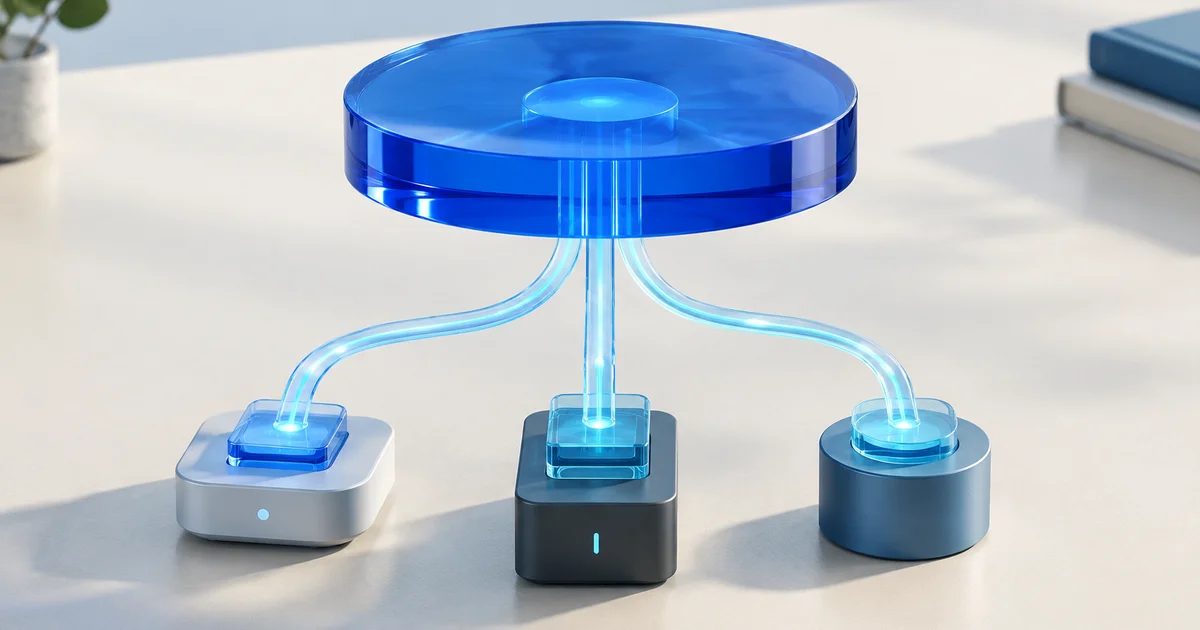
Çalışma zamanlarını ve aygıtları ayrı inceleyin
Çalışma zamanı paylaşılan işletim sistemi imajıdır; her aygıtın uygulamaları, belgeleri, önbelleği ve test durumu ayrıdır. xcrun simctl list devices ile başlayın. Aşağıdaki salt okunur betik yaygın geliştirme klasörlerini ölçer ve simülatör durumunu gösterir; dosya silmez veya yönetici izni istemez. Çalıştırmadan önce kodunu okuyun. Tüm sistem yollarını kapsamadığından Xcode bileşenlerini de kontrol edin.
Menü adları İngilizce bırakılmıştır. Görünen adlar arayüz diline ve sürüme göre değişebilir.
Silinecek listenin tamamını doğrulayın
xcrun simctl delete unavailable, unavailable işaretli tüm aygıtları ve yerel verilerini siler. Yalnızca listenin tamamından vazgeçebiliyorsanız kullanın. Uyumlu Xcode veya yeniden kurulan çalışma zamanı mevcut verilere erişimi geri getirebilir. Önce gerekenleri dışa aktarın; önemli bir durumu saklayamıyor ya da yeniden oluşturamıyorsanız aygıtı koruyun.
Kullanılabilir aygıtları simülatör yöneticisinden tek tek kaldırabilirsiniz; bazı sürümlerde yol Window > Devices and Simulators > Simulators şeklindedir. İçerik ve ayarları silmek aygıtı korur; aygıtı silmek kaydını da kaldırır. İki işlemde de kaybolan veriler Çöp Sepeti’ne taşınmaz.
Çalışma zamanlarını Xcode’dan yönetin
Xcode Settings > Components bölümünü açın; bazı eski sürümlerde adı Platforms’tur. Testler ve kullanıcı sorunlarını yeniden üretmek için gereken sistemleri koruyun. Paketleri elle parçalamak yerine bu yöneticiyi kullanın. ~/Library/Developer/CoreSimulator klasörünün tamamını veya bilmediğiniz önbellek dosyalarını silmeyin.
Boş alanı ve işlevi doğrulayın
Klasör kullanımını ve boş disk alanını kaydedin, bir kategoriyi temizleyip aynı ölçümü tekrarlayın. Betik du değerlerini okunur birime çevirir; bunlar boş alandaki kesin artışı ölçmez. Çalışma zamanlarını bileşen listesinden de kontrol edin. Korunan çalışma zamanlarıyla aygıtları başlatın, örnek bir uygulama veya test çalıştırıp gerekli durumu doğrulayın. Çalışma zamanını yeniden kurmak silinen aygıt verilerini geri getirmez.
Archives ve dSYM dosyalarını ayrı koruyun
Archives yayımlanmış derlemeleri, çökme analizi için dSYM dosyalarını ve yeniden dışa aktarma ya da imzalama için gereken içeriği barındırabilir. Desteklenen sürümlere ait olanları saklayın; kullanılabilir yedeği doğrulamadan yerel kopyayı Organizer’dan kaldırmayın. Bu düzenleme için gerçek aygıt veya çalışma zamanı silinmedi; sabit alan kazancı vaat edilmiyor.
Silmeden önce kontrol edin
Gerçek konumu, kullanım amacını ve geri yükleme yolunu doğrulayın. Bu tablo otomatik silme listesi değildir ve belirli miktarda boş alan vaat etmez.
| Öğe | Kontrol yeri | Sonuçlar ve koşullar |
|---|---|---|
| Kullanılamayan aygıtlar | xcrun simctl list devices | Uygulamalar ve test durumları silinir. Önce tüm listeyi inceleyin. |
| Kullanılabilir aygıtlar | Xcode > Devices and Simulators | Seçilen aygıtın verileri silinir; gerekenleri önce dışa aktarın. |
| Çalışma zamanları | Xcode Settings > Components | Sistem imajı kaldırılır. Yeniden kurulum yerel verileri geri getirmez. |
| CoreSimulator önbelleği | ~/Library/Developer/CoreSimulator/Caches | Boyutunu inceleyin; elle silme burada doğrulanmadı. |
SSS
unavailable aygıtlarını silmek güvenli mi?
Önce listenin tamamını kontrol edin. Komut tüm ilgili aygıtları ve verileri Çöp Sepeti’ne taşımadan siler. Eksik çalışma zamanı, verilerin gereksiz olduğu anlamına gelmez.
Neden hâlâ çok alan kullanılıyor?
Kurulu çalışma zamanları ve kullanılabilir aygıtlar kalır. Ayrı ayrı kontrol edin. DerivedData farklı derleme çıktıları içerir; onu silmek simülatör çalışma zamanlarını kaldırmaz.
Kaynaklar