
iPhone’da Yinelenen Fotoğraflar Nasıl Silinir? (Adım Adım)
AskClean Ekibi · Güncellendi 2026-11-02
iPhone’unuzda yinelenen fotoğrafları silmek için Fotoğraflar’ı açın, Diğer bölümünde Yinelenenler’i bulun ve her grubun yanındaki Birleştir’e dokunun. iPhone en kaliteli kopyayı tutar, işe yarar üst verileri bu kopyada birleştirir ve gereksiz öğeleri 30 gün kalacakları Son Silinenler’e taşır. Albüm görünmüyorsa ya da benzer kareleri de temizlemek istiyorsanız aşağıdaki kontrolleri kullanın.
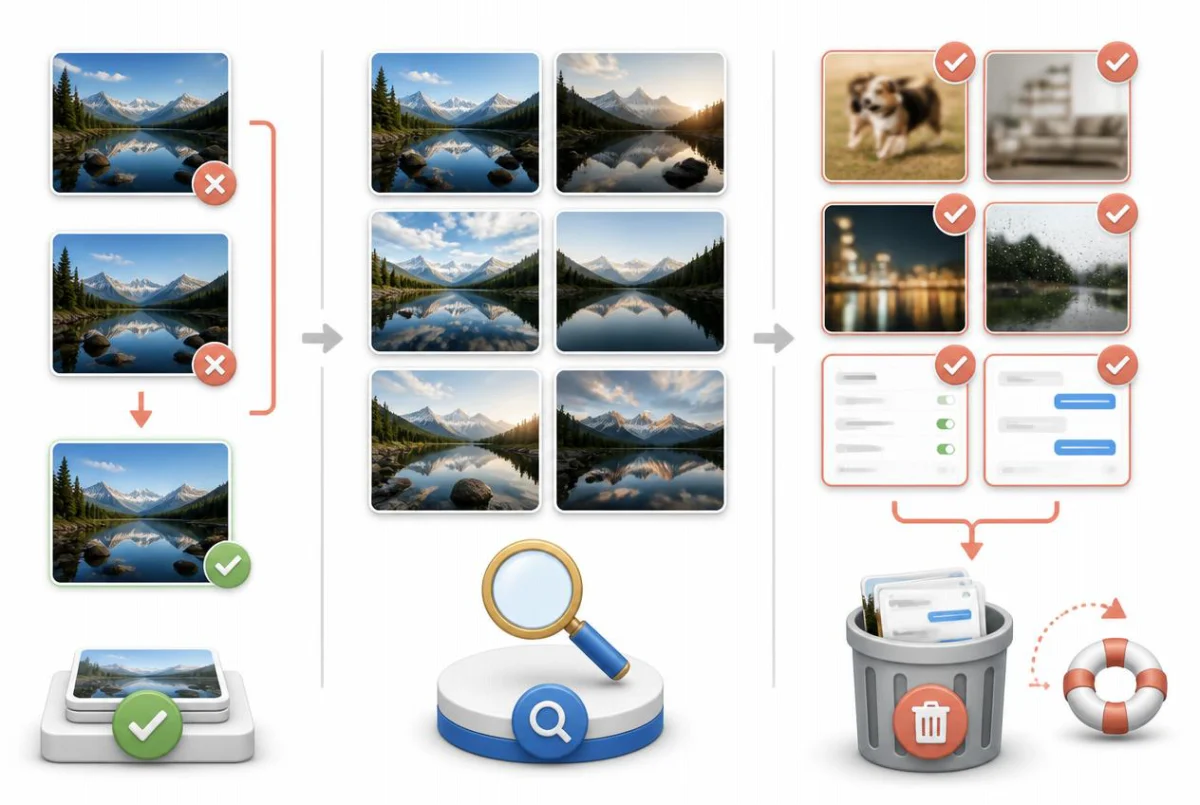
Önce yerleşik Yinelenenler albümünü kullanın
Bir şey yüklemeden önce Apple’ın size zaten verdiği aracı kullanın. iOS 16’dan beri Fotoğraflar uygulaması arşivinizi arka planda sessizce tarar ve birebir ya da birebire çok yakın kopyaları bir Yinelenenler albümünde toplar. Tespit tamamen iPhone’unuzda yapılır ve birleştirme olabilecek en güvenli işlemdir: Sakladığınız bir şeyin gerçek kopyası olmayan hiçbir şey kaybolmaz.
Baştan bilmeniz gereken bir nokta var: Albüm anında oluşmaz. Fotoğraflar arşivinizi zaman içinde, genellikle iPhone’unuz kilitliyken, güç kaynağına bağlıyken ve Wi-Fi’ye bağlıyken analiz eder. Büyük bir arşivde albümün tamamen dolması günler sürebilir; Fotoğraflar henüz hiç yinelenen bulmadıysa albüm hiç görünmez.
Birleştirmek silmekten daha akıllıcadır. Birleştir’e dokunduğunuzda Fotoğraflar, fotoğrafın en yüksek kaliteli sürümünü tutar ve tüm kopyalardaki ilgili verileri (açıklamalar, anahtar sözcükler, favoriler ve tarih bilgileri) tuttuğu sürümde birleştirir. Gereksiz kopyalar Son Silinenler’e taşınır ve orada 30 gün boyunca kurtarılabilir kalır.
- Fotoğraflar uygulamasını açın ve Diğer bölümüne gidin: iOS 26 ve sonrasında Koleksiyonlar’a, ardından Diğer’e dokunun; iOS 18’de ana görünümde Diğer’e kadar aşağı kaydırın; iOS 16 ve 17’de Albümler sekmesine dokunup Diğer’e kadar kaydırın. Ardından Yinelenenler’e dokunun.
- Grupları gözden geçirin. Her satır, Fotoğraflar’ın aynı kare olduğunu düşündüğü iki veya daha fazla kopyayı, altlarında dosya büyüklükleriyle gösterir; hangi sürümün en büyük olduğunu doğrulamak isterseniz büyüklüklere bakın.
- Bir grubun yanındaki Birleştir’e dokunun, ardından onay düğmesine dokunun (düğmede gruptaki öğe sayısı yazar, örneğin “2 Öğeyi Birleştir”). Fotoğraflar en kaliteli kopyayı tutar, diğerlerinin üst verilerini ona aktarır ve kalanları Son Silinenler’e taşır.
- Hepsini birden temizlemek için üst köşedeki Seç’e, ardından Tümünü Seç’e, sonra Birleştir’e dokunun. Yüzlerce yinelenen grubu olan bir arşivde bu iş bir öğleden sonra yerine saniyeler sürer.
- Alanı hemen geri istiyorsanız işi aynı Diğer bölümündeki Son Silinenler’de bitirin: Seç’e, ardından Tümünü Sil’e dokunun. Acele etmeniz gerekmiyorsa bekleyin; oradaki her şey 30 gün sonra otomatik olarak silinir.
Yinelenenler albümünü görmüyor musunuz? Ya Fotoğraflar hiç yinelenen bulmadı ya da arka plan taraması henüz bitmedi. iPhone’unuzu bir gece kilitli ve şarjda bırakıp yeniden bakın; analiz yalnızca telefon kullanılmıyorken çalışır.
Yerleşik albüm neden “yinelenenlerin” çoğunu kaçırır?
Apple’ın eşleştiricisi bilerek temkinli davranır. Aynı görüntünün birebir kopyalarını ve birebire çok yakın varyantlarını işaretler: iki kez kaydedilmiş, farklı çözünürlükte yeniden indirilmiş, başka bir biçime dönüştürülmüş ya da hafifçe düzenlenmiş aynı fotoğraf. Yapmayacağı şey ise aynı anın iki farklı fotoğrafı hakkında karar vermektir; sizin için neredeyse ayırt edilemez olsalar bile.
Boşa giden alanınızın çoğu tam da bu ayrımda saklanır. Aynı gün batımının neredeyse aynı on karesi, çocuğunuzun zıpladığı anı yakalayan bir seri çekim, birinin gözünü kırptığı grup fotoğrafının beş tekrar çekimi: Bunların her biri teknik olarak ayrı bir görüntüdür, bu yüzden Yinelenenler albümü hepsini göz ardı eder. Apple’a göre bunlar ayrı anılardır; saklama alanı çubuğunuza göre ise biri saklanacak kare, dokuzu kopyadır.
Albümün bulanık fotoğraflar, yanlışlıkla çekilmiş cep kareleri ya da bir şeyi beş dakikalığına hatırlamak için aldığınız yüzlerce ekran görüntüsü hakkında da söyleyecek bir şeyi yoktur. Bunların hiçbiri bir şeyin kopyası değildir, ama aynı türden ölü ağırlıktır; temizlenmeleri için ya sizin gözleriniz ya da görüntü benzerliğini ve netliğini gerçekten puanlayan bir yazılım gerekir.
Bu yüzden Yinelenenler albümünü işin tamamı değil, ilk adımı olarak görün. Çoğu arşivde mütevazı bir alanı, yani birebir kopyaları geri kazandırır; çok daha büyük olan benzer kare, seri çekim ve bulanık fotoğraf yığınına ise dokunmaz.
Benzer ve seri çekim fotoğrafları elle bulun
Geri kalanı elbette elle de temizleyebilirsiniz; seri çekimler için Apple size özel bir araç bile sunar. Deklanşör düğmesini yana kaydırdığınızda (ya da Ayarlar’da Seri Çekim İçin Sesi Aç Düğmesini Kullan seçeneğini açtıysanız sesi açma düğmesine bastığınızda) Fotoğraflar diziyi tek bir seri çekim olarak saklar ve yalnızca istediğiniz kareleri tutmanız için bir seçici sunar.
Sıradan tekrar çekimler için ise (arka arkaya çekilmiş aynı grup fotoğrafının beş sürümü gibi) bir seçici yoktur; iş akışı basitçe kaydırmaktır: Arşivinizi aylara göre görüntüleyin, neredeyse aynı küçük resim kümelerini arayın, her kümeyi açın, saklayacağınız kareyi seçin ve kalanları silmek için parmağınızı üzerlerinde kaydırarak işaretleyin.
- Önce seri çekimleri halledin: Ortam Türleri > Seri Çekimler’i açın (iOS 26 ve sonrasında Koleksiyonlar’da, iOS 18’de ana görünümde, iOS 16 ve 17’de Albümler sekmesinde). Bir seri çekimi açın, Seç’e dokunun, saklamaya değer kareleri işaretleyin, Bitti’ye dokunun ve “Yalnızca … Favoriyi Tut” seçeneğine dokunun (düğmede işaretlediğiniz kare sayısı yazar); Fotoğraflar dizideki diğer tüm kareleri siler.
- Ardından arşivinizi açın (iOS 26 ve sonrasında, ayrıca iOS 16 ve 17’de Arşiv sekmesi; iOS 18’de ana görünümün en üstündeki ızgara) ve Ay görünümüne geçin. Birbirine benzeyen küçük resim kümeleri bu yakınlaştırma düzeyinde, tüm fotoğrafların ızgarasına göre çok daha kolay göze çarpar.
- Bir kümeyi açın, en iyi kareyi seçin, sonra ızgaraya dönün, Seç’e dokunun ve çöp simgesine dokunmadan önce eleyeceğiniz kareleri tek hareketle seçmek için parmağınızı üzerlerinde sürükleyin.
- Ekran görüntülerini ayrıca temizleyin: Ortam Türleri > Ekran Resimleri hepsini bir arada toplar. Hâlâ gerekli olan yenilerini ayırın, sonra kalanları toplu seçip silin.
- Aciliyete göre Son Silinenler’i boşaltın ya da kendi hâline bırakın; silinen öğeler, albümü kendiniz temizlemedikçe 30 güne kadar orada yer kaplamaya devam eder.
Bütçenizi gerçekçi yapın: 10.000 fotoğraflık bir arşivi elle gözden geçirmek birkaç akşam sürer ve dikkat çabuk dağılır. Çoğu kişi bir ayı temizler, sıkılır ve bir daha dönmez; hafif bir toparlama için bu yeterli olabilir, ama ciddi alan kazanmak için yetmez.
Benzer ve bulanık kareler için bir temizleyici uygulama kullanın
İşin, üçüncü taraf bir uygulamanın gerçekten yerini hak ettiği tek kısmı burası: gözlerinizin yapacağı benzerlik ve netlik değerlendirmesini tüm arşivde bir seferde yapmak. Bir şey yüklemeden önce onu üç ölçüte göre değerlendirin: Analiz tamamen aygıtınızda yapılmalı (fotoğraflarınız kimsenin sunucusuna yüklenmemeli), silinenler her şeyin geri alınabilmesi için sistemin Son Silinenler albümünden geçmeli ve fiyat dürüst olmalı; bir deneme süresinin arkasına saklanmış haftalık bir abonelik değil.
Photo Slim bizim uygulamamız ve tam bu ölçütlere göre yapıldı. Arşivinizi aygıt üzerinde tarar ve gerçekten benzer fotoğrafları (tekrar çekimler, ayrı kareler olarak kaydedilmiş seri çekimler, neredeyse aynı kareler) gruplar; ardından her grupta saklanacak en iyi kareyi otomatik olarak önceden seçer, böylece bir grubu gözden geçirmek karşılaştırma yapmak değil, bir bakış atmak kadar sürer. Ayrı taramalar bulanık fotoğrafları, eski ekran görüntülerini ve yinelenen videoları ortaya çıkarır; genellikle tek başına en çok yer açan kalemler bunlardır.
Taramak ve her şeyi önizlemek ücretsizdir; yani hiçbir ödeme yapmadan önce tam olarak ne bulduğunu ve kaç gigabayt geri kazandıracağını görürsünüz. Temizliğin kilidini açmak abonelik değil, $14.99 tutarında tek seferlik bir satın almadır. Her silme standart 30 günlük kurtarma süresiyle Son Silinenler’e gider ve analiz %100 aygıt üzerinde yapılır: Fotoğraflarınız iPhone’unuzdan hiç çıkmaz. iOS 16 veya sonrasını gerektirir ve App Store’dan edinebilirsiniz: https://apps.apple.com/app/id6784203501.
Yinelenenlerin geri gelmesini önleyin
Tekrar eden yinelenenlerin bir numaralı kaynağı mesajlaşma uygulamalarıdır. Özellikle WhatsApp, gelen her fotoğrafı varsayılan olarak Fotoğraflar arşivinize kaydeder; böylece her grup sohbeti şakası ve yeniden iletilen her fotoğraf arşivinize, çoğu zaman birden fazla kez düşer. WhatsApp’ta Ayarlar > Sohbetler > Fotoğraflar’a Kaydet’i kapatın ve yoğun kullandığınız Telegram, WeChat ve diğer sohbet uygulamalarında da aynı otomatik kaydetme davranışını kontrol edin.
Kendi deklanşör alışkanlıklarınız da önemlidir. Yeni iPhone’larda deklanşör düğmesini basılı tutmak varsayılan olarak video kaydeder, yana kaydırmak ise bir seri çekim başlatır: saniyede onlarca kare. Seri çekimler hareketli anlar için kullanışlıdır; ama gelişigüzel çekiyorsanız, hangi kareyi istediğinizi hâlâ hatırlarken aynı gün yukarıdaki “Yalnızca … Favoriyi Tut” adımıyla ayıklayın.
Yinelenenler aktarımlarla da sızar: zaten eşzamanladığınız bir aygıttan fotoğrafları AirDrop ile geri almak, katkıda bulunduğunuz bir paylaşılan albümden tam boyutlu kopyalar indirmek ya da aynı kamera kartını iki kez içe aktarmak. Yinelenenler albümü bu birebir kopyaları eninde sonunda yakalar; bu yüzden bir iki ayda bir kontrol etmeyi alışkanlık edinin: Belirdikçe beş grubu birleştirmek, gelecek yıl beş yüz grubu birleştirmekten iyidir.
SSS
iPhone’da yinelenen fotoğrafları birleştirince ne olur?
Fotoğraflar en yüksek kaliteli sürümü tutar ve diğer kopyalardaki açıklamalar, anahtar sözcükler, favoriler ve tarih bilgileri gibi işe yarar bilgileri bu sürümde birleştirir. Gereksiz kopyalar Son Silinenler’e taşınır; yani birleştirme onları hemen kalıcı olarak silmez ve tuttuğunuz fotoğrafın kalitesini düşürmez.
Silinen fotoğraflar sonsuza dek gider mi?
Hemen gitmez. Elle, birleştirerek ya da sistemin silme işlevini kullanan bir temizleyici uygulamayla sildiğiniz her şey Son Silinenler albümüne gider ve kalıcı olarak silinmeden önce 30 gün boyunca geri yüklenebilir. Alanın ancak fotoğraflar Son Silinenler’den çıktığında geri geldiğini unutmayın; saklama alanına hemen ihtiyacınız varsa bu albümü boşaltın.
Neden bu kadar çok yinelenen fotoğrafım var?
Olağan şüpheliler şunlardır: alınan her fotoğrafı Fotoğraflar arşivinize otomatik kaydeden mesajlaşma uygulamaları, aynı sahnenin seri çekimleri ve hızlı tekrar çekimleri, düzenlendikten sonra yeniden kaydedilen fotoğraflar, AirDrop’tan ya da paylaşılan albümlerden yeniden içe aktarmalar ve aynı görüntünün farklı çözünürlüklerde indirilmesi. Her kaynak azar azar ekler ve birkaç yılda bu damlalar gigabaytlara dönüşür.
Fotoğraf temizleyici uygulamalar fotoğraflarımı yüklüyor mu?
Bazıları evet: Analizi “bulutta” yapan her uygulama fotoğraflarınızı kendi sunucularına yüklüyordur; bu yüzden yüklemeden önce App Store’daki gizlilik etiketine bakın. Analizi tamamen aygıt üzerinde yapan bir uygulama seçmeye değer; örneğin Photo Slim her taramayı ve karşılaştırmayı yerel olarak yapar ve fotoğraflarınız iPhone’unuzdan hiç çıkmaz.
Yinelenen olduğunu bildiğim fotoğraflar Yinelenenler albümünde neden görünmüyor?
İki olasılık var. Birebir ya da birebire çok yakın kopyalarsa, arka plan taraması onlara henüz ulaşmamıştır; büyük bir arşivde günler sürebilir ve yalnızca iPhone’unuz kilitliyken ve şarjdayken çalışır. Benzer ama farklı karelerse (seri çekimler, tekrar çekimler, saniyeler arayla aynı sahne) albüm onları hiçbir zaman göstermez: Apple yalnızca gerçek kopyaları eşleştirir, birbirine benzeyenleri değil.
iPhone’da yinelenen fotoğrafları birleştirmeyi geri alabilir miyim?
Gereksiz kopyaları 30 güne kadar Son Silinenler’den geri yükleyebilirsiniz; ama Fotoğraflar, özgün yinelenen grubunu tüm üst verileriyle eskisi gibi yeniden kuran tek dokunuşluk bir komut sunmaz. Önemli grupları birleştirmeden önce gözden geçirin ve sonuçtan emin olana kadar Son Silinenler’i boşaltmayın.
Kaynaklar