
Näin poistat tuplakuvat iPhonesta vaihe vaiheelta
AskClean-tiimi · Päivitetty 2026-11-02
Kun haluat poistaa tuplakuvat iPhonesta, avaa Kuvat, etsi Apukansiot-kohdasta Kaksoiskappaleet ja napauta kunkin sarjan vieressä Yhdistä. iPhone säilyttää laadukkaimman kopion, yhdistää siihen hyödylliset metatiedot ja siirtää ylimääräiset kopiot Äskettäin poistetut -albumiin 30 päiväksi. Jos albumia ei näy tai haluat poistaa myös samankaltaiset otokset, käy läpi alla olevat tarkistukset.
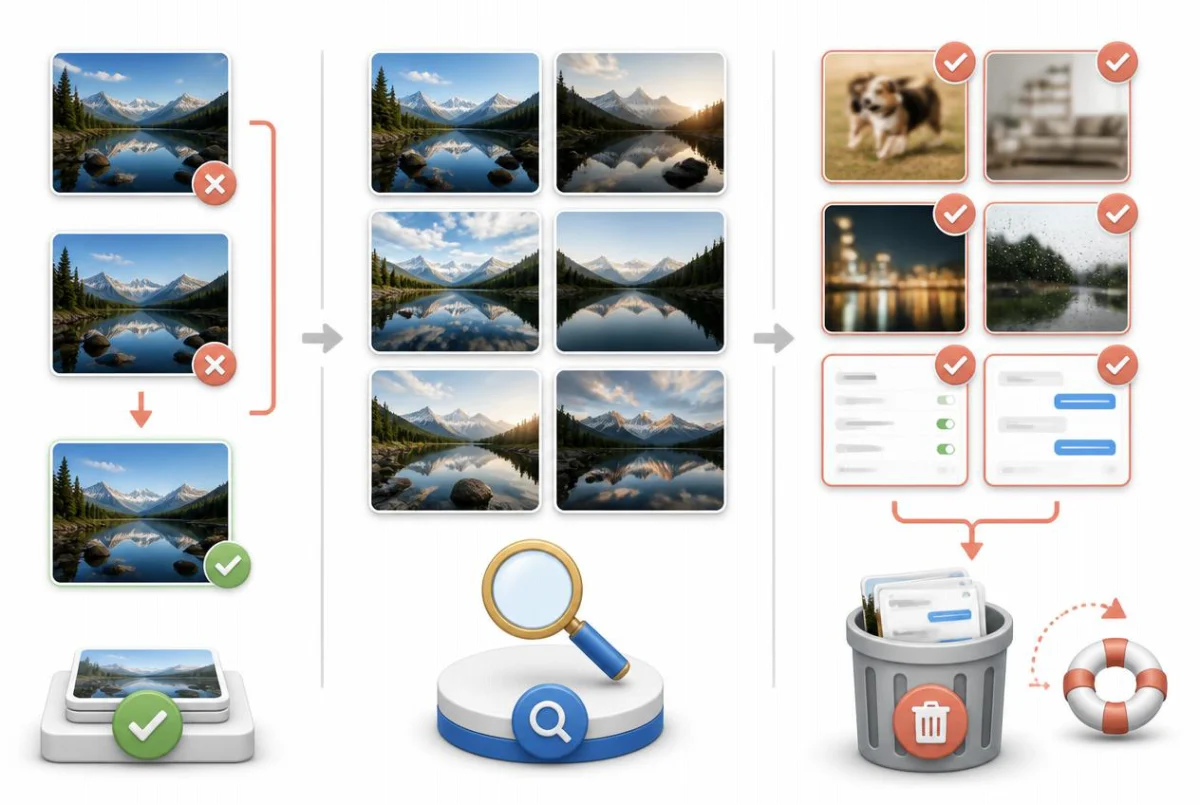
Aloita sisäänrakennetulla Kaksoiskappaleet-albumilla
Ennen kuin asennat mitään, käytä työkalua, jonka Apple on jo antanut sinulle. iOS 16:sta lähtien Kuvat-appi on skannannut kirjastoa hiljaa taustalla ja koonnut tarkat ja lähes tarkat kopiot Kaksoiskappaleet-albumiin. Tunnistus tapahtuu kokonaan iPhonessasi, ja yhdistäminen on turvallisin mahdollinen toimenpide: mitään ei menetetä, mikä ei ole aito kopio jostakin, minkä säilytät.
Yksi asia kannattaa tietää heti: albumi ei synny hetkessä. Kuvat analysoi kirjastoa vähitellen, yleensä kun iPhone on lukittuna, latautumassa ja Wi-Fi-verkossa. Suuressa kirjastossa albumin täyttyminen voi kestää päiviä – ja jos Kuvat ei ole vielä löytänyt yhtään kaksoiskappaletta, albumia ei näy lainkaan.
Yhdistäminen on fiksumpaa kuin poistaminen. Kun napautat Yhdistä, Kuvat säilyttää kuvan laadukkaimman version ja yhdistää siihen kaikkien kopioiden olennaiset tiedot – kuvatekstit, avainsanat, suosikkimerkinnät ja päivämäärätiedot. Ylimääräiset kopiot siirtyvät Äskettäin poistetut -albumiin, josta ne voi palauttaa 30 päivän ajan.
- Avaa Kuvat-appi ja siirry Apukansiot-osioon: iOS 26:ssa ja uudemmissa napauta Kokoelmat ja sitten Apukansiot, iOS 18:ssa vieritä päänäkymää alaspäin Apukansiot-osioon, ja iOS 16:ssa ja 17:ssä napauta Albumit-välilehteä ja vieritä Apukansiot-osioon. Napauta sitten Kaksoiskappaleet.
- Käy sarjat läpi. Jokaisella rivillä on kaksi tai useampia kopioita, joita Kuvat pitää samana otoksena, ja niiden alla tiedostokoot – tarkista koot, jos haluat varmistaa, mikä versio on suurin.
- Napauta sarjan vieressä Yhdistä ja vahvista napauttamalla Yhdistä [määrä] kohdetta. Kuvat säilyttää laadukkaimman kopion, yhdistää muiden metatiedot siihen ja siirtää loput Äskettäin poistetut -albumiin.
- Jos haluat käsitellä kaiken kerralla, napauta yläkulmasta Valitse, sitten Valitse kaikki ja lopuksi Yhdistä. Kirjastossa, jossa on satoja kaksoiskappalesarjoja, tähän menee sekunteja eikä koko iltapäivää.
- Jos tarvitset tilan heti takaisin, tyhjennä lopuksi Äskettäin poistetut -albumi, joka löytyy samasta Apukansiot-osiosta: napauta Valitse ja sitten Poista kaikki. Muuten voit vain odottaa – kaikki albumissa oleva poistetaan automaattisesti 30 päivän kuluttua.
Etkö näe Kaksoiskappaleet-albumia? Joko Kuvat ei löytänyt kaksoiskappaleita tai taustaskannaus on vielä kesken. Jätä iPhone lukittuna lataukseen yön yli ja tarkista uudelleen – analyysi tehdään vain, kun puhelin ei ole käytössä.
Miksi sisäänrakennettu albumi ohittaa useimmat ”tuplakuvat”
Applen tunnistus on tarkoituksella varovainen. Se merkitsee tarkat kopiot ja saman kuvan lähes tarkat muunnelmat – kahdesti tallennetun kuvan, eri tarkkuudella uudelleen ladatun, toiseen muotoon muunnetun tai kevyesti muokatun. Sitä se ei tee, että arvioisi kahta eri kuvaa samasta hetkestä, vaikka ne olisivat sinusta käytännössä samanlaisia.
Juuri tässä erossa on suurin osa turhaan kuluvasta tilasta. Kymmenen lähes samanlaista kuvaa samasta auringonlaskusta, kuvasarja lapsestasi kesken hypyn, viisi uusintaotosta ryhmäkuvasta, jossa joku räpäytti silmiään – jokainen niistä on teknisesti eri kuva, joten Kaksoiskappaleet-albumi ohittaa ne kaikki. Applelle ne ovat erillisiä muistoja; tallennustilapalkille ne ovat yksi säilytettävä ja yhdeksän kopiota.
Albumi ei myöskään puutu epätarkkoihin kuviin, vahingossa otettuihin taskukuviin tai niihin satoihin näyttökuviin, jotka otit muistaaksesi jotakin viiden minuutin ajan. Mikään niistä ei ole minkään kaksoiskappale, mutta ne ovat samanlaista painolastia – ja niiden siivoaminen vaatii joko omat silmäsi tai ohjelmiston, joka oikeasti arvioi kuvien samankaltaisuuden ja terävyyden.
Pidä siis Kaksoiskappaleet-albumia ensimmäisenä vaiheena, älä koko työnä. Useimmissa kirjastoissa se vapauttaa kohtuullisen määrän tilaa – tarkat kopiot – ja jättää paljon suuremman kasan samankaltaisia kuvia, kuvasarjoja ja epätarkkoja otoksia koskematta.
Etsi samankaltaiset kuvat ja kuvasarjat käsin
Loput voi hyvin siivota käsin, ja kuvasarjoille Apple tarjoaa jopa oman työkalun. Kun liu'utat suljinpainiketta sivulle (tai painat äänenvoimakkuuden lisäyspainiketta, jos olet ottanut tämän valinnan käyttöön Asetuksissa), Kuvat tallentaa otokset yhtenä kuvasarjana – ja siinä on valitsin, jolla säilytät vain haluamasi kuvat.
Tavallisille uusintaotoksille – niille viidelle peräkkäin otetulle versiolle samasta ryhmäkuvasta – valitsinta ei ole, joten työ on pelkkää selaamista: katso kirjastoa kuukausittain, etsi lähes samanlaisten pikkukuvien ryhmiä, avaa kukin ryhmä, valitse säilytettävä ja merkitse loput poistettaviksi pyyhkäisemällä.
- Käsittele ensin kuvasarjat: siirry kohtaan Mediatyypit > Kuvasarjat (iOS 26:ssa ja uudemmissa Kokoelmat-välilehdellä, iOS 18:ssa päänäkymässä ja iOS 16:ssa ja 17:ssä Albumit-välilehdellä). Avaa kuvasarja, napauta Valitse, merkitse säilyttämisen arvoiset kuvat, napauta Valmis ja valitse sitten ”Pidä vain [määrä] suosikkia” – Kuvat poistaa sarjan kaikki muut kuvat.
- Avaa seuraavaksi kirjastosi – iOS 26:ssa ja uudemmissa sekä iOS 16:ssa ja 17:ssä Kirjasto-välilehti, iOS 18:ssa päänäkymän yläosassa oleva ruudukko – ja vaihda Kuukaudet-näkymään. Toistensa näköisten pikkukuvien ryhmät erottuvat tällä tasolla paljon paremmin kuin kaikkien kuvien ruudukossa.
- Avaa ryhmä ja valitse paras otos. Palaa sitten ruudukkoon, napauta Valitse ja vedä sormella hylättävien kuvien yli, jolloin valitset ne kaikki yhdellä liikkeellä, ja napauta lopuksi roskakorikuvaketta.
- Käy näyttökuvat läpi erikseen: Mediatyypit > Näyttökuvat kokoaa ne kaikki. Katso läpi tuoreet, joita vielä tarvitset, ja valitse ja poista loput kerralla.
- Tyhjennä Äskettäin poistetut tai jätä se ennalleen sen mukaan, kuinka kiire sinulla on – poistetut kohteet vievät siellä tilaa jopa 30 päivää, ellet tyhjennä albumia itse.
Arvioi työmäärä rehellisesti: 10 000 kuvan kirjaston läpikäynti käsin vie useita iltoja, ja keskittyminen herpaantuu nopeasti. Useimmat siivoavat yhden kuukauden, kyllästyvät eivätkä palaa asiaan – mikä riittää kevyeen siistimiseen mutta ei suuren tilamäärän vapauttamiseen.
Käytä siivousappia samankaltaisiin ja epätarkkoihin kuviin
Tässä työn osassa kolmannen osapuolen appi todella ansaitsee paikkansa: se tekee samankaltaisuus- ja terävyysarvion, jonka silmäsi muuten tekisivät, koko kirjastolle kerralla. Ennen kuin asennat mitään, vaadi kolmea asiaa – analyysin on tapahduttava kokonaan laitteellasi (kuviasi ei saa lähettää kenenkään palvelimelle), poistojen on kuljettava järjestelmän Äskettäin poistetut -albumin kautta, jotta kaikki on peruttavissa, ja hinnan on oltava rehellinen eikä kokeilujakson taakse piilotettu viikkotilaus.
Photo Slim on meidän appimme, ja se on tehty näiden vaatimusten mukaan. Se skannaa kirjastosi laitteella ja ryhmittelee aidosti samankaltaiset kuvat – uusintaotokset, erillisinä kuvina tallennetut sarjat, lähes samanlaiset otokset – ja valitsee kustakin ryhmästä automaattisesti parhaan kuvan säilytettäväksi, joten ryhmän tarkistaminen vaatii vain silmäyksen eikä vertailua. Erilliset skannaukset löytävät epätarkat kuvat, vanhat näyttökuvat ja videoiden kaksoiskappaleet, jotka tuovat yleensä suurimmat yksittäiset tilasäästöt.
Skannaus ja kaiken esikatselu ovat ilmaisia, joten näet tarkalleen, mitä se löysi – ja montako gigatavua se vapauttaisi – ennen kuin maksat mitään. Siivouksen avaaminen on $14.99 kertaosto, ei tilaus. Jokainen poisto menee Äskettäin poistetut -albumiin tavallisella 30 päivän palautusajalla, ja analyysi tehdään 100-prosenttisesti laitteella: kuvasi eivät koskaan poistu iPhonestasi. Appi vaatii iOS 16:n tai uudemman, ja sen saa App Storesta osoitteesta https://apps.apple.com/app/id6784203501.
Estä kaksoiskappaleiden paluu
Viestisovellukset ovat toistuvien kaksoiskappaleiden suurin lähde. Erityisesti WhatsApp tallentaa oletuksena jokaisen saapuvan kuvan Kuvat-appiin, joten jokainen ryhmäkeskustelun meemi ja edelleenlähetetty kuva päätyy kirjastoosi – usein moneen kertaan. Laita tämä pois päältä WhatsAppin kohdassa Asetukset > Keskustelut > Tallenna kuviin ja tarkista sama automaattinen tallennus Telegramista, WeChatista ja muista viestisovelluksista, joita käytät paljon.
Myös omilla kuvaustavoillasi on merkitystä. Nykyisissä iPhoneissa suljinpainikkeen pitäminen painettuna kuvaa oletuksena videota, mutta sen liu'uttaminen sivulle ottaa kuvasarjan – kymmeniä kuvia sekunnissa. Kuvasarjat ovat hyödyllisiä liikkeen kuvaamiseen, mutta jos otat niitä huolimattomasti, karsi ne samana päivänä yllä kuvatulla Pidä vain suosikit -tavalla, kun vielä muistat, minkä kuvan halusit.
Kaksoiskappaleita kertyy myös siirroista: kun lähetät AirDropilla kuvia takaisin laitteesta, jonka olit jo synkronoinut, lataat täysikokoisia kopioita jaetusta albumista, johon itse lisäsit kuvia, tai tuot saman muistikortin kuvat kahdesti. Kaksoiskappaleet-albumi löytää nämä tarkat kopiot ajan mittaan, joten tee tavaksi tarkistaa se kuukauden tai parin välein – viiden sarjan yhdistäminen sitä mukaa kuin niitä ilmestyy on helpompaa kuin viidensadan yhdistäminen ensi vuonna.
UKK
Mitä tapahtuu, kun yhdistät kaksoiskappaleet iPhonessa?
Kuvat säilyttää laadukkaimman version ja yhdistää siihen muiden kopioiden hyödylliset tiedot, kuten kuvatekstit, avainsanat, suosikkimerkinnät ja päivämäärätiedot. Ylimääräiset kopiot siirtyvät Äskettäin poistetut -albumiin, joten yhdistäminen ei poista niitä heti lopullisesti eikä heikennä säilytettävän kuvan laatua.
Ovatko poistetut kuvat poissa lopullisesti?
Eivät heti. Kaikki poistamasi – käsin, yhdistämällä tai järjestelmän poistotoimintoa käyttävällä siivousapilla – menee Äskettäin poistetut -albumiin, josta sen voi palauttaa 30 päivän ajan ennen pysyvää poistoa. Huomaa, että tila vapautuu vasta, kun kuvat poistuvat Äskettäin poistetut -albumista, joten tyhjennä albumi, jos tarvitset tilaa heti.
Miksi minulla on ylipäätään niin paljon tuplakuvia?
Tavalliset syylliset: viestisovellukset, jotka tallentavat automaattisesti jokaisen vastaanotetun kuvan Kuvat-kirjastoon, kuvasarjat ja saman kohteen nopeat uusintaotokset, muokkauksen jälkeen uudelleen tallennetut kuvat, AirDropin tai jaettujen albumien kautta uudelleen tuodut kuvat sekä sama kuva ladattuna eri tarkkuuksilla. Jokainen lähde lisää vähän kerrallaan, ja muutamassa vuodessa vähästä tulee gigatavuja.
Lähettävätkö kuvien siivousapit kuvani jonnekin?
Jotkin lähettävät – jokainen appi, jonka analyysi tapahtuu ”pilvessä”, lähettää kuvasi palvelimilleen, joten lue App Storen tietosuojaseloste ennen asennusta. Kannattaa valita appi, joka analysoi kaiken laitteella; esimerkiksi Photo Slim tekee jokaisen skannauksen ja vertailun paikallisesti, eivätkä kuvasi koskaan poistu iPhonestasi.
Miksi Kaksoiskappaleet-albumi ei näytä kuvia, joiden tiedän olevan kaksoiskappaleita?
Vaihtoehtoja on kaksi. Jos kuvat ovat tarkkoja tai lähes tarkkoja kopioita, taustaskannaus ei todennäköisesti ole vielä ehtinyt niihin – suuressa kirjastossa se voi kestää päiviä, ja se etenee vain, kun iPhone on lukittuna ja latautumassa. Jos kyse on samankaltaisista mutta erillisistä otoksista (kuvasarjat, uusintaotokset, sama näkymä sekuntien välein), albumi ei näytä niitä koskaan: Apple tunnistaa vain aidot kopiot, ei toistensa näköisiä kuvia.
Voiko kaksoiskappaleiden yhdistämisen perua iPhonessa?
Voit palauttaa ylimääräiset kopiot Äskettäin poistetut -albumista 30 päivän ajan, mutta Kuvat-apissa ei ole yhden napautuksen toimintoa, joka palauttaisi alkuperäisen kaksoiskappalesarjan kaikkine metatietoineen täsmälleen ennalleen. Käy tärkeät sarjat läpi ennen yhdistämistä äläkä tyhjennä Äskettäin poistetut -albumia, ennen kuin olet tyytyväinen lopputulokseen.
Lähteet